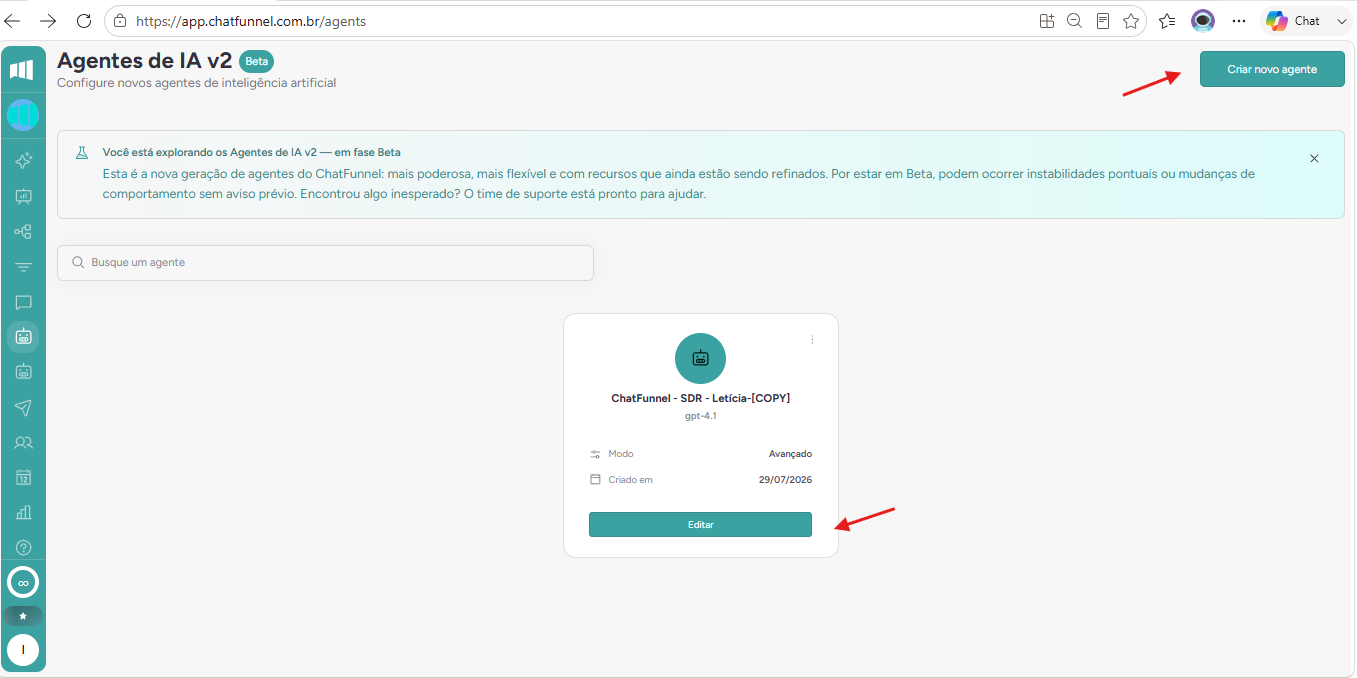
Acessar as configurações do Agente de IA.
Configurar os dias de atendimento.
Definir os horários de funcionamento.
Possuir um Agente de IA V2 criado.
Ter permissão para editar agentes.
A janela de atendimento determina os dias e horários em que o Agente de IA poderá responder às mensagens recebidas.
Fora do período configurado, o agente não realizará atendimentos automáticos. Essa configuração é ideal para empresas que desejam que a IA atue apenas durante o horário de funcionamento da equipe ou em períodos específicos.
No menu lateral esquerdo, clique em Agentes de IA V2.
Nesta tela serão exibidos todos os seus Agentes de IA já configurados. Caso ainda não possua um agente, será necessário criar um antes de prosseguir com este tutorial.
Caso ainda não tenha criado um Agente de IA V2, consulte o tutorial
Como Criar e Configurar um Agente de IA V2 no ChatFunnel | ChatFunnel
3. Adicione a ferramenta "Janela de Atendimento"
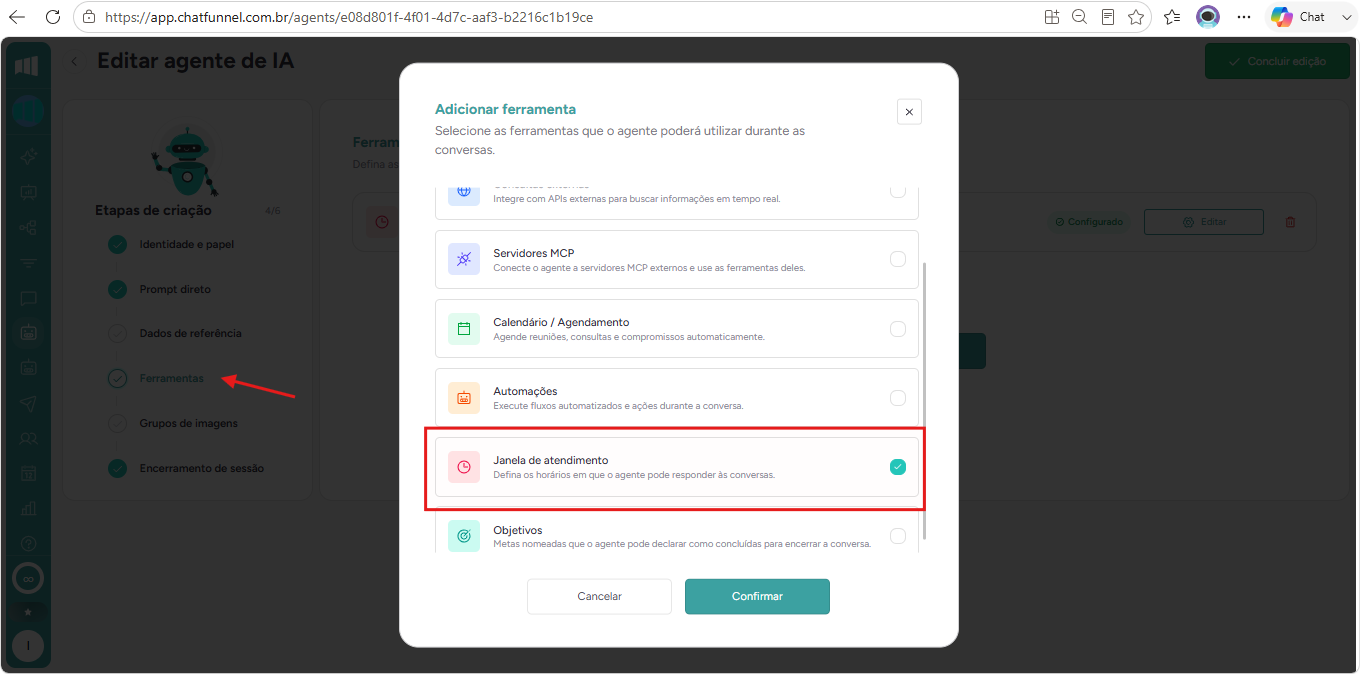
Abra o agente que deseja configurar. Em seguida, acesse a aba Ferramentas. Será exibido um pop-up com todas as ferramentas disponíveis para o agente.
Localize a opção Janela de Atendimento e clique em Confirmar para adicioná-la ao agente.
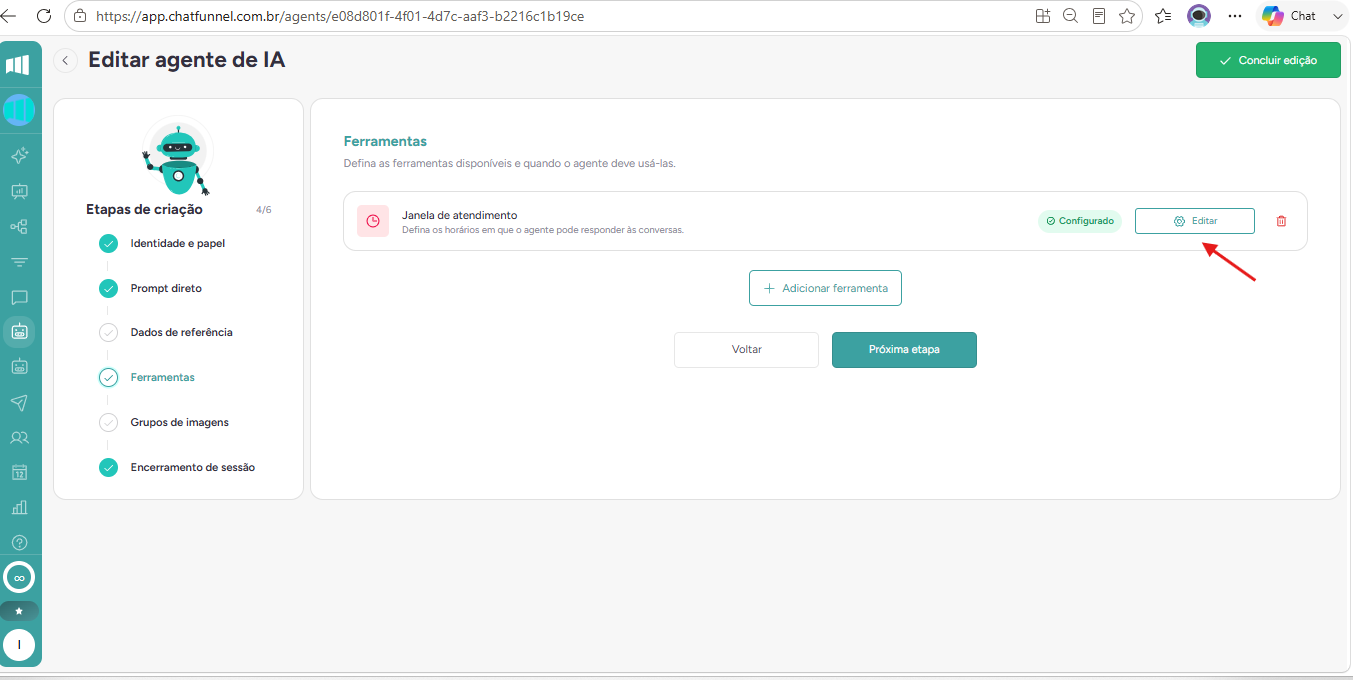
Após adicionar a janela de atendimento, clique em Editar.
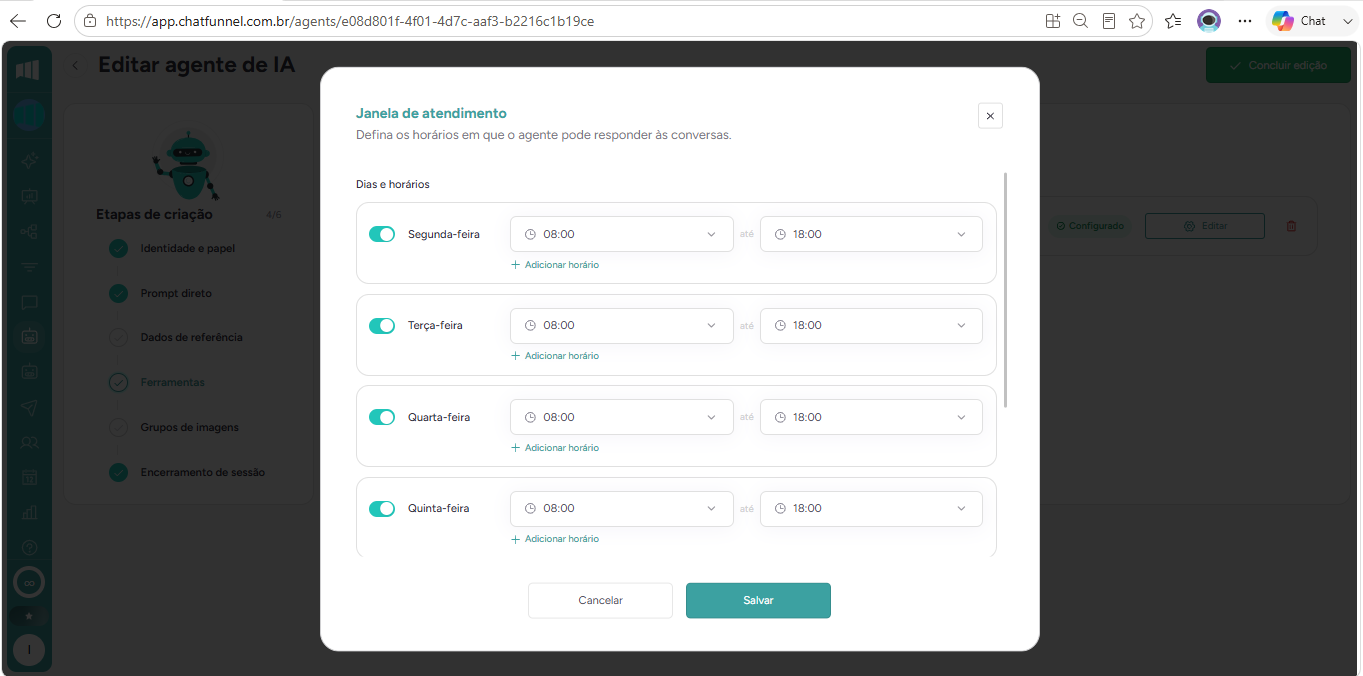
Defina os dias da semana e os horários em que o Agente de IA deverá responder às mensagens recebidas.
Você poderá configurar um horário de início e um horário de término para cada dia de funcionamento.
Após concluir a configuração, clique em Salvar.
O Agente de IA responderá somente dentro dos dias e horários configurados na Janela de Atendimento. Caso uma mensagem seja recebida fora desse período, o agente não realizará o atendimento automático até que o horário configurado seja iniciado novamente.
Após salvar as alterações, envie uma mensagem para o canal durante o horário configurado e confirme se o Agente de IA responde normalmente.
Realize também um teste fora da janela de atendimento para verificar que o agente permanecerá inativo nesse período.