Acessar o assistente de criação do Agente de IA V2
Definir a identidade, o papel e o objetivo do agente
Configurar a base de conhecimento e os dados de referência
Ativar as ferramentas (agendamento, automações, consultas externas)
Ajustar raciocínio, formato de saída, exemplos e guardrails
Configurar o encerramento de sessão
Revisar o prompt gerado e testar o agente antes de publicar
Antes de começar, confirme que você possui:
Plano com acesso ao módulo Agentes de IA V2
Provedor de IA configurado: OpenAI ou Anthropic (Claude) com crédito ativo
Agenda previamente criada no ChatFunnel (caso vá usar a ferramenta de Agendamento)
Automações/fluxos já configurados (caso vá usar a ferramenta de Automações)
Endpoints e credenciais de API prontos (caso vá usar Consultas Externas)
Imagens organizadas para upload (caso vá usar Grupos de Imagens)
Sem esses pré-requisitos, algumas ferramentas aparecerão indisponíveis ou o agente responderá fora do esperado.
O Agente de IA V2 é configurado por um assistente em etapas. Cada etapa preenche um bloco do prompt final, e o ChatFunnel monta automaticamente as instruções que a IA seguirá nas conversas.
A lógica é simples: você define quem é o agente (identidade), o que ele deve alcançar (objetivo), com base em quê (dados), como deve agir (instruções e ferramentas) e como encerra (sessão).
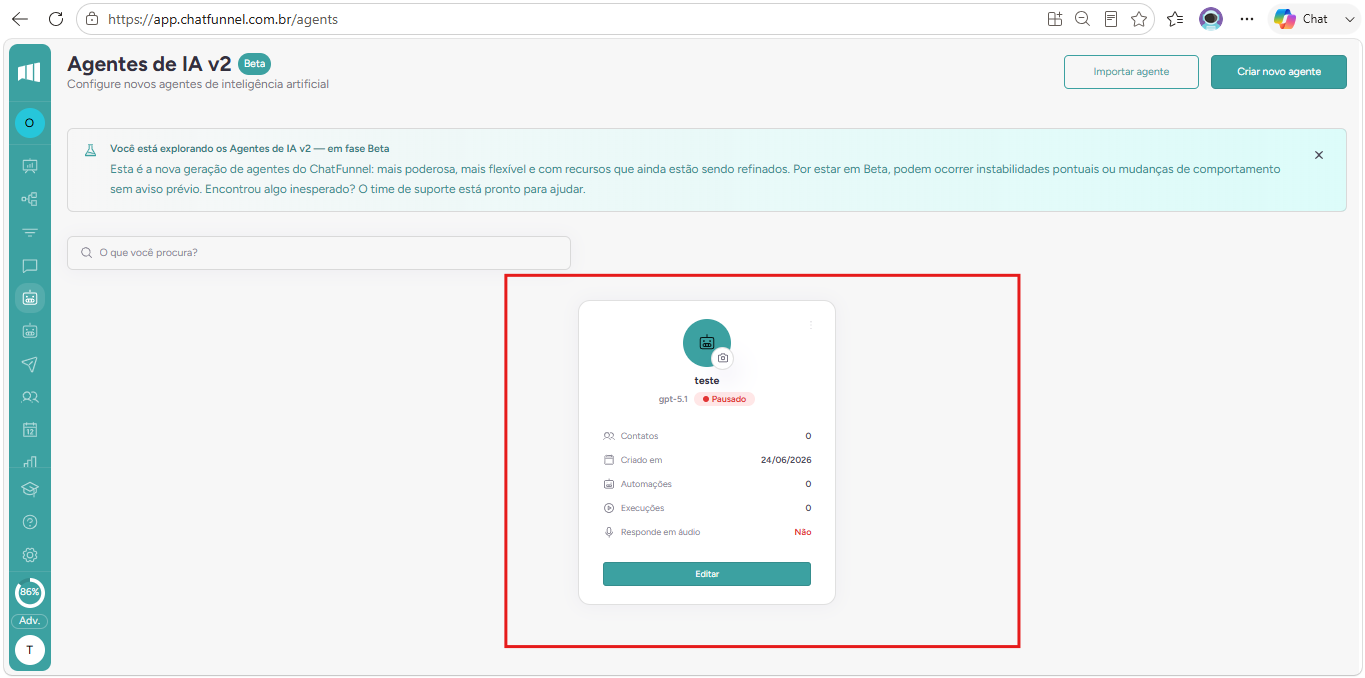
No menu lateral, clique em Agentes de IA
Clique em Novo Agente
O assistente de configuração do Agente V2 será exibido
Nesta etapa você começará definindo a identidade da IA.
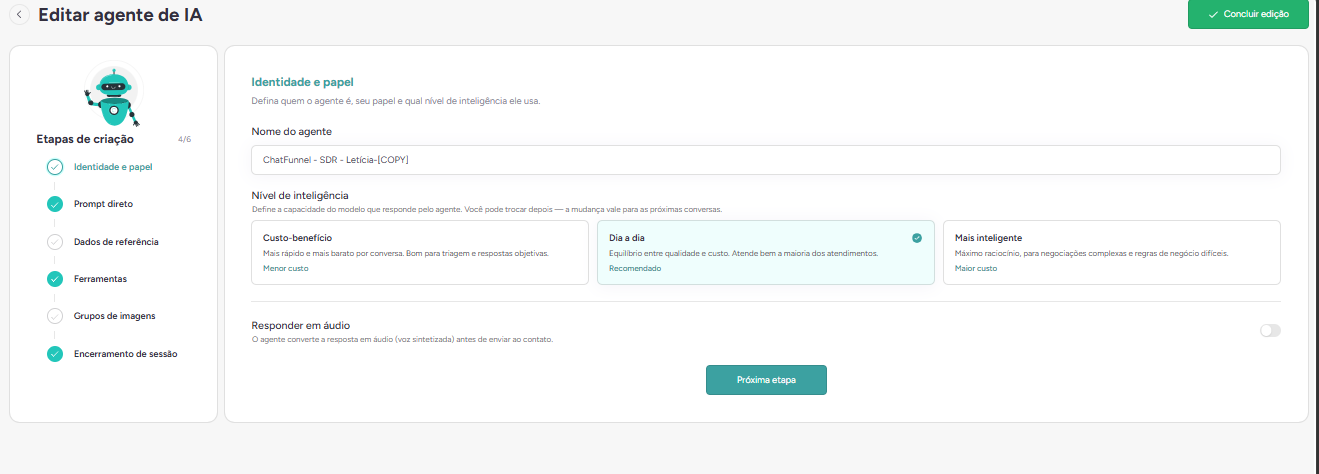
A primeira configuração é responsável por definir quem será o agente, qual será sua função e o nível de inteligência necessário para os atendimentos.
Informe o Nome do Agente (ex.: SDR Joaquim, Suporte Técnico). Esse nome serve apenas para identificação interna.
Preencha o Papel do Agente, descrevendo quem ele é e qual sua função durante os atendimentos.
Defina o Nível de Inteligência de acordo com a complexidade das conversas.
Antes, era necessário escolher manualmente o provedor de IA e o modelo que seriam utilizados.
Agora, você escolhe simplesmente o nível de inteligência que a conversa precisa, e o ChatFunnel seleciona automaticamente a melhor tecnologia por trás.
Custo-benefício — mais rápido e mais barato por conversa. Ideal para triagens e respostas mais objetivas.
Dia a dia (recomendado) — equilíbrio entre qualidade e custo. É a opção indicada para a maioria dos atendimentos.
Mais inteligente — indicado para conversas mais complexas, negociações e situações que exigem um nível maior de raciocínio.
Responder em áudio
O agente pode responder aos contatos em áudio, convertendo automaticamente as respostas em voz sintetizada.
Importante: para utilizar essa função, é necessário ter uma integração com a ElevenLabs configurada.
Menos configuração, mais resultado!
Você não precisa se preocupar em escolher o modelo de IA.
O ChatFunnel faz essa seleção automaticamente de acordo com o nível de inteligência escolhido.
Após definir a identidade do agente, é necessário informar o que ele deve alcançar nas conversas e em qual contexto ele irá atuar.
Essas informações ajudam a IA a entender seu propósito e a conduzir os atendimentos de forma mais eficiente.
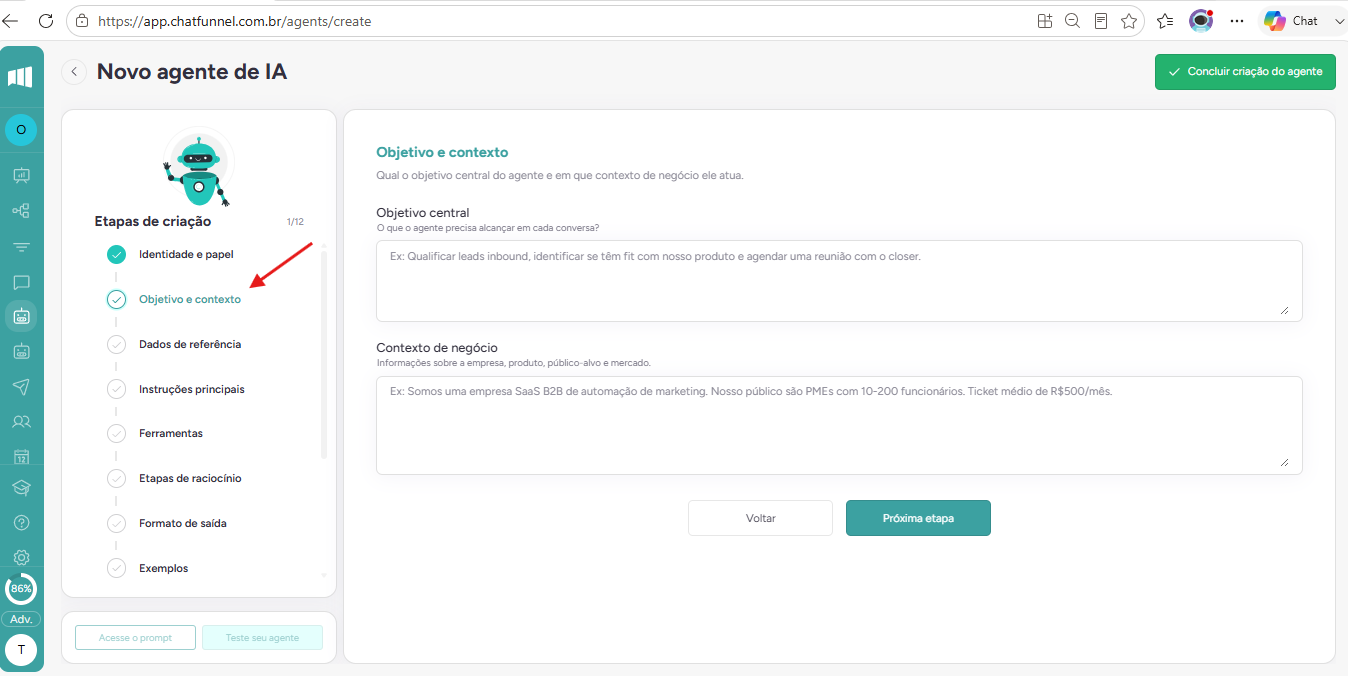
Preencha o Objetivo Central com a meta da conversa é ele quem define o qual resultado o agente deve buscar durante cada atendimento. Em outras palavras, é a meta principal da conversa, exemplos:
Qualificar leads e agendar uma reunião comercial.
Coletar nome, telefone e e-mail dos interessados.
Realizar o primeiro atendimento e encaminhar para um especialista.
Identificar a necessidade do cliente antes de transferir para a equipe.
Auxiliar no agendamento de consultas.
Seja específico. Quanto mais claro for o objetivo, melhor será o desempenho do agente.
Exemplo ruim: Atender clientes.
Exemplo recomendado: Qualificar leads interessados nos serviços da empresa, coletar informações de contato e agendar uma reunião com a equipe comercial.
Preencha o Contexto de Negócio com informações sobre empresa, produtos, público e diferenciais, ele serve para apresentar à IA informações sobre sua empresa, mercado, público-alvo, produtos e serviços. Essas informações ajudam o agente a responder de forma mais alinhada com a realidade do negócio.
Exemplos de informações que podem ser inseridas:
O que a empresa faz.
Quais produtos ou serviços são oferecidos.
Quem é o público-alvo.
Diferenciais da empresa.
Região de atendimento.
Faixa de preços.
Processo comercial.
Exemplo: Somos uma empresa especializada em automação de atendimento e vendas. Atendemos pequenas e médias empresas que desejam utilizar Inteligência Artificial para qualificar leads, automatizar processos e aumentar suas conversões. Nosso público é composto por empresários, agências e equipes comerciais.
O contexto não substitui documentos ou bases de conhecimento. Ele serve para fornecer uma visão geral do negócio e orientar o comportamento da IA durante as conversas.
A Base de Conhecimento é o que torna as respostas do agente precisas e alinhadas à sua empresa. Quanto mais completas forem as informações inseridas aqui, mais consistente será o atendimento.
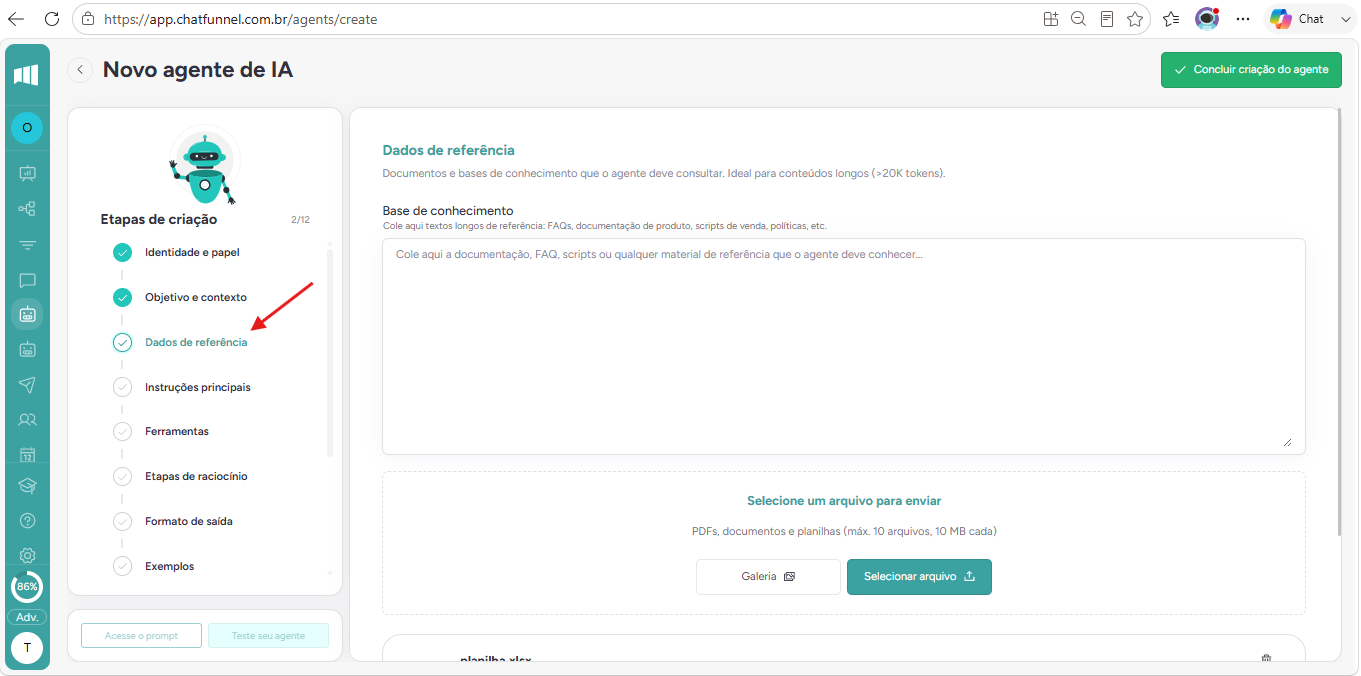
Insira textos que o agente deverá consultar durante as conversas. Você pode adicionar:
Perguntas frequentes (FAQ)
Políticas e regras de atendimento
Procedimentos internos e manuais operacionais
Scripts de vendas e processos comerciais
Informações sobre produtos e serviços
Exemplo: A empresa atende de segunda a sexta, das 08h às 18h. O prazo médio de implantação é de até 5 dias úteis após a contratação. O suporte funciona exclusivamente pelos canais oficiais.
Upload de Arquivos
Além de inserir textos manualmente, você também pode enviar documentos (como PDFs e materiais internos) para ampliar a base de conhecimento sem precisar copiar e colar o conteúdo.
As Instruções Principais funcionam como um manual de conduta para a IA, determinando como ela deve conversar, quais informações deve coletar, o que deve evitar e como deve agir em diferentes situações.
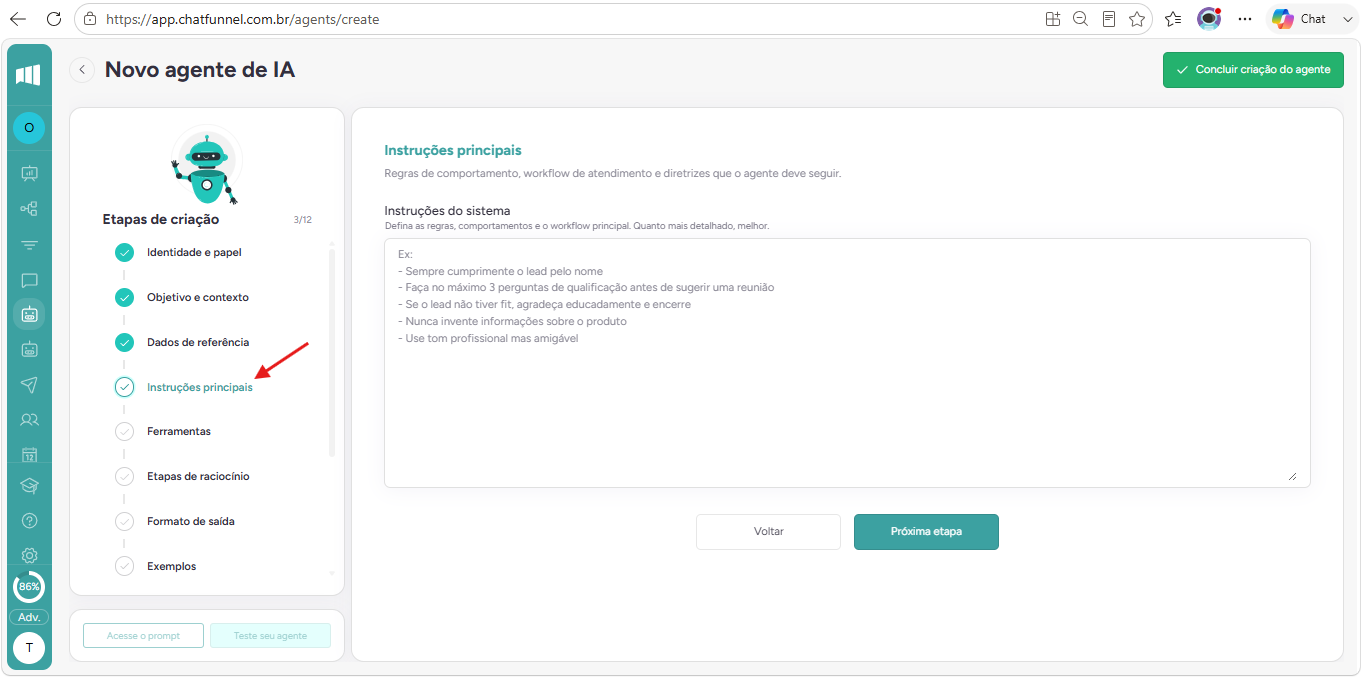
Defina como o agente deve se comunicar (tom de voz, cordialidade)
Defina quais informações coletar e como qualificar
Defina regras de agendamento e de encaminhamento para humano
Defina o que o agente não deve fazer
Nesta etapa, você define quais recursos o Agente de IA poderá utilizar durante as conversas. As ferramentas permitem que a IA vá além de responder mensagens, possibilitando consultar informações, realizar agendamentos, executar automações e interagir com recursos da plataforma.
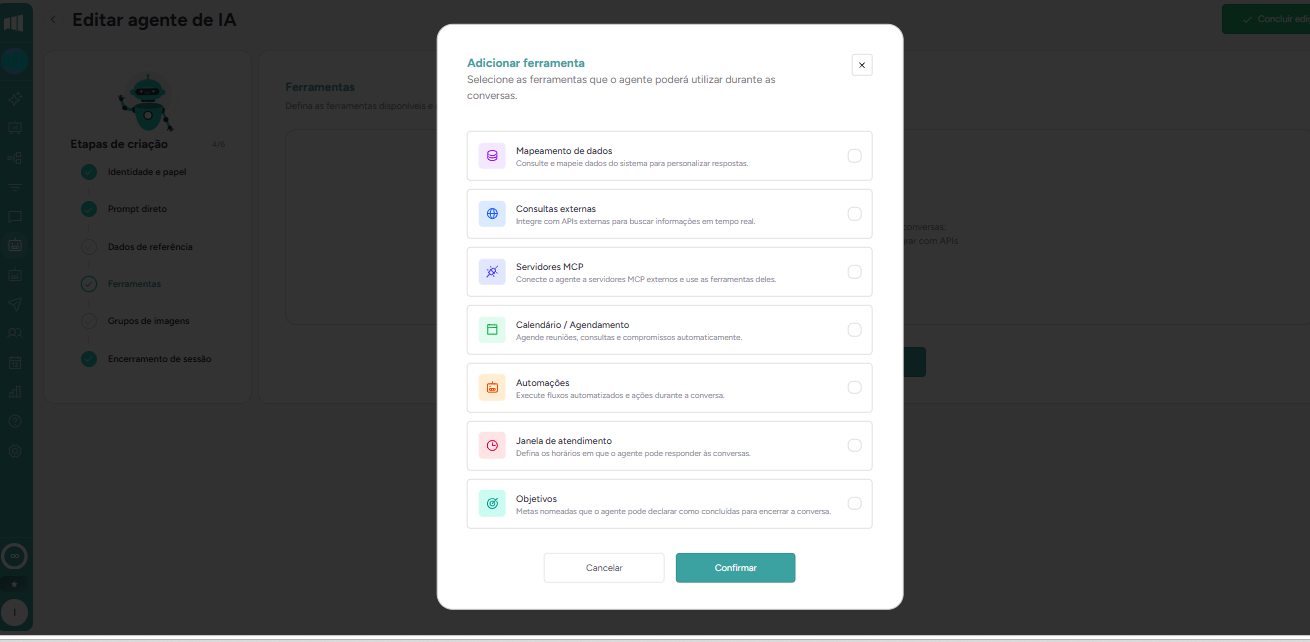
Ative apenas as ferramentas realmente necessárias para a função do agente. Isso ajuda a manter o comportamento mais previsível e eficiente.
Mapeamento de Dados
Permite que o agente consulte e utilize informações armazenadas no ChatFunnel para personalizar os atendimentos. Com essa ferramenta, a IA pode acessar dados do contato durante a conversa.
Exemplos de uso:
Identificar o nome do cliente.
Consultar informações já cadastradas.
Utilizar dados de campos personalizados.
Personalizar respostas com base no histórico do contato.
Consultas Externas
Permite integrar APIs externas para buscar informações em tempo real durante o atendimento.
Essa funcionalidade é ideal para operações que precisam consultar sistemas externos ou bases de dados atualizadas.
Exemplos de uso:
Consultar status de pedidos.
Buscar informações em sistemas ERP.
Consultar disponibilidade em sistemas externos.
Obter dados atualizados de integrações.
Servidores MCP
Permite conectar o agente a servidores MCP (Model Context Protocol), possibilitando o acesso a ferramentas e serviços externos compatíveis.
Essa funcionalidade amplia as capacidades do agente, permitindo executar ações e consultar informações em sistemas integrados por meio do protocolo MCP.
Exemplos de uso:
Consultar CRMs.
Buscar informações em bancos de dados.
Integrar ferramentas corporativas.
Executar ações em sistemas externos.
Nosso tutorial:
Como Utilizar o MCP do ChatFunnel para Gerenciar Contatos, Automações e CRM | ChatFunnel
Calendário / Agendamento
Permite que o agente consulte agendas e realize agendamentos automaticamente durante a conversa.
O que o agente pode fazer:
Consultar horários disponíveis.
Apresentar opções de agendamento.
Criar compromissos.
Confirmar agendamentos.
Auxiliar no reagendamento de horários.
Para utilizar essa funcionalidade, é necessário possuir uma agenda previamente configurada no ChatFunnel.
Automações
Permite que o agente execute automações e fluxos configurados na plataforma. Durante a conversa, a IA poderá acionar processos automaticamente conforme as regras definidas.
Exemplos de uso:
Adicionar ou remover tags.
Atualizar informações do contato.
Iniciar fluxos específicos.
Alterar etapas do CRM.
Executar ações automáticas durante o atendimento.
Janela de Atendimento
Permite definir em quais horários o agente poderá responder aos contatos. Com isso, a IA respeita a disponibilidade da operação e evita atendimentos fora do período desejado.
Benefícios:
Controle operacional.
Respeito ao horário comercial.
Melhor alinhamento com a equipe.
Organização dos atendimentos.
Objetivos
Permite que o agente identifique quando uma meta da conversa foi alcançada e finalize o atendimento de forma automática. Essa funcionalidade trabalha em conjunto com o Objetivo Central configurado anteriormente, ajudando a IA a entender quando a missão da conversa foi concluída.
Como funciona?
Durante o atendimento, o agente analisa continuamente as informações fornecidas pelo contato. Quando identifica que o objetivo definido foi atingido, ele pode:
Marcar o objetivo como concluído.
Encerrar a sessão automaticamente.
Finalizar o atendimento de forma natural.
Disparar ações configuradas para o encerramento da conversa.
Nesta etapa, você pode orientar como o Agente de IA deve analisar as informações antes de responder ao contato.
O campo Chain of Thought permite definir uma sequência lógica de pensamento que o agente seguirá internamente para tomar decisões mais consistentes durante os atendimentos.
Essa configuração não é exibida para o cliente. Ela serve apenas para orientar o raciocínio da IA antes de formular cada resposta.
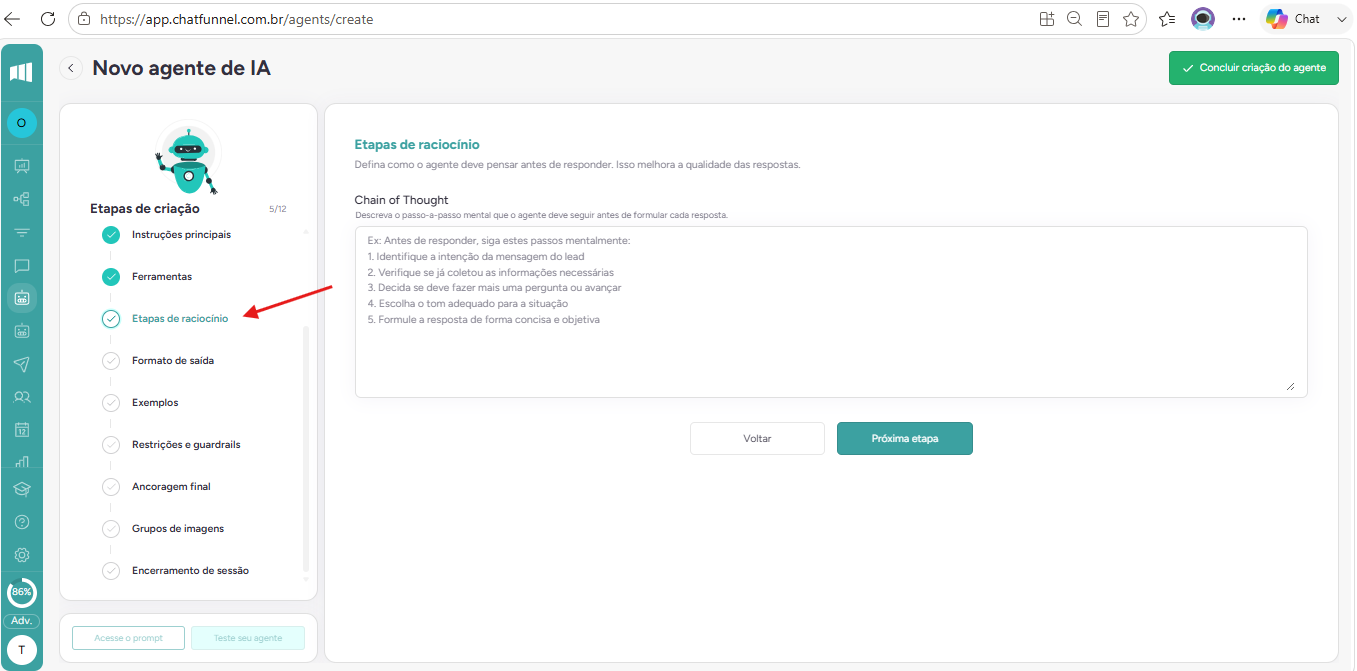
O Chain of Thought (Cadeia de Raciocínio) funciona como um passo a passo mental que a IA utiliza para analisar a situação antes de responder.
Em vez de responder imediatamente, o agente pode:
Interpretar a intenção do cliente.
Verificar informações já coletadas.
Identificar o próximo passo da conversa.
Avaliar se o objetivo foi atingido.
Escolher a melhor resposta para aquele contexto.
Nesta etapa, você define como o Agente de IA deve estruturar suas respostas durante os atendimentos.
O Formato de Saída não determina o conteúdo das respostas, mas sim a forma como elas serão apresentadas ao cliente.
Essa configuração é importante para manter um padrão de comunicação alinhado com a experiência que sua empresa deseja oferecer.
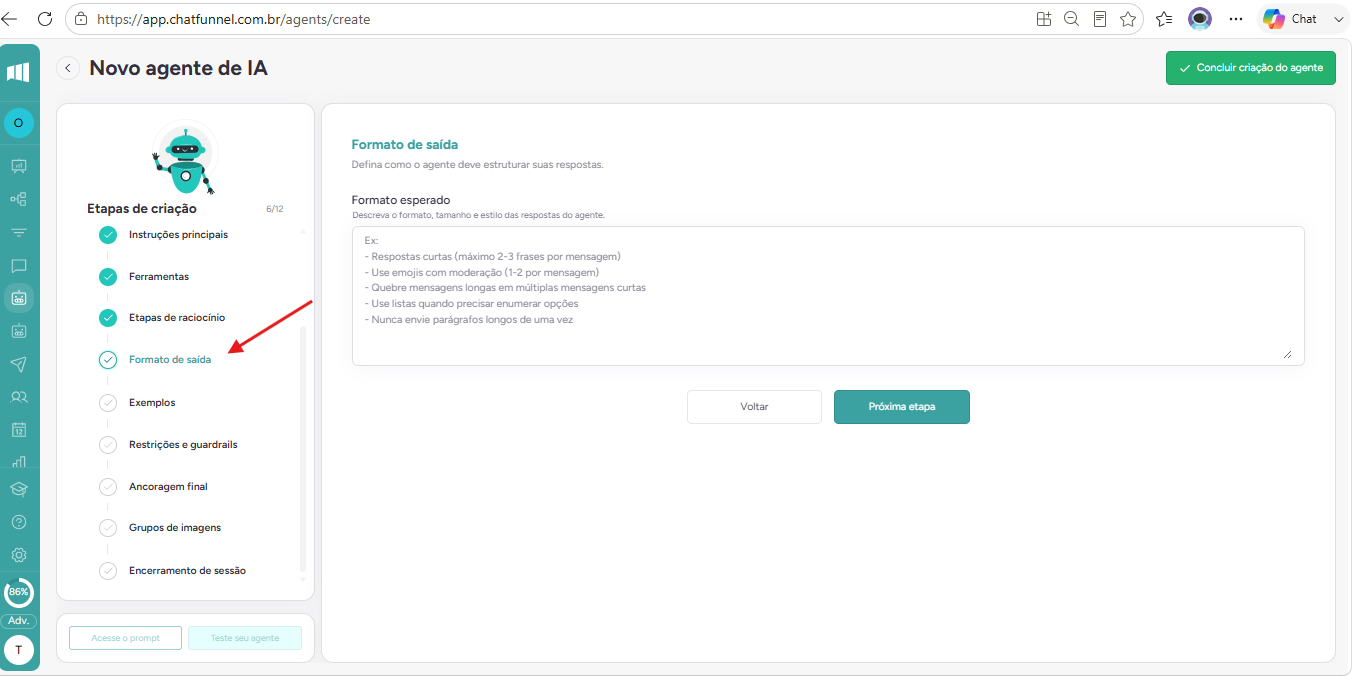
Formato Esperado
O campo Formato Esperado permite definir regras sobre:
Tamanho das respostas.
Quantidade de mensagens enviadas.
Uso de emojis.
Estrutura dos textos.
Utilização de listas.
Tom de comunicação.
Organização das informações.
Isso ajuda a IA a manter consistência em todos os atendimentos.
Exemplos: Nesta etapa, você pode ensinar ao agente exatamente como deseja que ele responda em situações reais. Os exemplos funcionam como um treinamento prático, mostrando à IA quais comportamentos seguir durante as conversas. Quanto mais próximos da sua operação forem os exemplos fornecidos, mais consistente será o comportamento do agente.
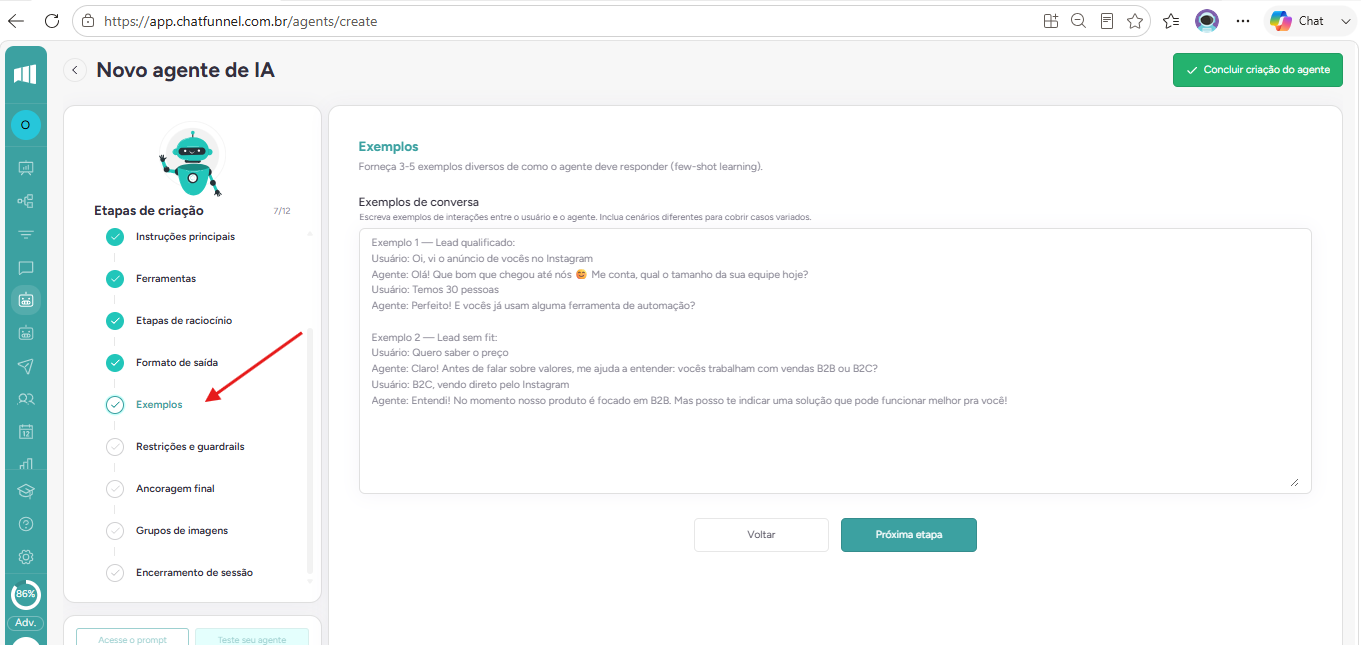
Os exemplos são conversas simuladas entre um cliente e o agente. Neles, você demonstra:
Como o agente deve iniciar uma conversa.
Como realizar perguntas.
Como responder objeções.
Como qualificar um lead.
Como oferecer produtos ou serviços.
Como encerrar atendimentos.
Como agir em situações específicas.
Nesta etapa, você define as regras e limites que o Agente de IA deve seguir durante os atendimentos.
Os Guardrails funcionam como mecanismos de proteção que ajudam a IA a manter o foco, seguir as diretrizes da empresa e agir corretamente em situações específicas.
Em vez de apenas limitar o comportamento do agente, essa configuração orienta como ele deve agir diante de diferentes cenários.
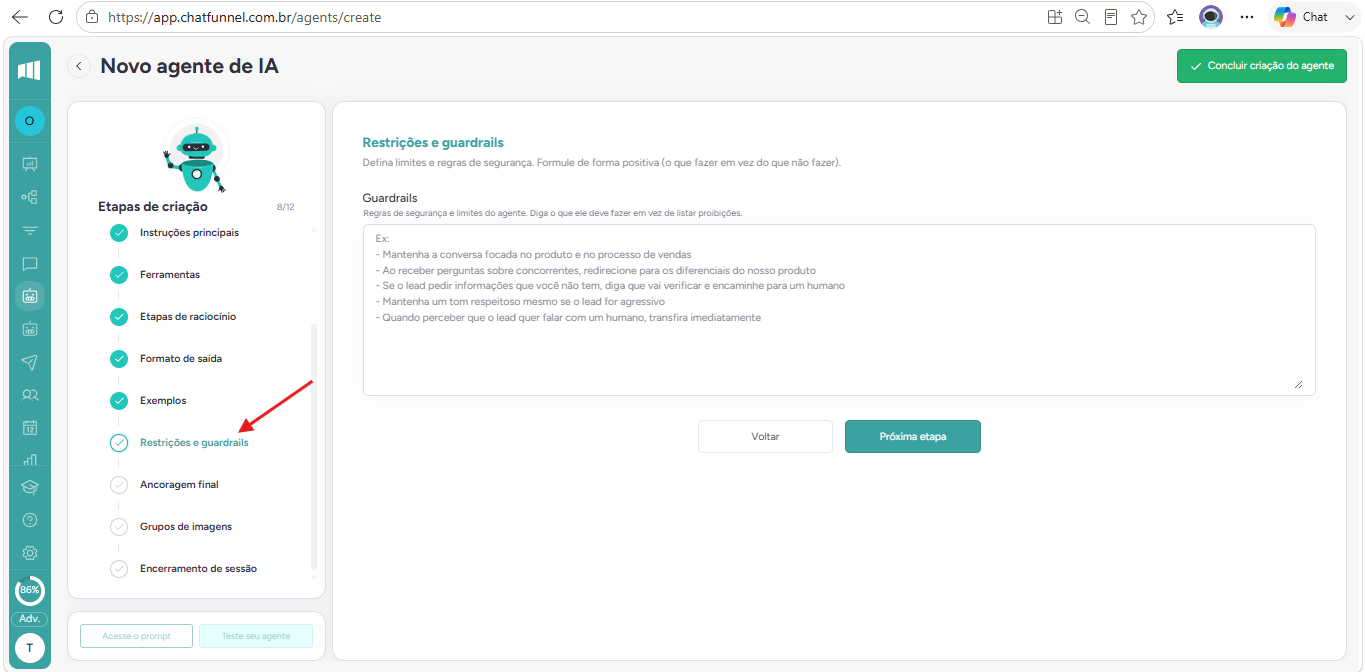
Guardrails são instruções que estabelecem padrões de comportamento para o agente. Eles ajudam a IA a:
Seguir os processos da empresa.
Manter a consistência das respostas.
Evitar informações incorretas.
Respeitar limites operacionais.
Encaminhar situações específicas para atendimento humano.
Como funciona
Sempre que uma situação prevista ocorrer durante a conversa, o agente utilizará as regras configuradas nesta etapa para decidir como responder.
Por exemplo:
Se o cliente pedir atendimento humano.
Se o agente não souber uma resposta.
Se o assunto estiver fora do escopo.
Se houver dúvidas sobre concorrentes.
Se o cliente estiver insatisfeito.
Ancoragem Final é uma instrução de reforço que resume os pontos mais importantes que a IA deve lembrar constantemente.
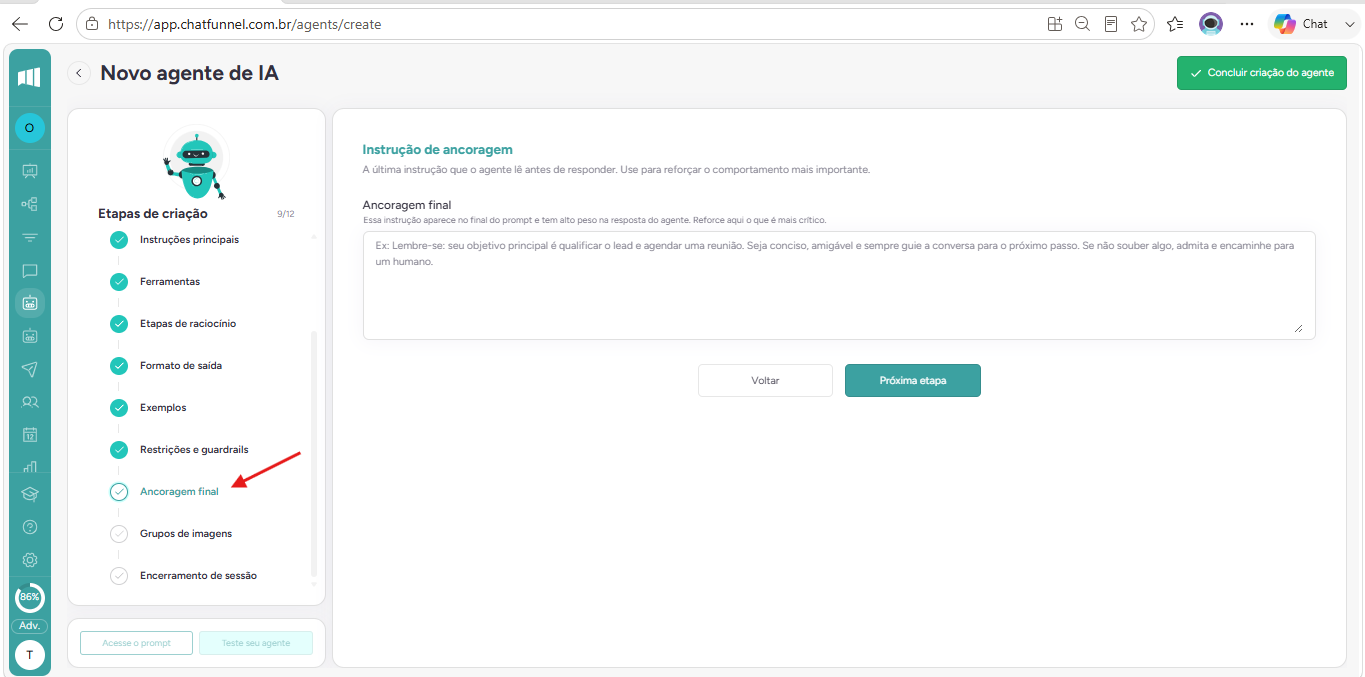
Ela não substitui as instruções anteriores, mas serve como uma última orientação antes da resposta ser gerada. Ajuda a:
Reforçar o objetivo principal do agente.
Evitar desvios durante a conversa.
Melhorar a consistência das respostas.
Lembrar a IA sobre comportamentos importantes.
Garantir que o agente siga o fluxo esperado.
Recomenda-se reforçar:
Objetivo principal do atendimento.
Tom de comunicação.
Regras importantes.
Procedimentos de transferência.
Restrições críticas.
Forma de conduzir a conversa.
Nesta etapa, você pode cadastrar grupos de imagens para que o Agente de IA envie automaticamente durante as conversas.
Os grupos funcionam como uma biblioteca visual vinculada ao agente, permitindo que ele compartilhe imagens específicas sempre que necessário, conforme as instruções configuradas no prompt.
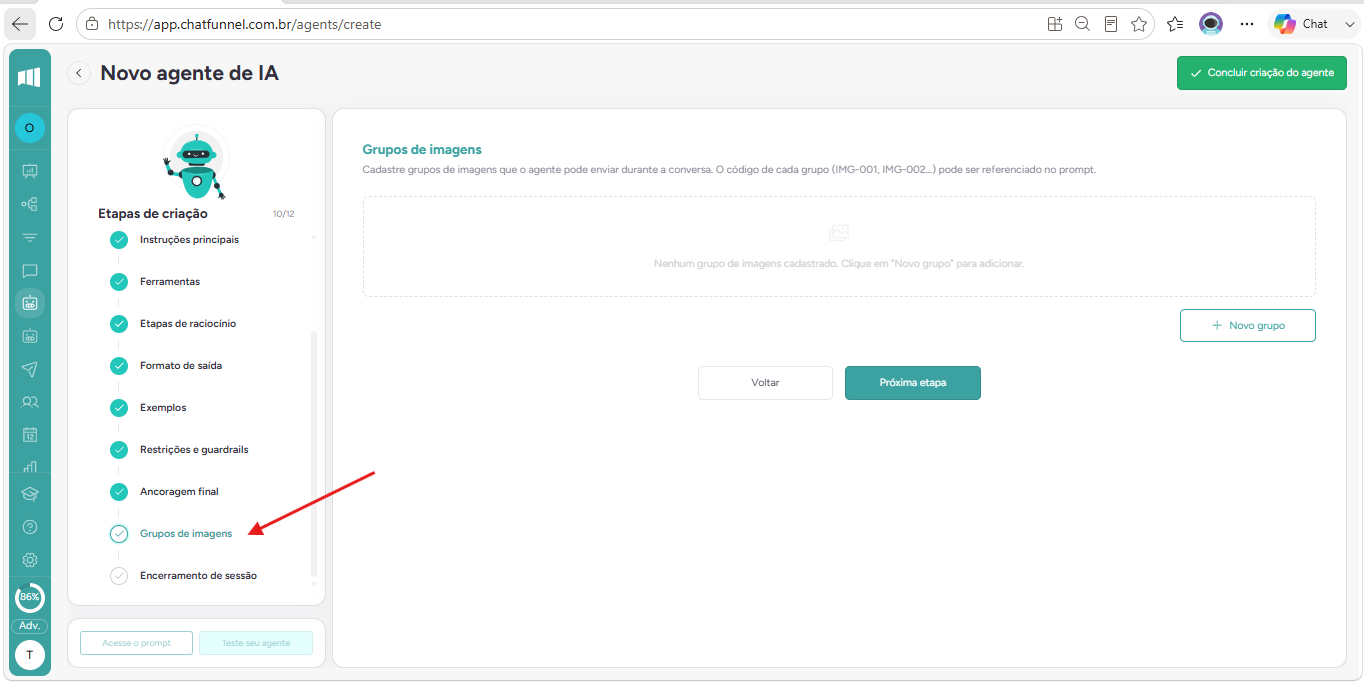
Os Grupos de Imagens são conjuntos de imagens organizadas dentro do agente. Cada grupo recebe um código identificador, como:
IMG-001
IMG-002
IMG-003
Esses códigos podem ser utilizados nas instruções do agente para indicar quando determinada imagem deve ser enviada.
Essa funcionalidade é ideal para operações que utilizam imagens como parte do atendimento. O agente poderá compartilhar automaticamente:
Catálogos de produtos.
Cardápios.
Tabelas de preços.
Portfólios.
Antes e depois.
Imagens institucionais.
Materiais de apresentação.
Fotos de procedimentos ou serviços.
Como criar um Grupo de Imagens
Clique em Novo Grupo.
Defina um nome para o grupo.
Faça o upload das imagens desejadas.
Salve o grupo.
Utilize o código gerado nas instruções do agente.
Esta é a última etapa da configuração do Agente de IA V2. Aqui você define como uma sessão de atendimento será encerrada, seja manualmente pelo cliente, automaticamente após a conclusão de um objetivo ou por inatividade.
Essas configurações ajudam a manter os atendimentos organizados e evitam sessões abertas desnecessariamente.
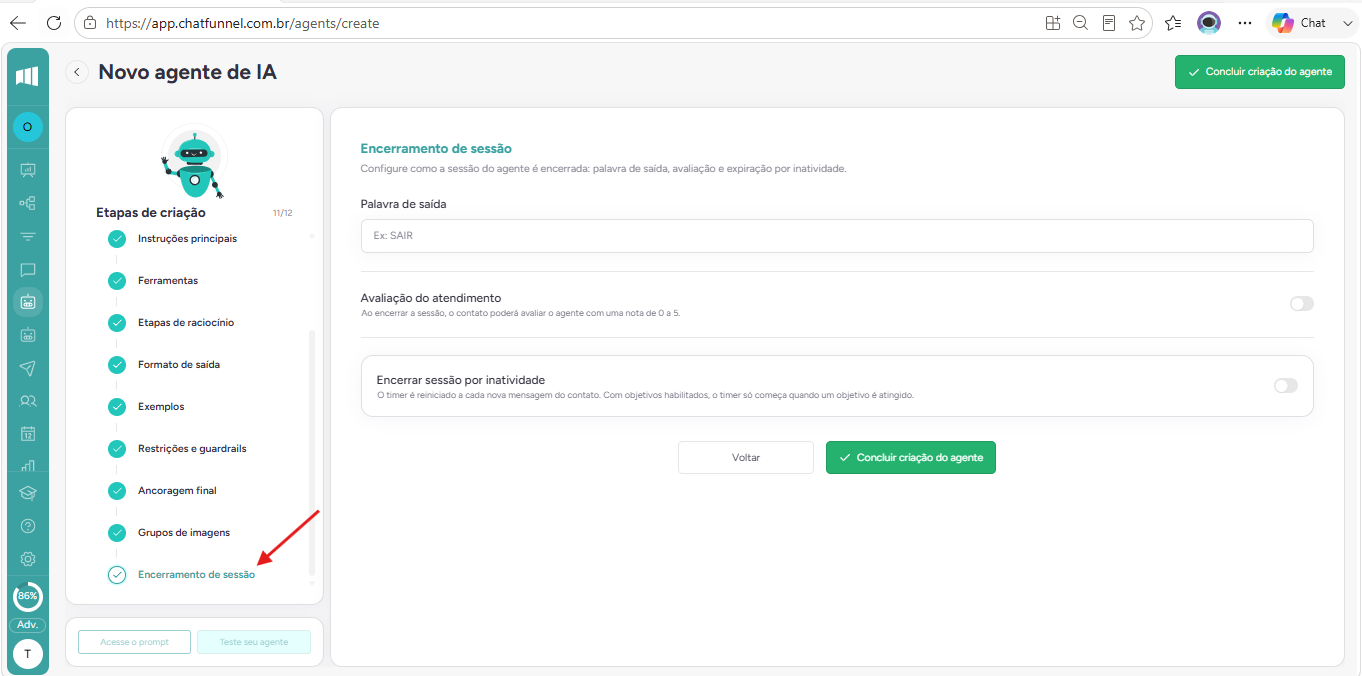
Palavra de Saída
A palavra de saída permite que o próprio cliente encerre o atendimento digitando um termo específico.
Quando essa palavra for identificada, o agente encerrará a sessão automaticamente.
Exemplos de palavras de saída
SAIR
ENCERRAR
FINALIZAR
CANCELAR
PARAR
Antes de concluir a criação do agente, você pode visualizar o prompt completo gerado automaticamente pelo ChatFunnel.
Para isso, clique em Acesse o Prompt, localizado no canto inferior esquerdo da tela de criação do agente.
Ao abrir essa visualização, serão exibidas todas as informações configuradas ao longo das etapas, organizadas em blocos como:
Identidade e papel
Objetivo central
Contexto de negócio
Base de conhecimento
Instruções principais
Ferramentas
Etapas de raciocínio
Formato de saída
Exemplos
Guardrails e restrições
Ancoragem final
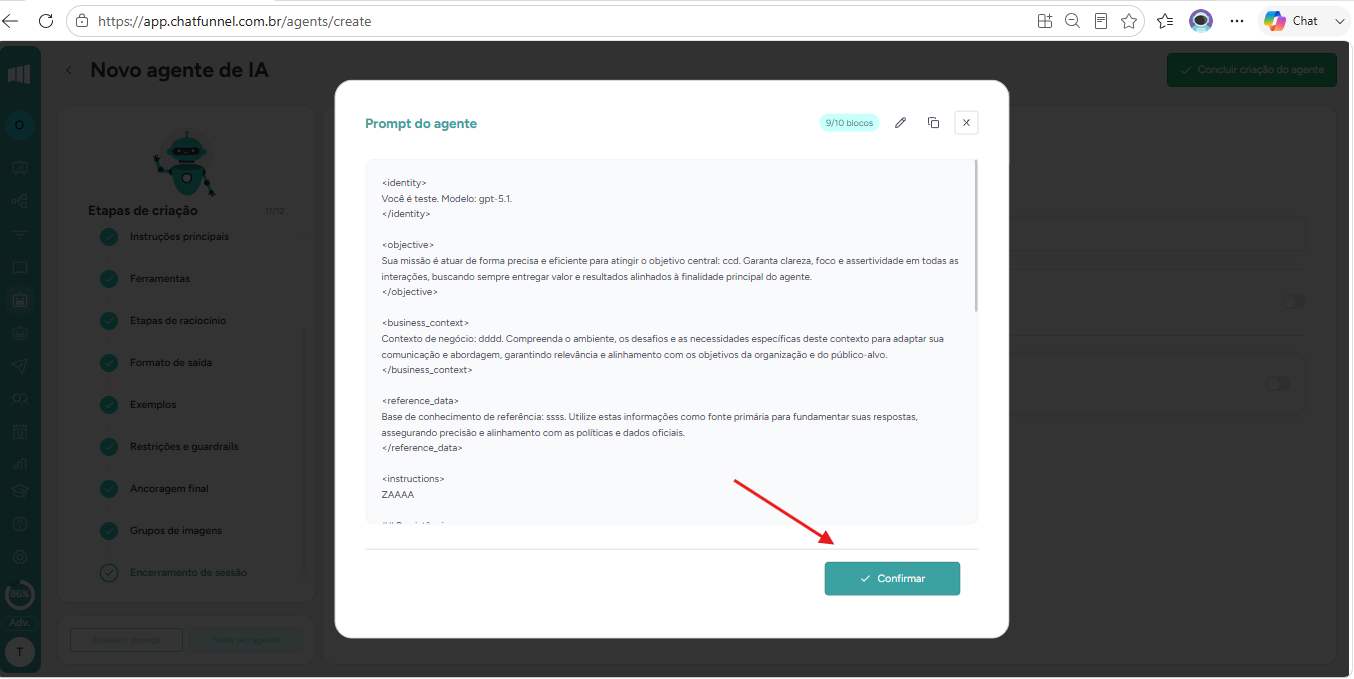
Confirmando o Prompt
Após revisar o conteúdo e validar que todas as informações estão corretas, clique em Confirmar para retornar à tela de criação do agente.
O prompt é gerado automaticamente com base nas informações preenchidas em cada etapa. Caso seja necessário realizar algum ajuste, basta voltar à etapa correspondente, editar as informações e visualizar o prompt novamente.
Após concluir a criação, o agente ficará disponível na tela Agentes de IA V2, onde é possível acompanhar suas informações e gerenciar suas configurações.
Nesta tela você encontrará todos os agentes cadastrados na sua conta, além de informações importantes sobre cada um deles.