A tela de Flows reúne todas as automações criadas no ChatFunnel. Nela, o usuário pode visualizar, organizar, ativar ou desativar fluxos de atendimento, vendas ou comunicação.
Cada flow representa uma automação independente, que pode ser acionada por um ou mais gatilhos e executada conforme a configuração definida.
Os gatilhos são o ponto de partida de qualquer automação. Eles definem quando e por que um fluxo será iniciado.
Exemplos de uso:
Quando um lead envia a primeira mensagem
Quando entra em uma etapa do funil
Quando recebe uma tag
Quando um campo é atualizado
Quando vem de uma campanha específica
O Flow é iniciado quando o contato envia uma mensagem para o WhatsApp conectado ao ChatFunnel.
Exemplos de uso:
Atendimento automático
Boas-vindas
Menus de opções
Qualificação de leads
Encaminhamento para setores
Ao utilizar o gatilho "Qualquer mensagem ou reação", recomenda-se utilizar travamento por tags para evitar que o mesmo fluxo seja acionado repetidamente durante o atendimento.
Como Utilizar Travamento de Tags em Fluxos com Gatilho "Qualquer Mensagem ou Reação"
Esse gatilho é acionado quando o contato clica em um botão de uma mensagem template aprovada pela Meta.
Exemplos de uso:
Campanhas de reativação
Recuperação de leads
Confirmação de interesse
Agendamentos
Esse gatilho é acionado quando o contato inicia uma conversa através de um anúncio do Facebook ou Instagram que direciona para o WhatsApp.
Exemplos de uso:
Captação de leads
Campanhas pagas
Distribuição automática para vendedores
Qualificação inicial
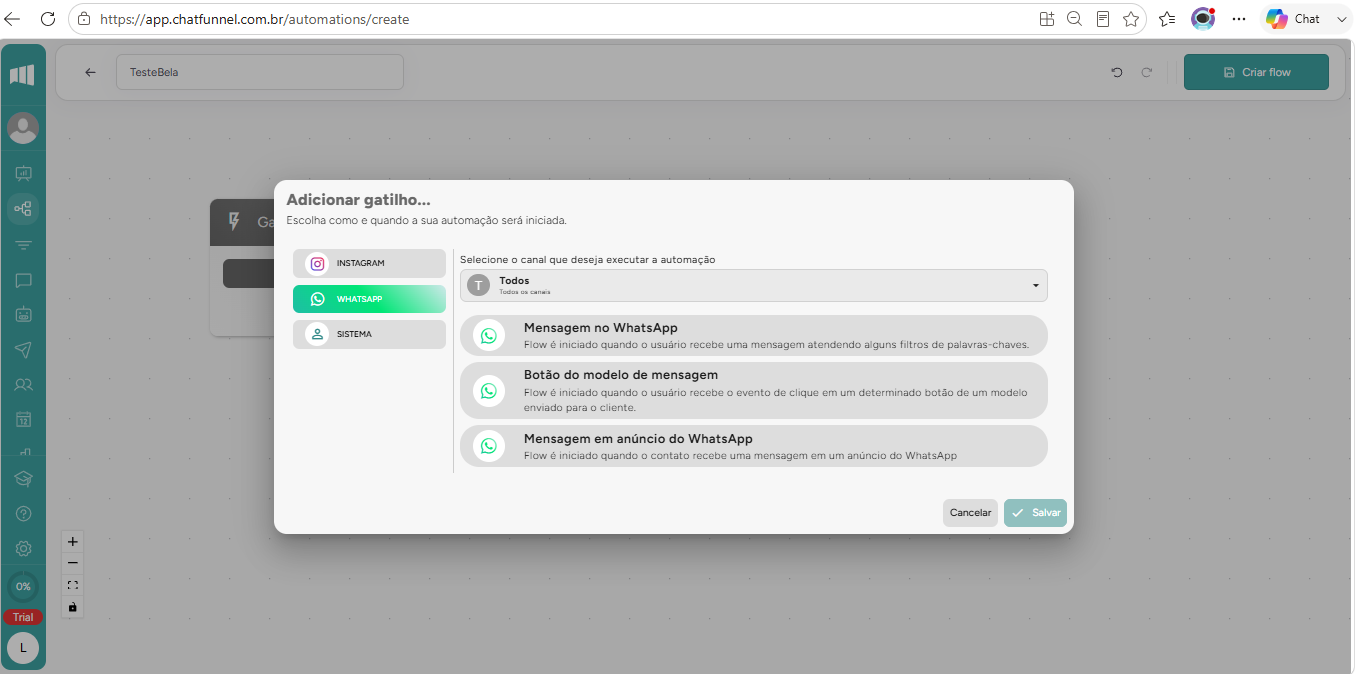
Sem gatilho, o fluxo não acontece.
Depois que um gatilho é acionado, o Flow começa a executar as etapas que foram configuradas na automação. Essas etapas são compostas por diferentes blocos, cada um com uma função específica dentro do processo.
É através desses blocos que você define o comportamento da automação, como enviar mensagens, aplicar condições, realizar ações internas, acionar agentes de IA, mover oportunidades no CRM e muito mais.
Em outras palavras, enquanto o gatilho define quando o Flow começa, os demais blocos definem o que acontecerá a partir desse momento.
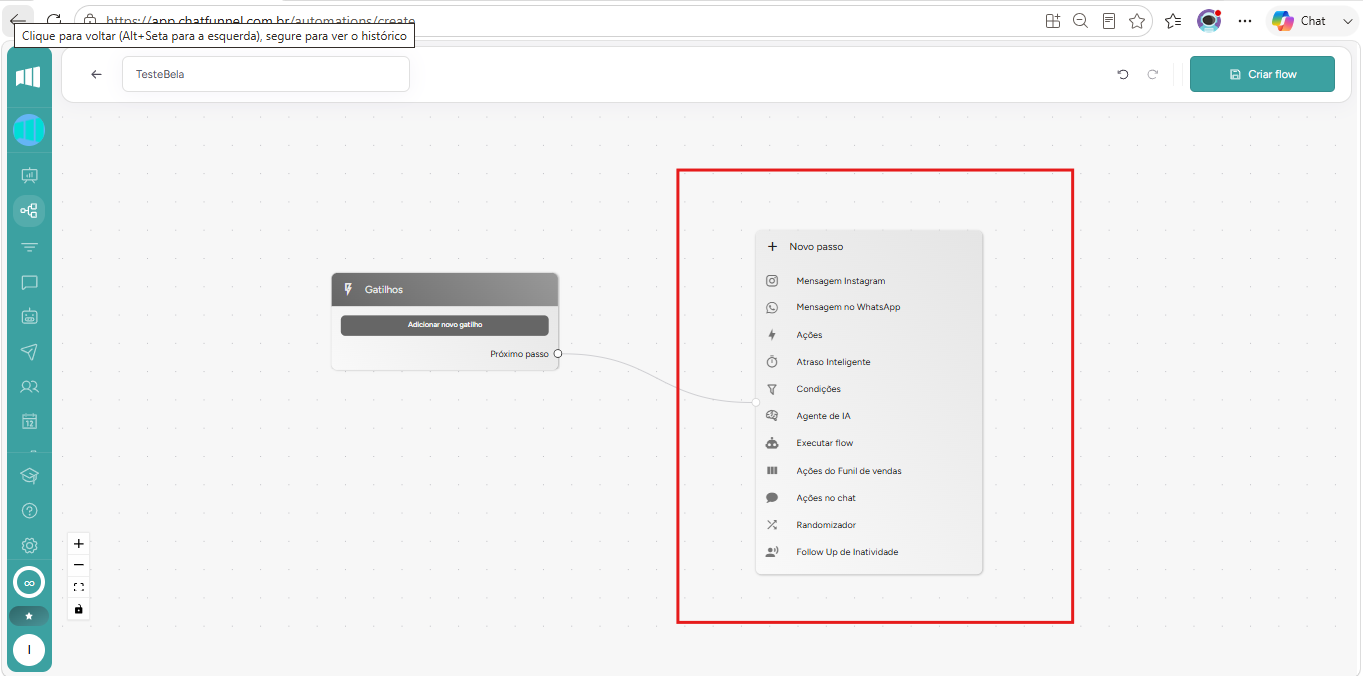
Permite o envio automático de mensagens pelo Instagram Direct.
O que dá para fazer:
Enviar mensagens de boas-vindas
Responder automaticamente comentários ou DMs
Criar sequências de atendimento
Direcionar o lead para outro canal ou ação
Responsável pelo envio de mensagens automáticas via WhatsApp.
Possibilidades:
Mensagens ativas ou reativas
Templates aprovados pela Meta
Textos, botões e variáveis personalizadas
Comunicação escalável com leads e clientes
As ações executam tarefas internas dentro da plataforma.
Exemplos:
Adicionar ou remover tags
Atualizar campos personalizados
Atribuir responsável
Mover lead no funil
Marcar como ganho ou perdido
Cria um tempo de espera antes do próximo passo.
Pode ser:
Em minutos, horas ou dias
Em horários comerciais
Em dias úteis
Personalizado por comportamento
As condições permitem criar caminhos diferentes dentro do fluxo.
Exemplos:
Se o lead respondeu ou não
Se tem determinada tag
Se está em uma etapa específica
Se um campo tem certo valor
Permite conversas automatizadas mais naturais.
Ele pode:
Responder dúvidas em tempo real
Interpretar mensagens do lead
Qualificar contatos
Encaminhar para humano quando necessário
Ideal para pré-atendimento, suporte inicial e triagem.
Esse passo chama outro fluxo dentro da automação.
Vantagens:
Reutilizar fluxos prontos
Manter processos organizados
Evitar automações gigantes e confusas
Controla diretamente o pipeline.
Permite:
Mover leads entre etapas
Marcar status de venda
Organizar oportunidades
Automatizar processos comerciais
Relacionadas à experiência do atendimento em tempo real.
Exemplos:
Encerrar conversa
Transferir atendimento
Assumir ou liberar chat
Notificar operadores
Distribui leads de forma aleatória entre caminhos.
Usado para:
Testes A/B
Distribuição entre vendedores
Estratégias de conversão
Aciona mensagens quando o lead fica sem interagir por um tempo.
Exemplos:
Lead não respondeu em 24h
Conversa abandonada
Retomada de contato automática
Alterações realizadas em um Flow só entram em funcionamento após a publicação da automação. Salvar como rascunho mantém as alterações sem impactar o fluxo ativo.
Para tornar o processo ainda mais simples, disponibilizamos um tutorial passo a passo que vai guiar você durante toda a configuração.
Flow: https://academy.chatfunnel.com.br/area/produto/item/5440385
Flows e Gatilhos: https://academy.chatfunnel.com.br/area/produto/item/5440386