
Como Funciona o Filtro por Tags
O filtro por tags permite visualizar apenas os contatos que possuem determinadas classificações dentro da base.
Na prática, isso possibilita:
Encontrar rapidamente contatos de uma campanha
Separar leads por interesse ou estágio
Validar importações com tags aplicadas
Direcionar ações específicas
Passo a Passo
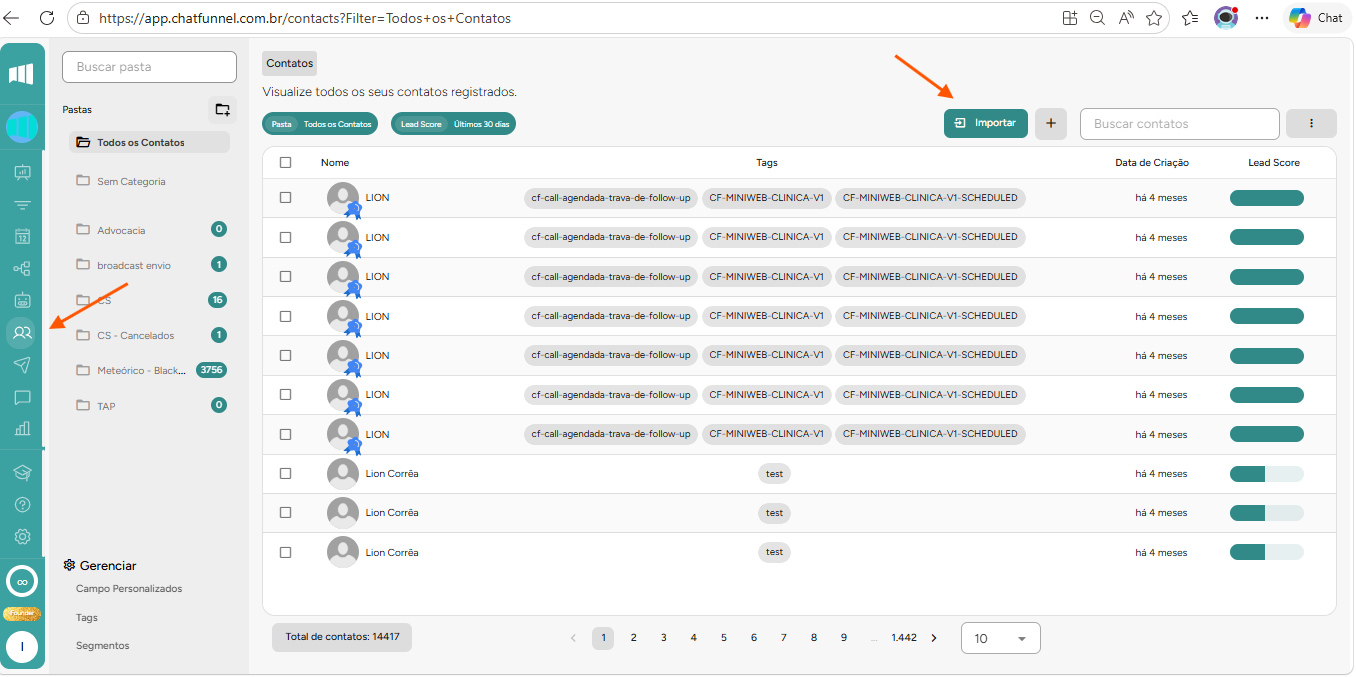
1. Acessar Contatos
No menu lateral, clique em Contatos
Clique em Importar
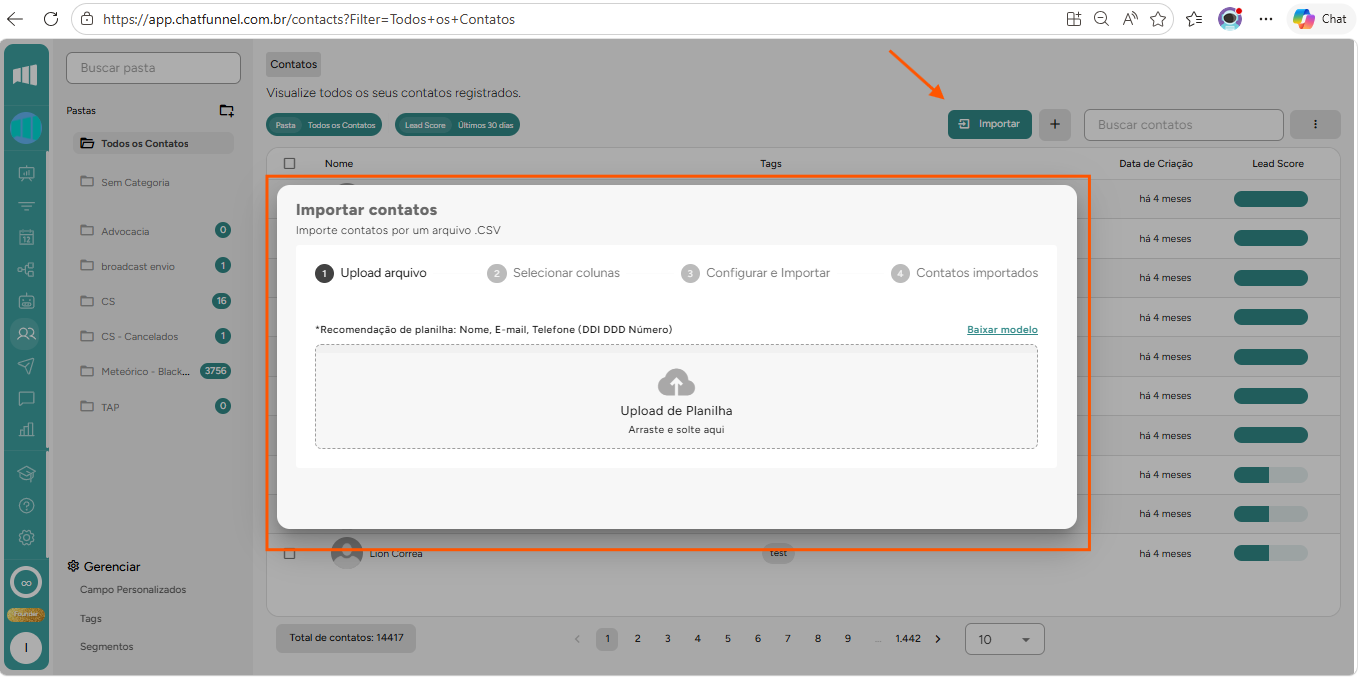
2. Fazer Upload da Planilha
Faça upload do arquivo CSV
Utilize o modelo recomendado, se necessário
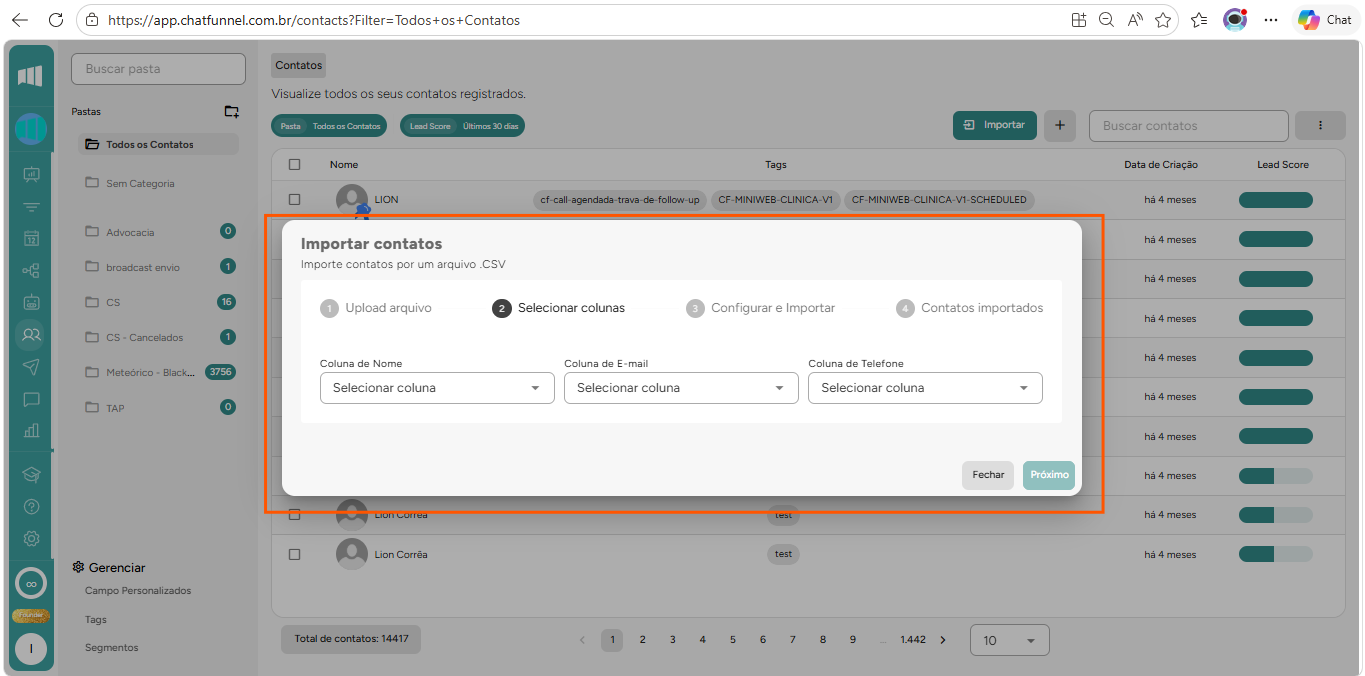
3. Selecionar Colunas
Associe as colunas da planilha aos campos:
Nome
E-mail
Telefone
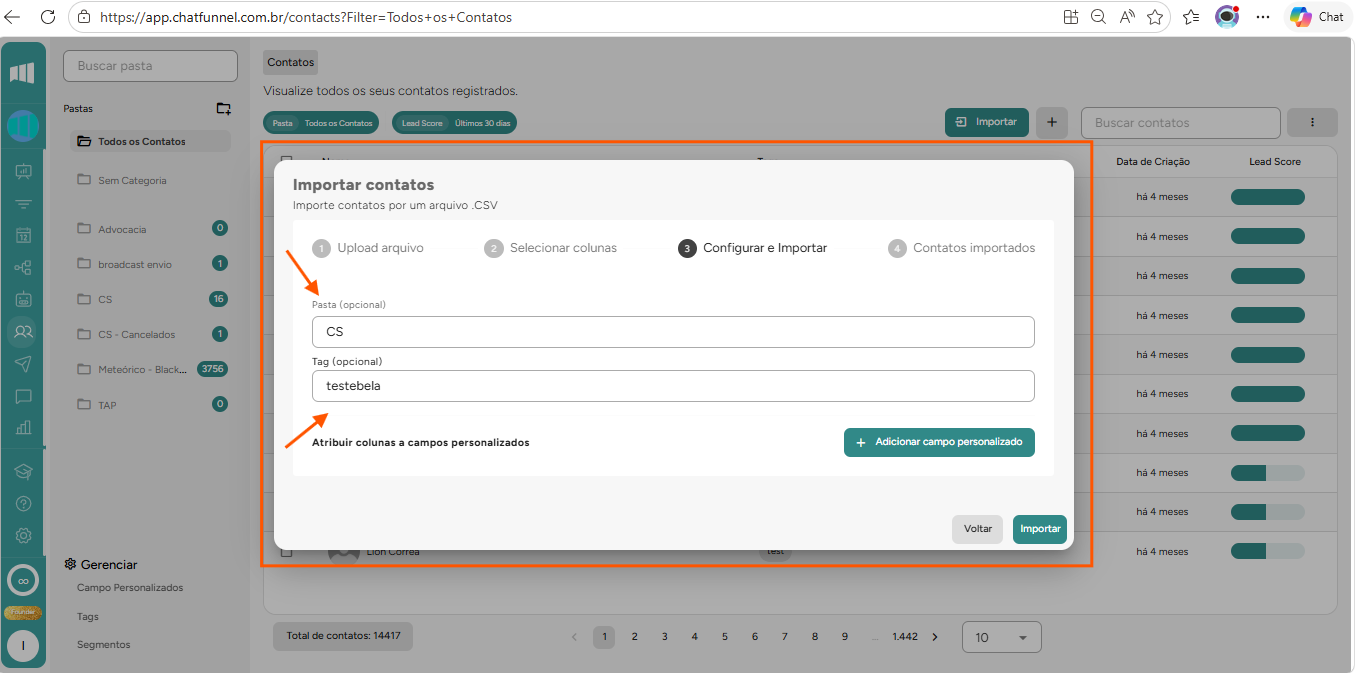
4. Configurar Importação (Tags e Pasta)
Defina uma pasta (opcional)
Adicione uma tag (opcional)
A tag será aplicada automaticamente a todos os contatos importados
5. Validação dos Contatos com Tag
Após a importação, você pode validar se a tag foi aplicada corretamente utilizando o filtro de contatos.
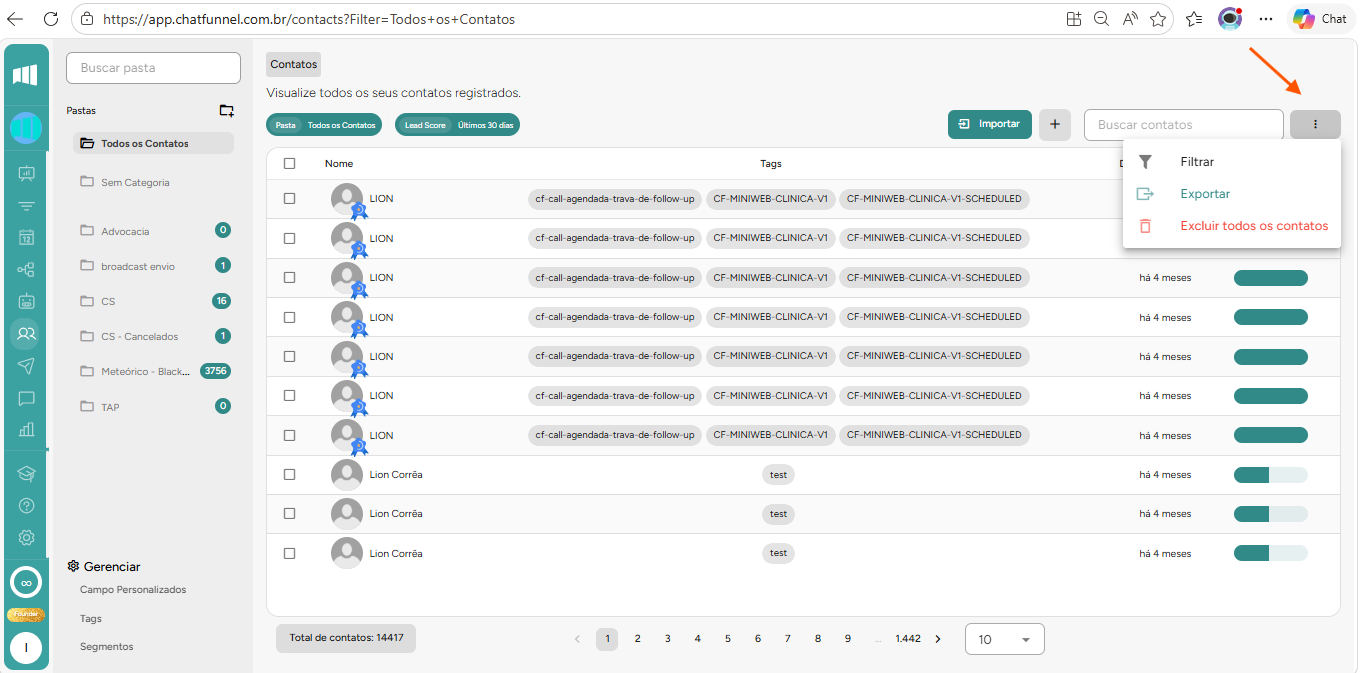
Clique no menu de opções (⋮)
Selecione Filtrar
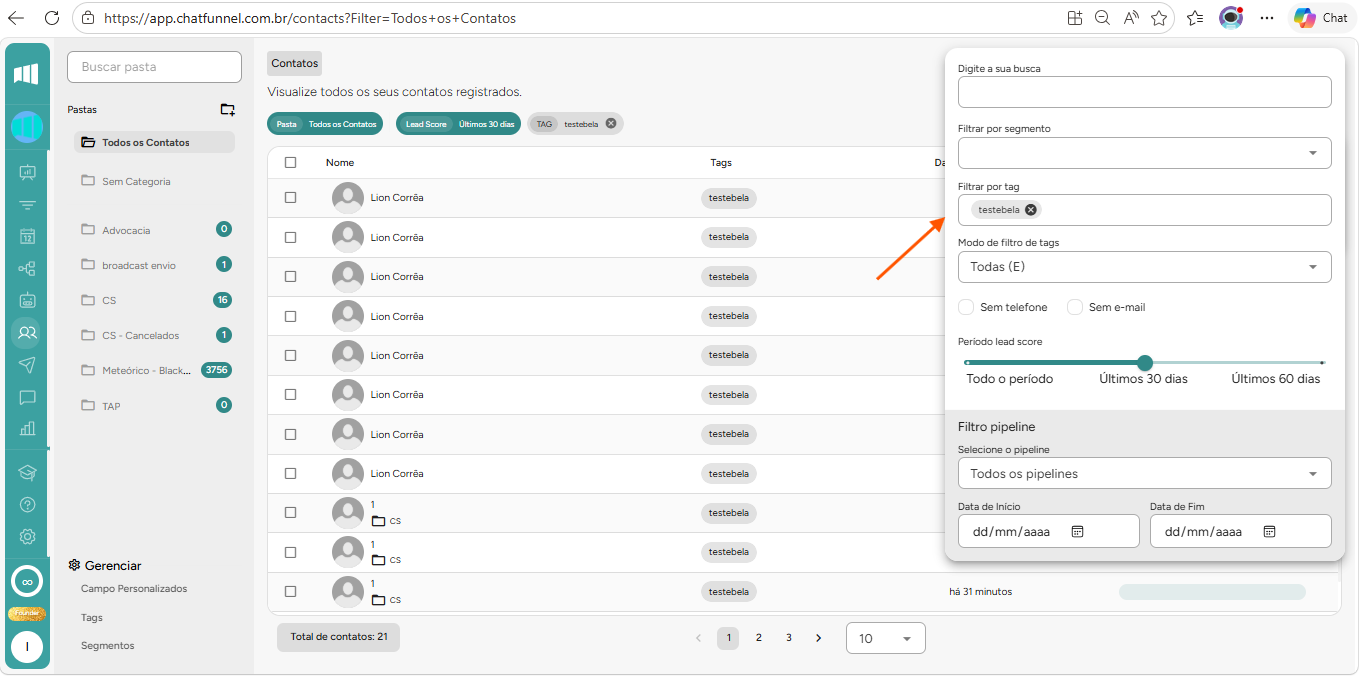
No campo Filtrar por tag, escolha a tag utilizada na importação
A lista será atualizada exibindo apenas os contatos que receberam a tag.
A lista será atualizada exibindo apenas os contatos que receberam a tag.
Se precisar de ajuda para realizar a importação de contatos, consulte o tutorial:
https://suporte.chatfunnel.com.br/pt-br/articles/41-%F0%9F%93%A5-como-importar-contatos-para-a-chatfunnel-usando-uma-planilha