Uma conta ativa na ChatFunnel
Uma planilha (Google Sheets ou Excel) com os dados dos contatos
Acesso ao painel da ChatFunnel
Organize sua planilha com as seguintes colunas:
Nome: Nome completo do contato
Telefone: Número de telefone no formato internacional (ex: 5511999998888)
E-mail(opcional):
Exemplo:
💡 Dica: Certifique-se de que os números de telefone estejam no formato internacional, sem espaços ou caracteres especiais.
Após organizar os dados:
No Google Sheets: Vá em Arquivo > Fazer download > Valores separados por vírgulas (.csv)
No Excel: Vá em Arquivo > Salvar como e escolha o formato CSV (separado por vírgulas)
Faça login na sua conta da ChatFunnel.
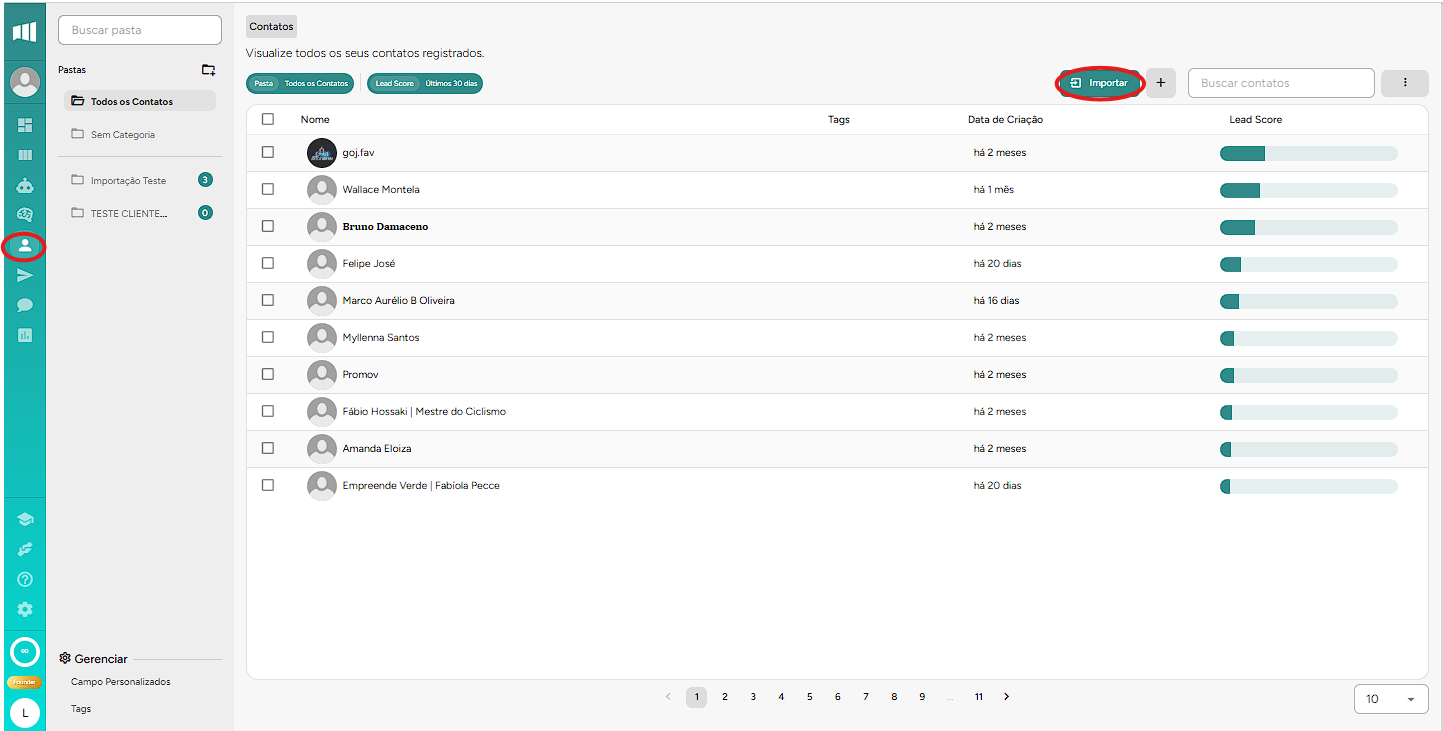
No menu lateral, clique em "Contatos".
Clique no botão "Importar Contatos"
Clique em "Selecionar arquivo" e escolha o arquivo CSV que você salvou.
O sistema exibirá uma pré-visualização dos dados.
Mapeie as colunas do CSV com os campos correspondentes na ChatFunnel:
Nome → Nome
Telefone → Telefone
E-mail → E-mail
Confirme a importação.
Após a importação:
Vá até a seção "Contatos" para verificar se os contatos foram adicionados corretamente.
Utilize as tags para segmentar e iniciar campanhas específicas.
Validação de dados: Antes de importar, verifique se todos os campos estão preenchidos corretamente para evitar erros.
Segmentação: Utilize as tags para criar grupos específicos e personalizar suas campanhas.
Automatizações: Após a importação, você pode configurar fluxos de automação para interagir com os novos contatos.
Caso precise de um guia sobre essa integração ou tenha outras dúvidas, estou à disposição para ajudar!