Antes de começar, você precisa:
Ter acesso ao menu Funil de Vendas (CRM).
Ter permissão para criar ou editar pipelines.
Saber como funciona o seu processo de vendas ou atendimento.
Definir quais etapas uma oportunidade passa até chegar ao resultado final.
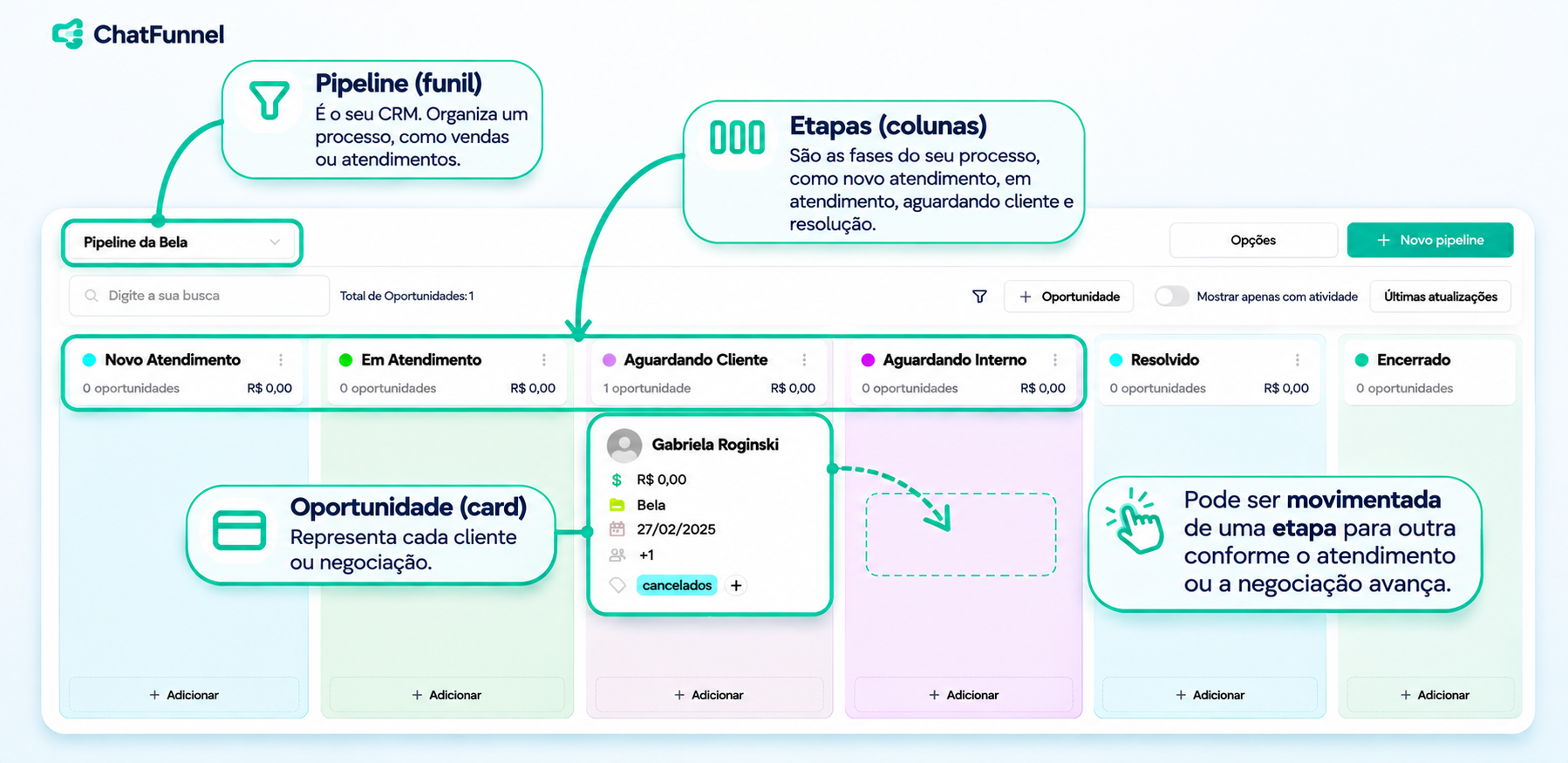
O CRM no ChatFunnel ajuda você a organizar e acompanhar seus clientes e oportunidades. Ele é formado por pipelines (funis), que são divididos em etapas (colunas).
Cada oportunidade aparece como um card e pode ser movimentada de uma etapa para outra conforme o atendimento ou a negociação avança.
Criar e organizar pipelines.
Definir as etapas de cada processo.
Criar e acompanhar oportunidades.
Movimentar os cards conforme o atendimento ou a negociação avança.
Organizar oportunidades usando tags.
Definir a prioridade das oportunidades.
Atribuir oportunidades a colaboradores.
Usar filtros para encontrar oportunidades específicas.
Identificar oportunidades ganhas ou perdidas.
O CRM é formado por três elementos principais:
Pipelines: são os funis usados para organizar diferentes processos.
Etapas: são as fases pelas quais uma oportunidade passa.
Oportunidades: são os clientes ou possíveis clientes que estão em negociação ou atendimento.
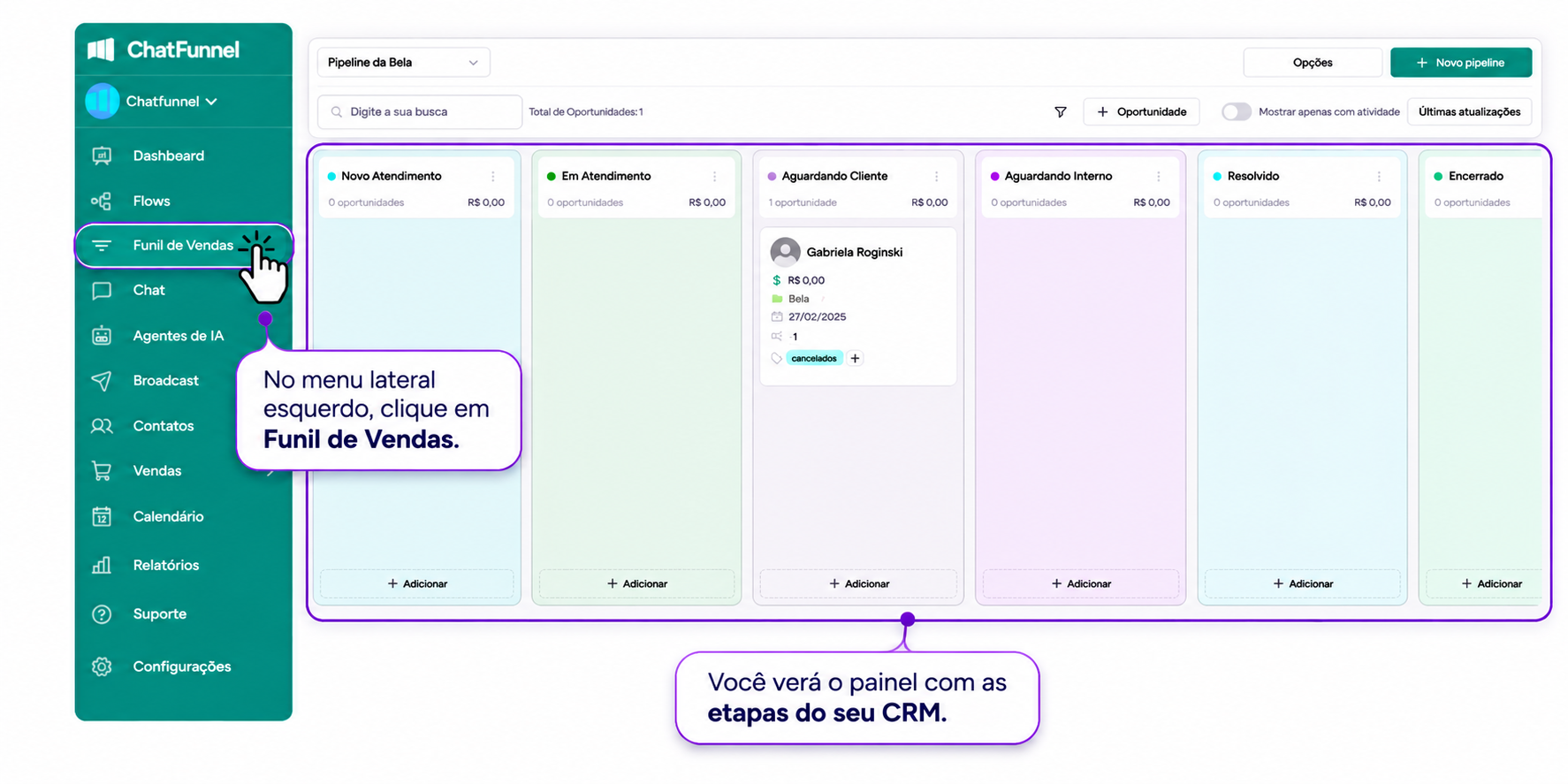
No menu lateral esquerdo, clique em Funil de Vendas. Você verá o painel com as etapas do seu CRM.
Na parte superior da tela, você encontra os principais recursos para organizar e acompanhar seu funil.
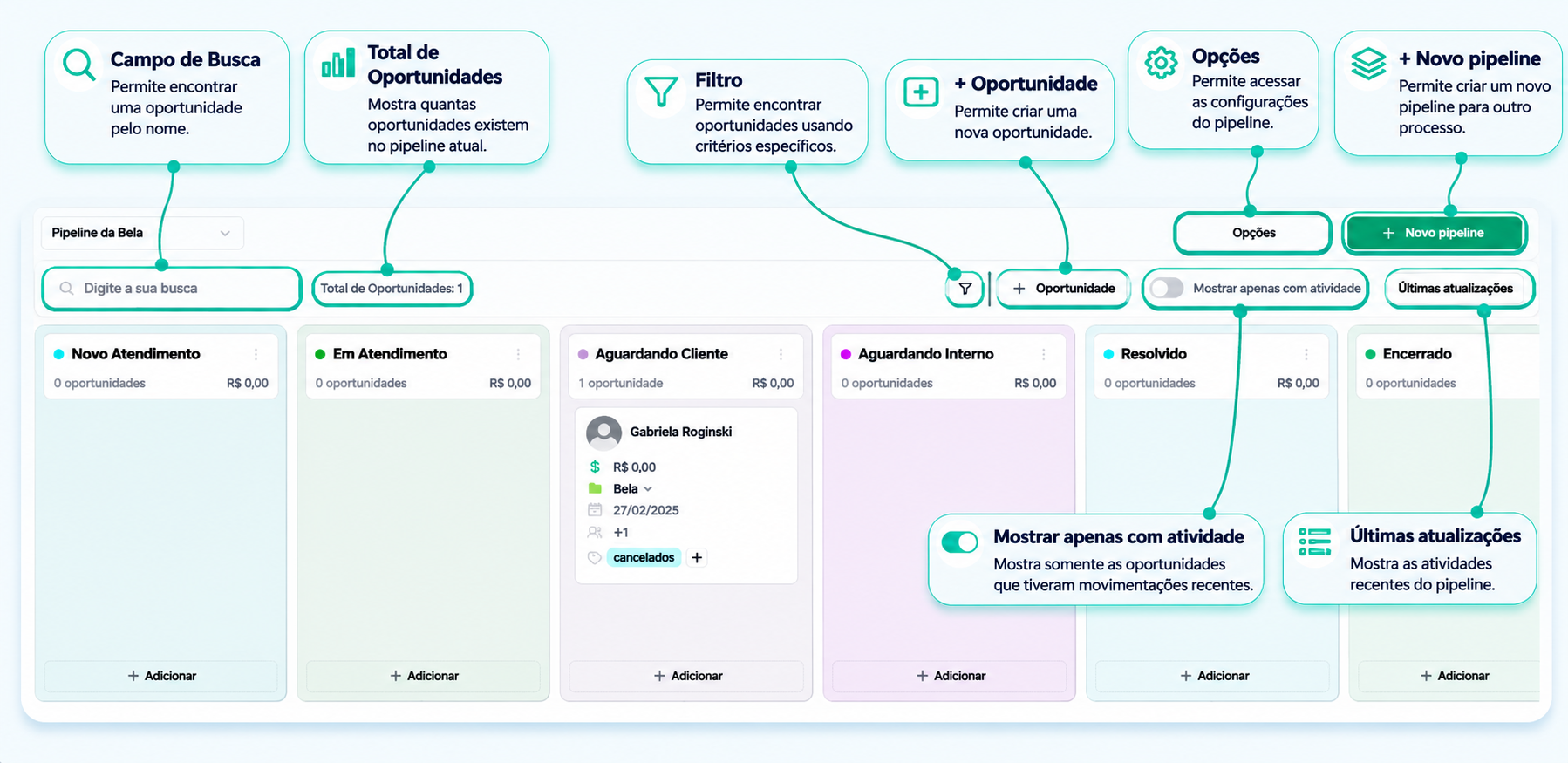
Nome do Pipeline: permite visualizar e trocar entre os pipelines criados na conta.
Campo de Busca: permite encontrar uma oportunidade pelo nome.
Total de Oportunidades: mostra quantas oportunidades existem no pipeline atual.
+ Oportunidade: permite criar uma nova oportunidade.
Filtro: permite encontrar oportunidades usando critérios específicos.
Mostrar apenas com atividade: mostra somente as oportunidades que tiveram movimentações recentes.
Últimas atualizações: mostra as atividades recentes do pipeline.
Opções: permite acessar as configurações do pipeline.
+ Novo pipeline: permite criar um novo pipeline para outro processo.
Clique no ícone de Filtro para encontrar oportunidades de acordo com critérios específicos.
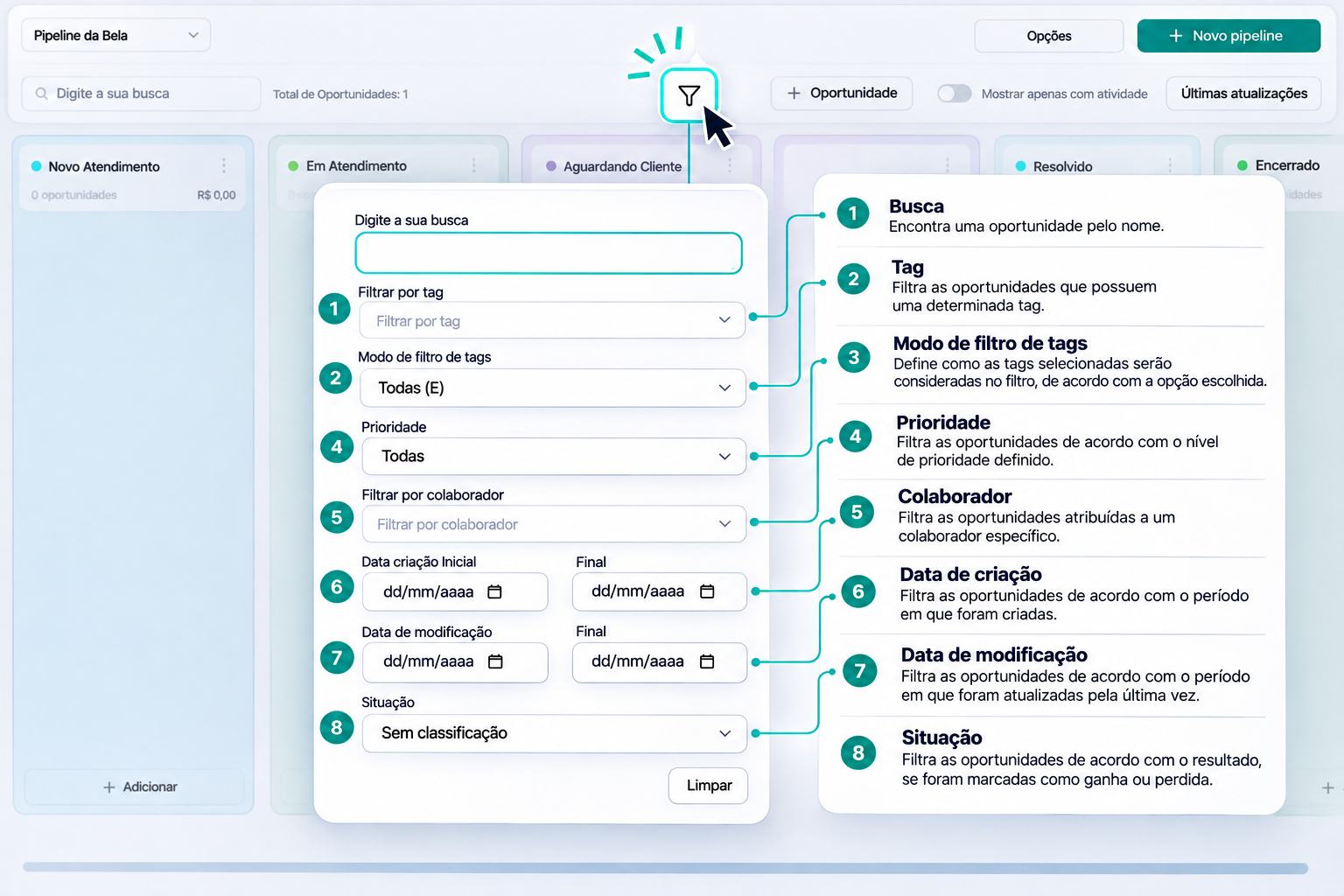
Tag: filtra as oportunidades que possuem uma determinada tag.
Modo de filtro de tags: define como as tags selecionadas serão consideradas no filtro, de acordo com a opção escolhida.
Prioridade: filtra as oportunidades de acordo com o nível de prioridade definido.
Colaborador: filtra as oportunidades atribuídas a um colaborador específico.
Data de criação: filtra as oportunidades de acordo com o período em que foram criadas.
Data de modificação: filtra as oportunidades de acordo com o período em que foram atualizadas pela última vez.
Situação: filtra as oportunidades de acordo com o resultado se foram marcados como ganha ou perdida.
Depois de selecionar os critérios desejados, o funil exibirá as oportunidades que correspondem aos filtros aplicados.
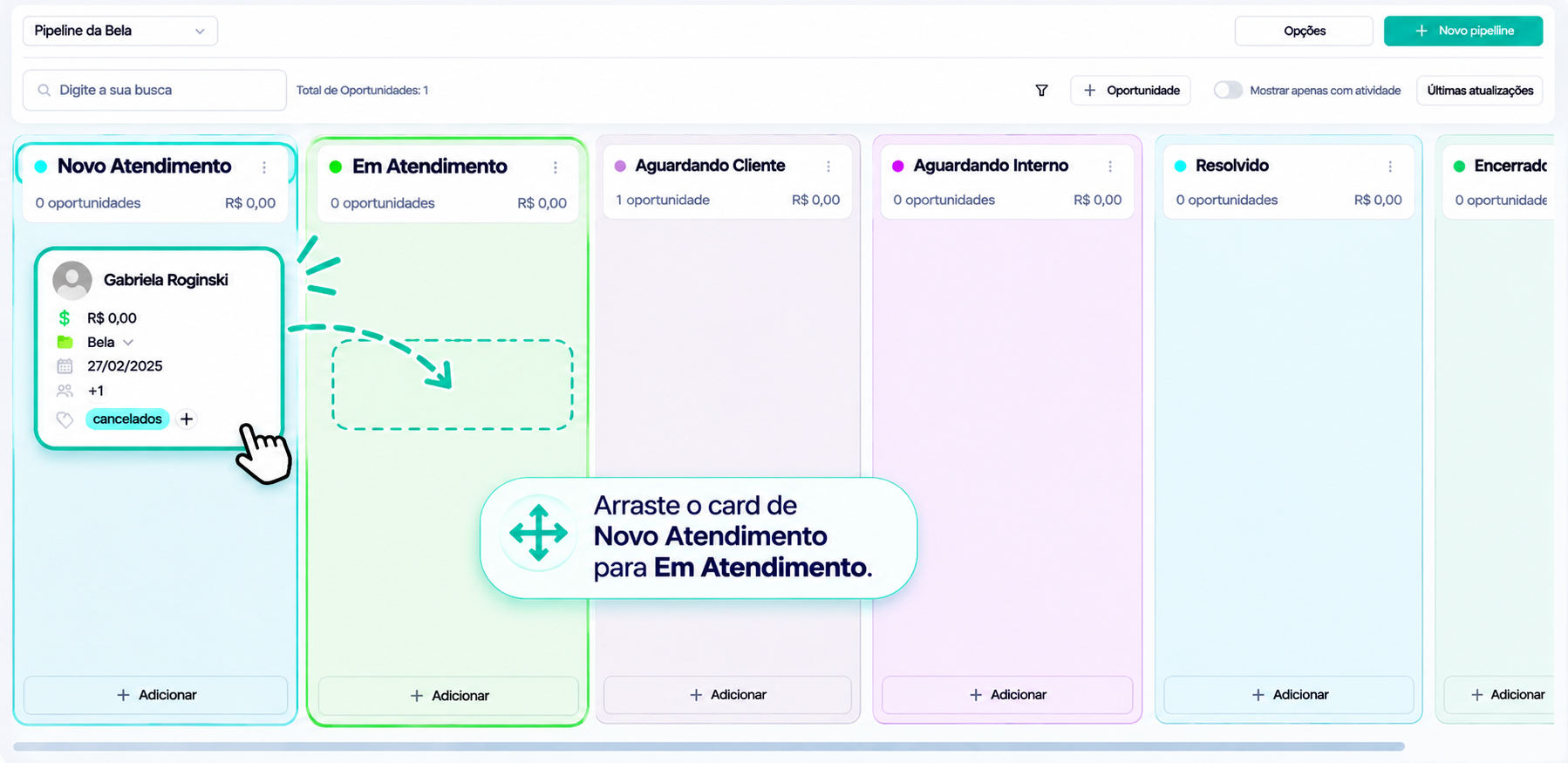
Cada oportunidade aparece como um card dentro do Funil de Vendas. Para atualizar o andamento de uma oportunidade, você pode arrastar o card de uma etapa para outra.
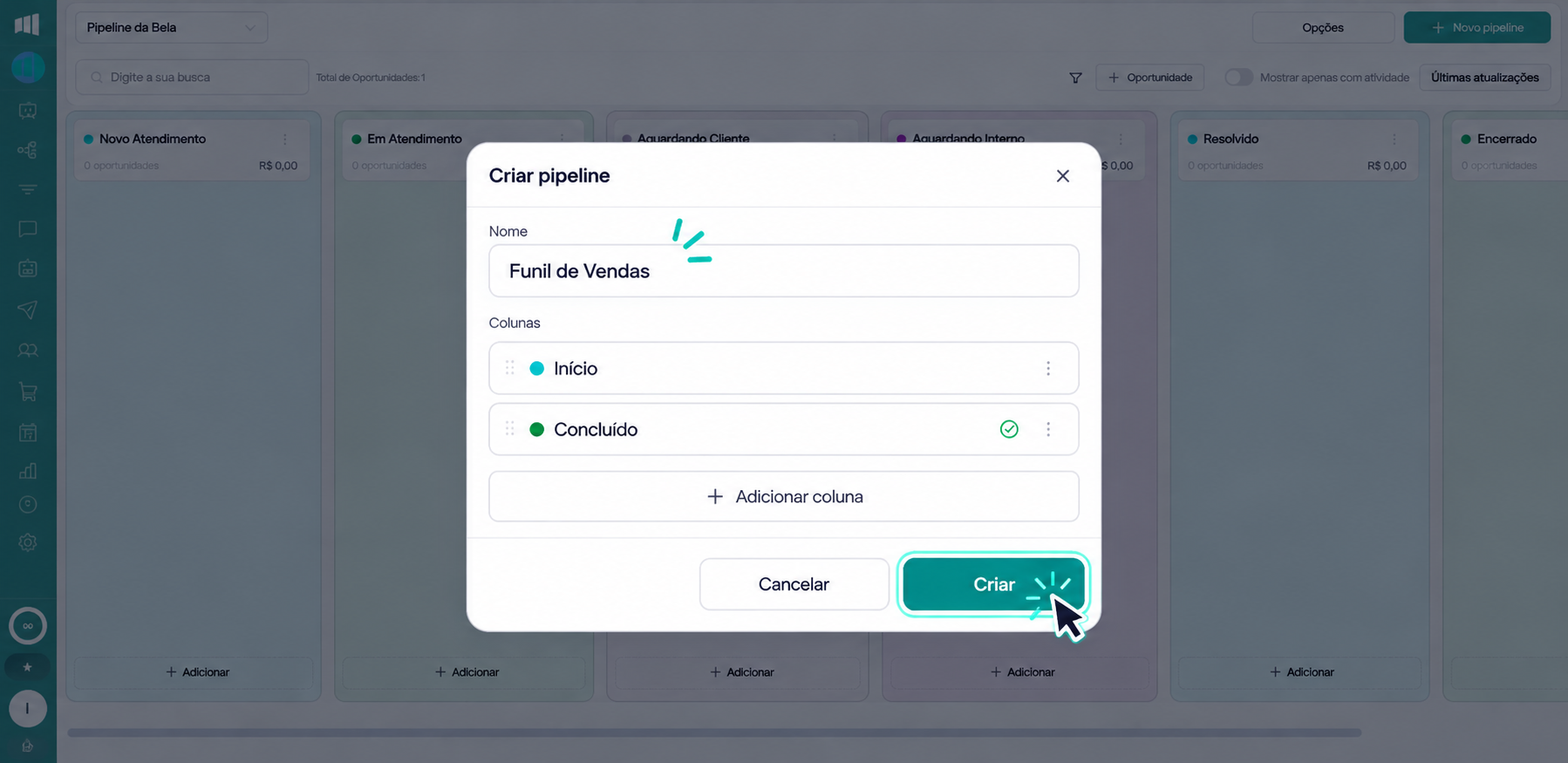
Para criar um novo CRM, no canto superior direito, clique em + Novo pipeline.
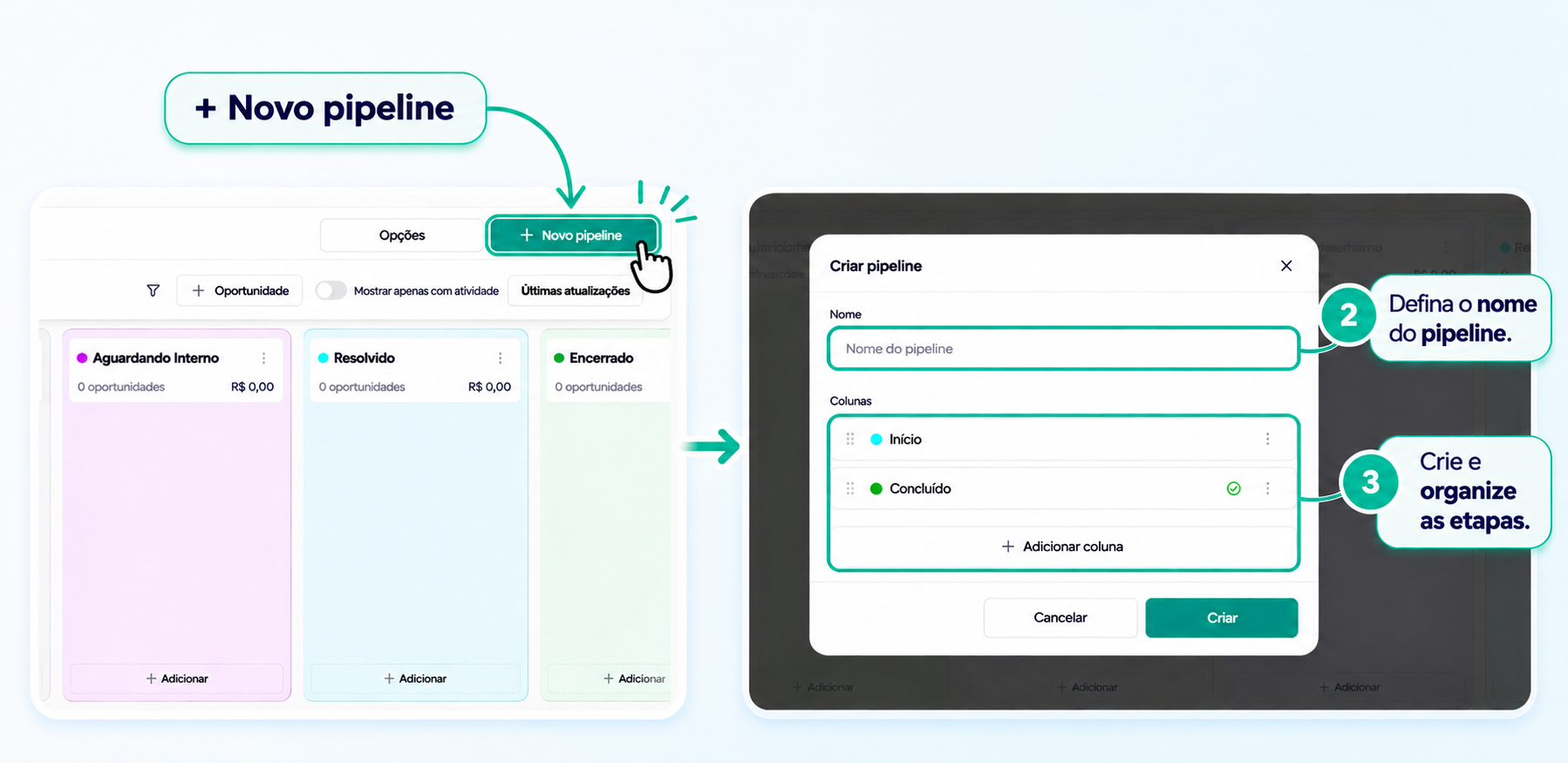
No campo Nome, escolha um nome que deixe claro para que aquele pipeline será usado.
Ao criar o pipeline, o ChatFunnel apresenta duas etapas padrão: Início e Concluído. Você pode alterar esses nomes e adicionar novas etapas de acordo com a sua operação
Alguns exemplos de nomes:
CRM Comercial
Funil de Vendas Principal
CRM Clínica
Pipeline Consultoria
CRM Pós-Atendimento
As etapas devem seguir o caminho que o cliente percorre na sua operação. Evite criar etapas que não fazem parte do processo. O ideal é que, ao olhar para o CRM, você consiga entender rapidamente em que ponto cada oportunidade está.
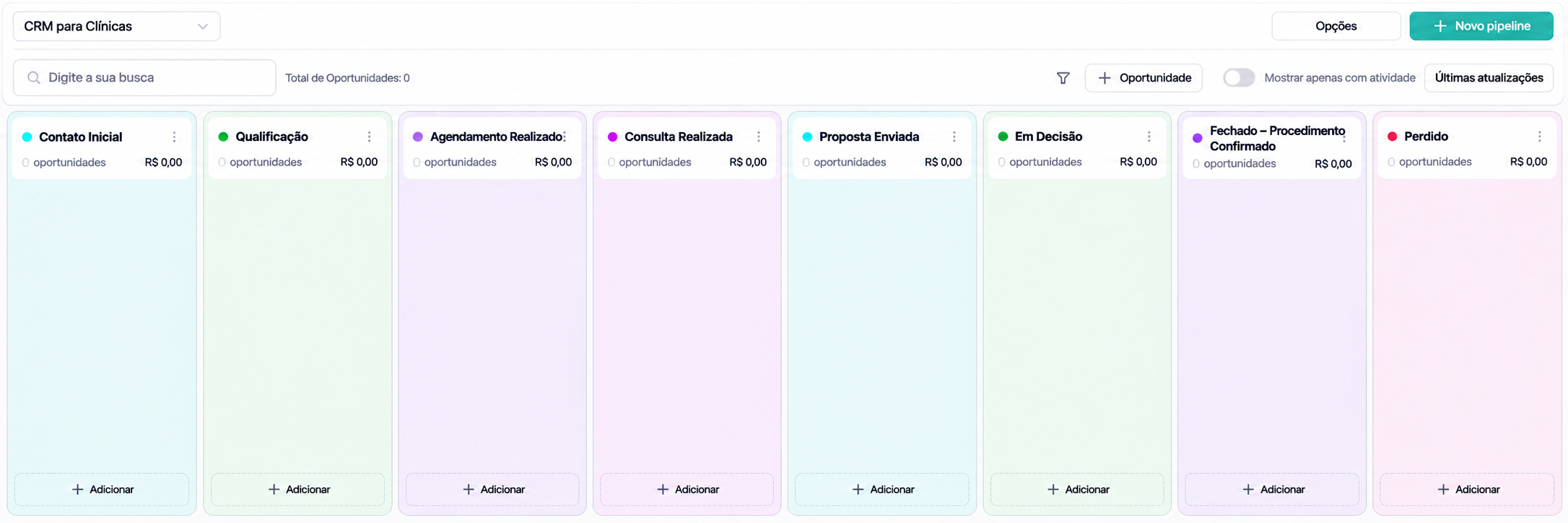
Contato Inicial: paciente entrou em contato pelo WhatsApp, Instagram ou site.
Qualificação: equipe entende o que o paciente procura e verifica as informações necessárias.
Agendamento Realizado: consulta ou avaliação foi marcada.
Consulta Realizada: paciente compareceu à consulta.
Proposta Enviada: orçamento ou plano de tratamento foi apresentado.
Em Decisão: paciente está avaliando a proposta.
Fechado – Procedimento Confirmado: paciente confirmou o procedimento.
Perdido: paciente não deu continuidade.
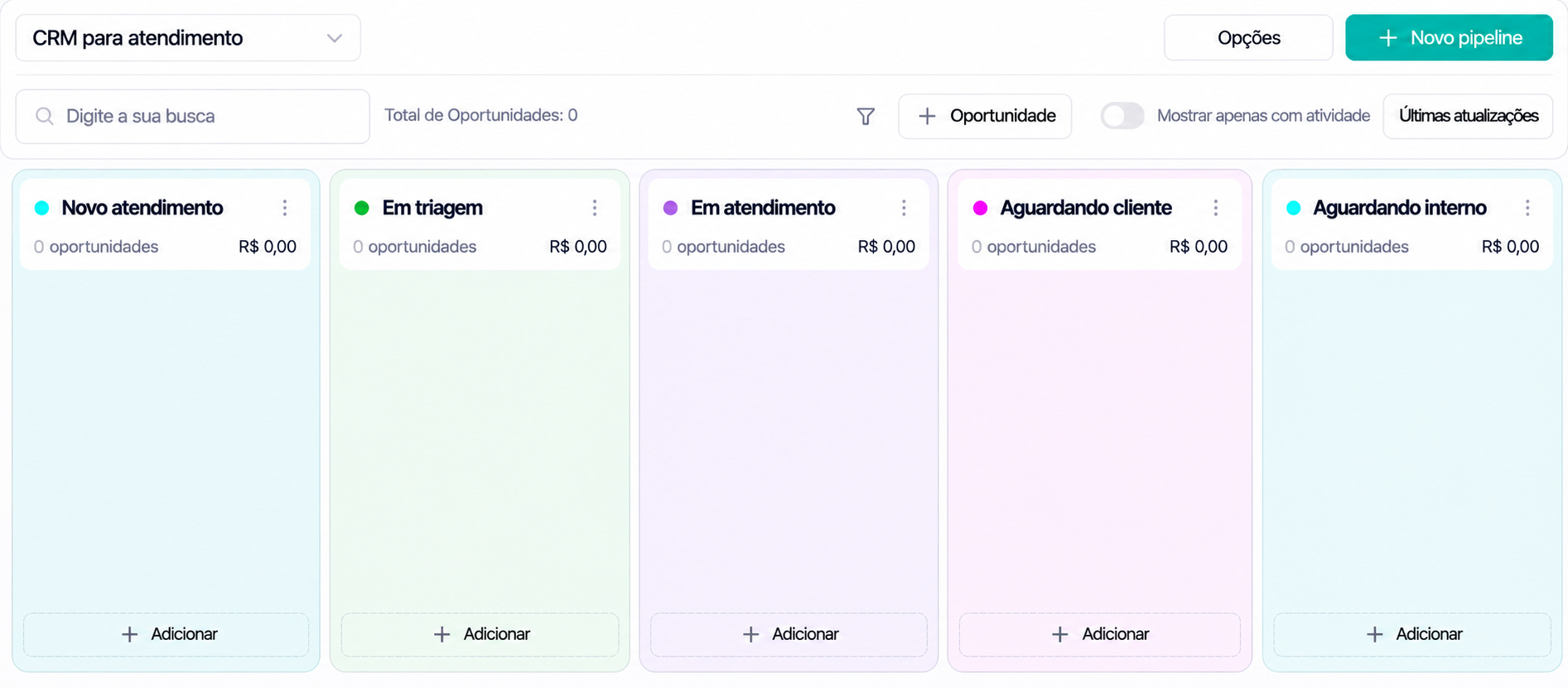
Novo atendimento: cliente entrou em contato pela primeira vez.
Em triagem: equipe entende o que o cliente precisa e identifica o tipo de solicitação.
Em atendimento: equipe está conversando com o cliente e tentando resolver a solicitação.
Aguardando cliente: equipe precisa de uma informação ou resposta do cliente.
Aguardando interno: a solicitação depende de outro setor, como financeiro, técnico ou comercial.
Depois de configurar o nome e as etapas do pipeline, clique em Criar e seu Funil de Vendas estará pronto para uso.
Você poderá adicionar oportunidades, movimentar os cards entre as etapas e acompanhar o andamento de cada negociação ou atendimento.
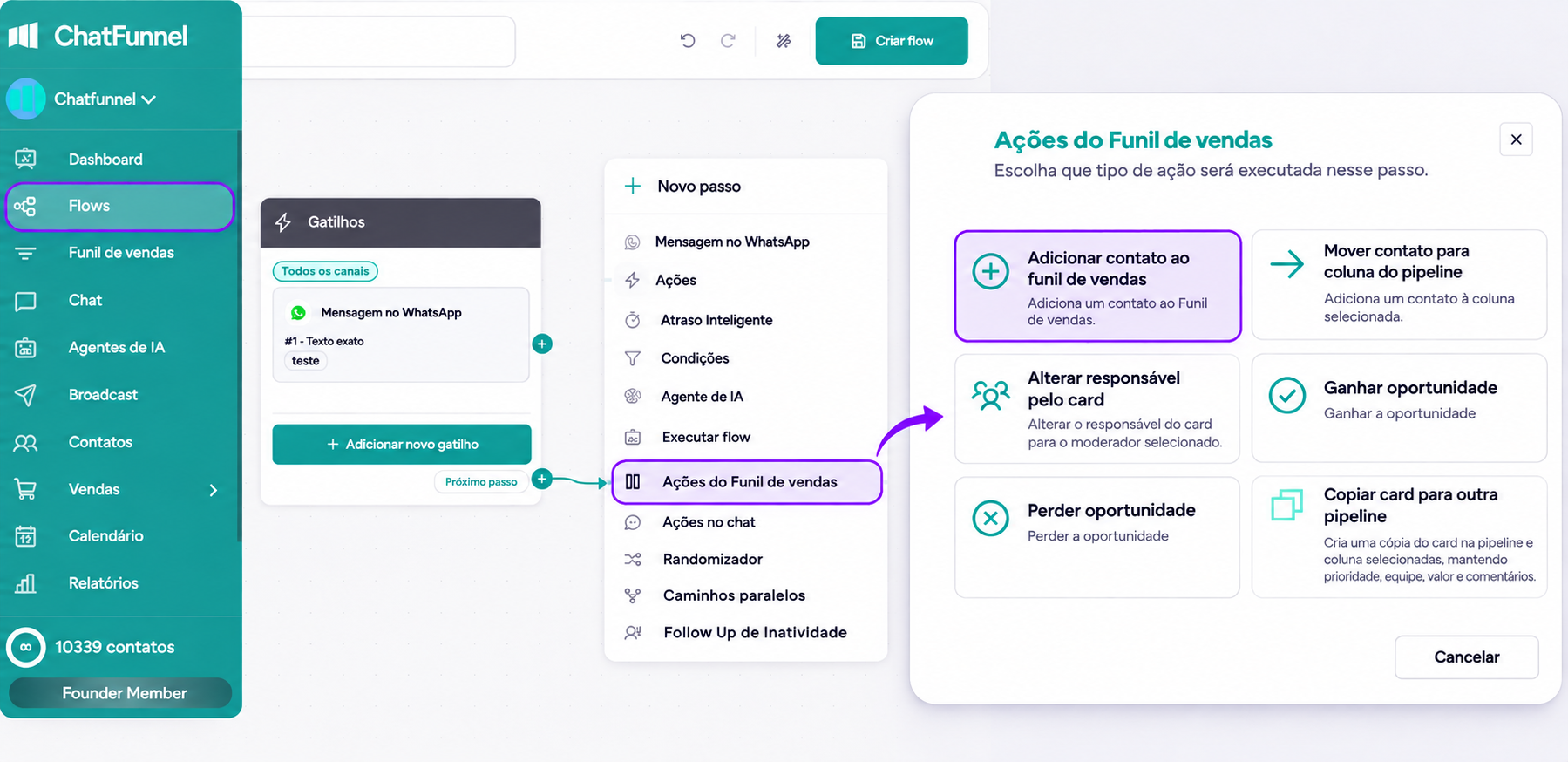
Configurar o seu Funil de Vendas não faz com que todos os contatos que enviarem uma mensagem sejam adicionados automaticamente ao funil.
Para adicionar um contato ao funil, é necessário criar um Flow (automação) com uma ação para adicionar o contato ao funil de vendas.
Assim, somente os contatos que passarem por esse Flow serão adicionados ao funil.
Criar etapas em excesso: mantenha apenas as etapas necessárias para representar o seu processo.
Usar nomes genéricos nas etapas: escolha nomes claros, que representem o que realmente acontece em cada etapa
Esquecer de movimentar os cards: mantenha cada oportunidade na etapa correta conforme o atendimento ou a negociação avança.
Misturar processos diferentes no mesmo pipeline: crie pipelines separados quando os processos forem diferentes, como vendas, pós-atendimento ou suporte.
Organize as etapas na ordem do processo: crie as etapas seguindo o caminho real do cliente ou da negociação.
Use nomes claros e objetivos: escolha nomes que sejam fáceis de entender para toda a equipe.
Evite criar etapas desnecessárias: mantenha o pipeline simples e focado no que realmente precisa ser acompanhado.
Mantenha os cards atualizados: movimente as oportunidades conforme o atendimento ou a negociação avança.
Separe processos diferentes: quando os processos forem diferentes, como vendas e suporte, organize cada um em um pipeline.
Qualquer dúvida, fale com o nosso suporte. 💙