Você precisa ter contatos cadastrados no ChatFunnel.
Ter permissionamento para acessar a aba de Contatos.
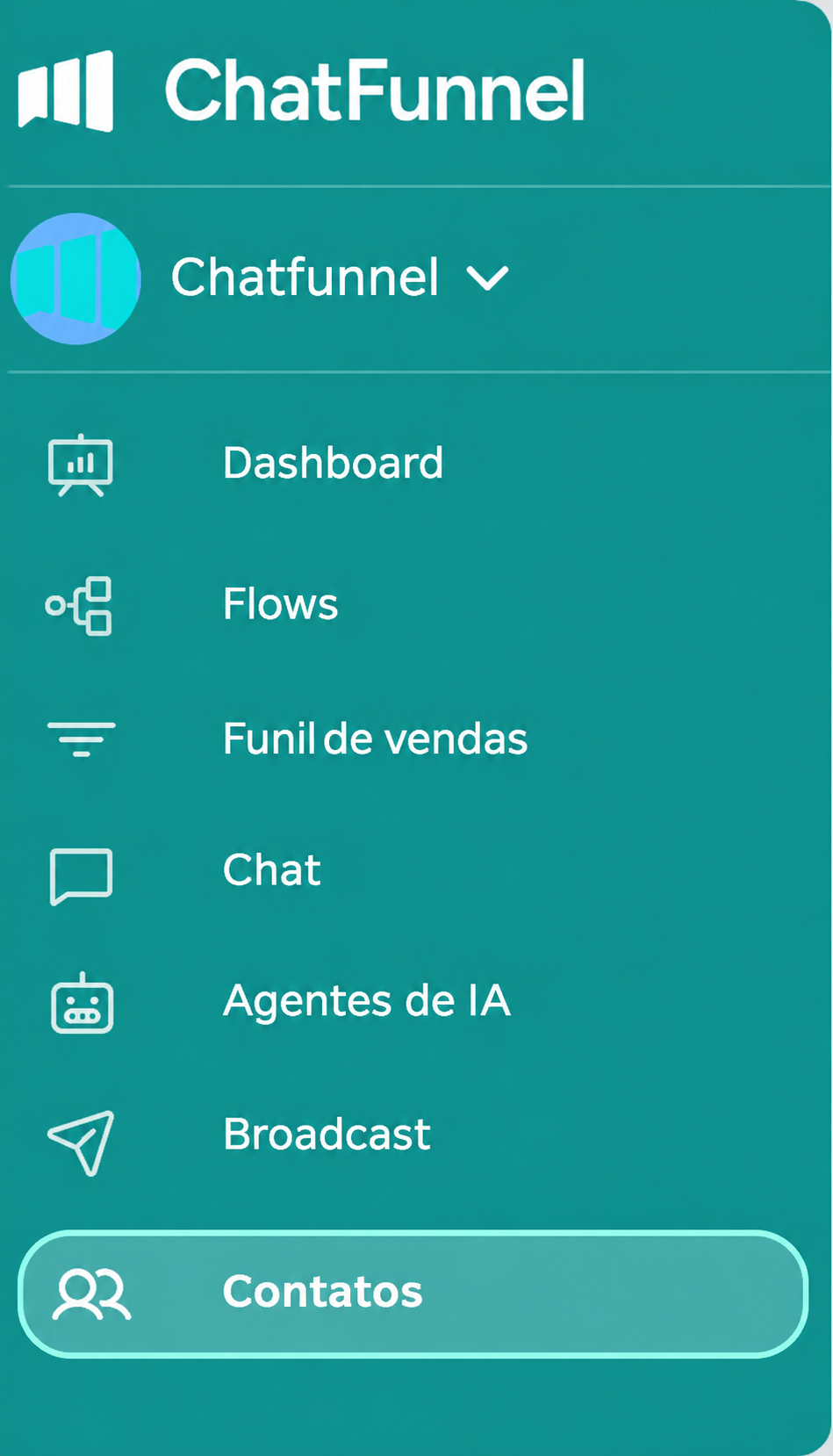
No menu lateral, acesse contatos.
Se quiser exportar apenas parte da sua base, utilize os filtros disponíveis, como segmento, tag, status, período lead score ou pipeline.
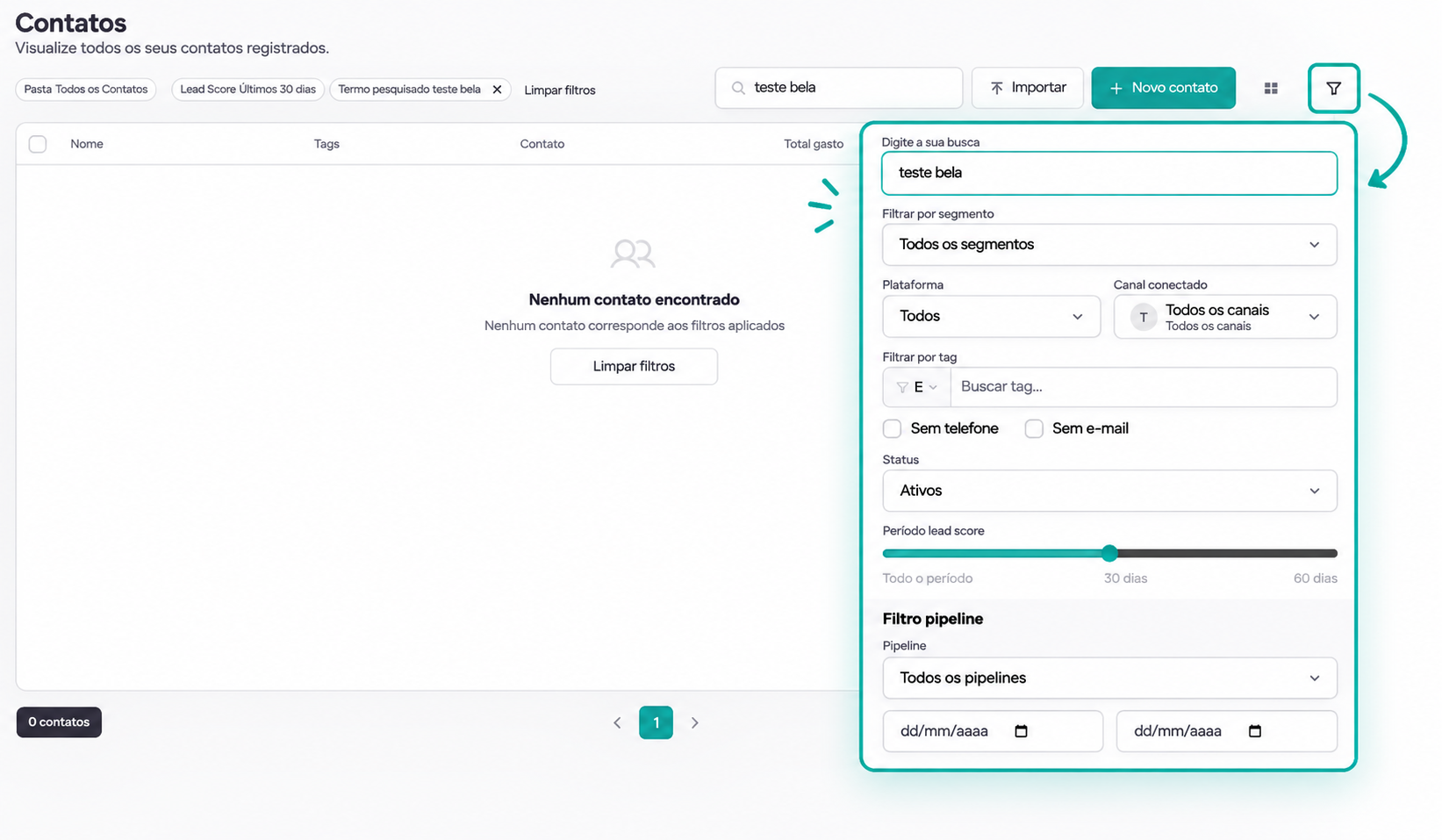
Segmento: permite filtrar os contatos de acordo com os segmentos cadastrados na sua operação.
Tag: filtra os contatos que possuem uma determinada tag, que foram utilizadas para classificar, identificar e segmentar contatos.
Status: permite filtrar os contatos de acordo com o status selecionado.
Período Lead Score: permite filtrar os contatos considerando a pontuação do contato com base nos critérios definidos.
Pipeline: permite filtrar os contatos de acordo com a pipeline de CRM em que estão.
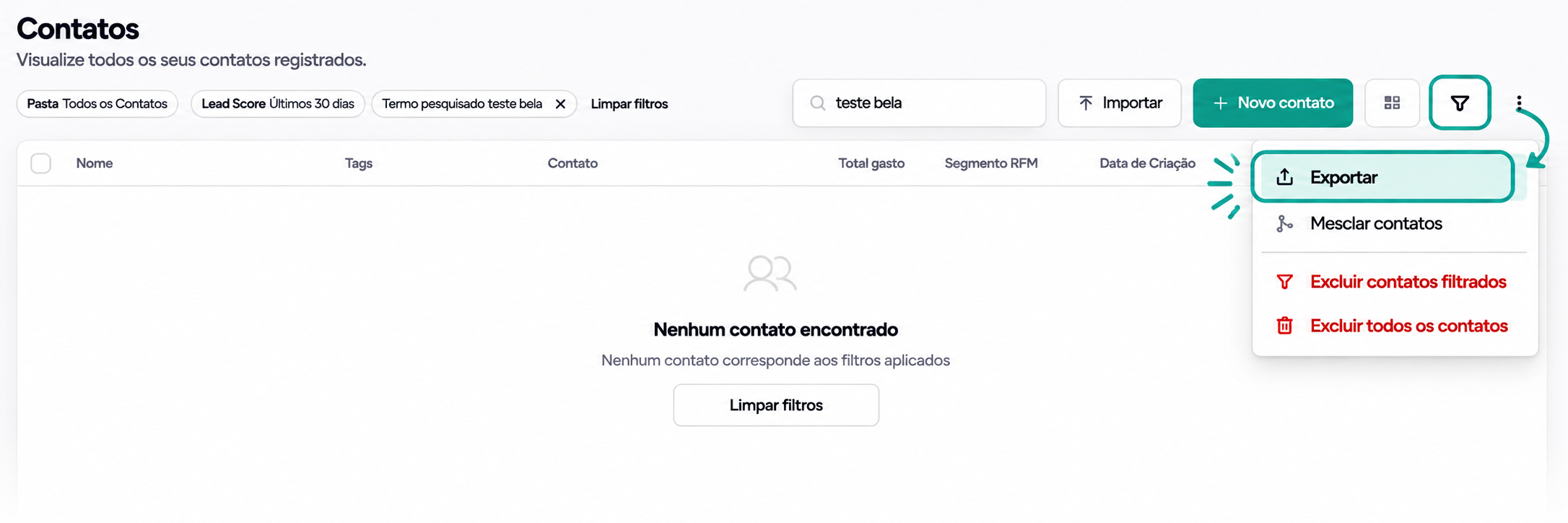
Após a filtragem, clique no menu de três pontos e selecione exportar.
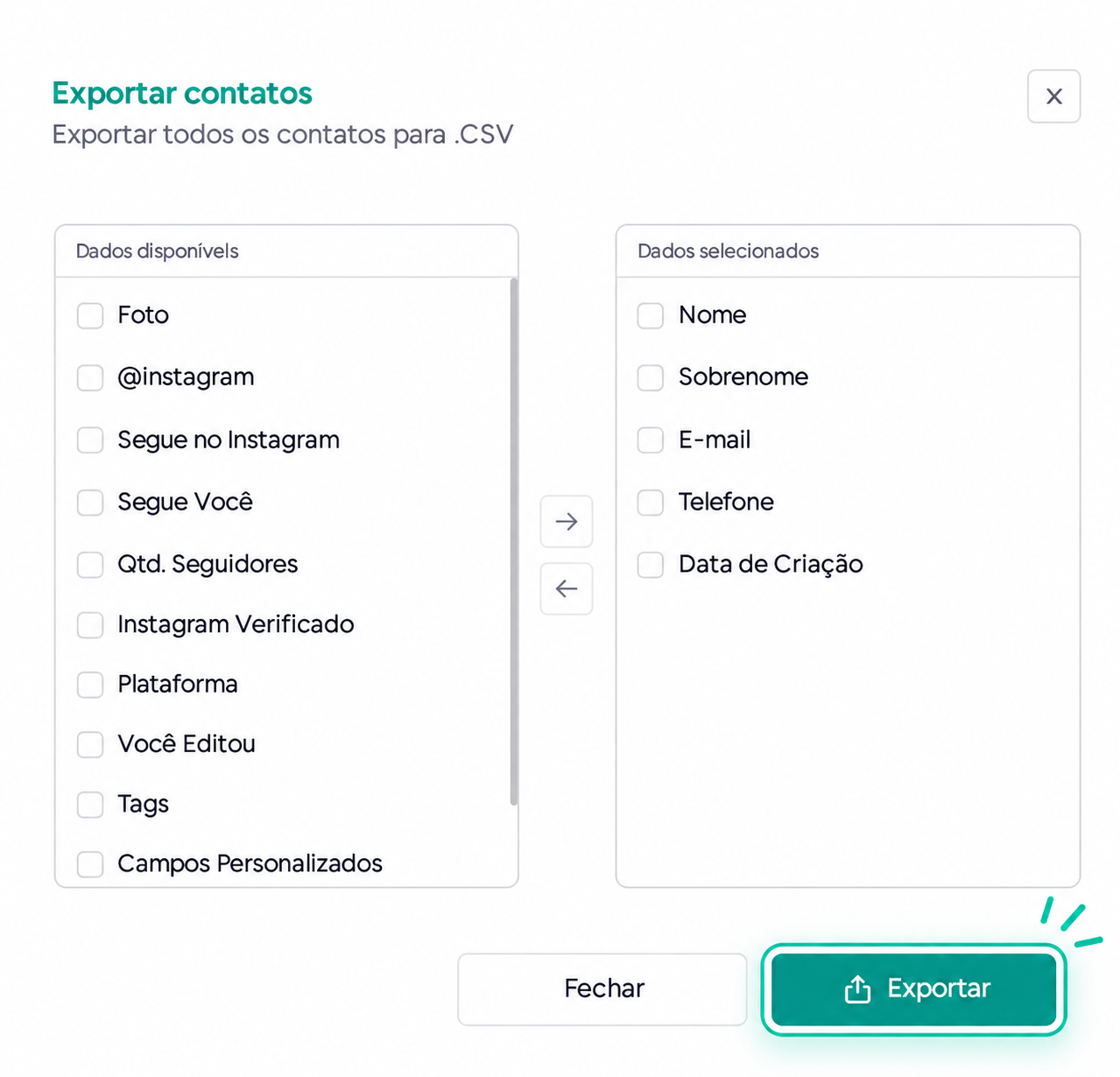
Na tela de exportação, escolha quais informações deseja incluir no arquivo. Os campos disponíveis aparecem em dados disponíveis. Selecione os campos desejados e mova-os para dados selecionados.
Depois de selecionar os campos, clique em Exportar.
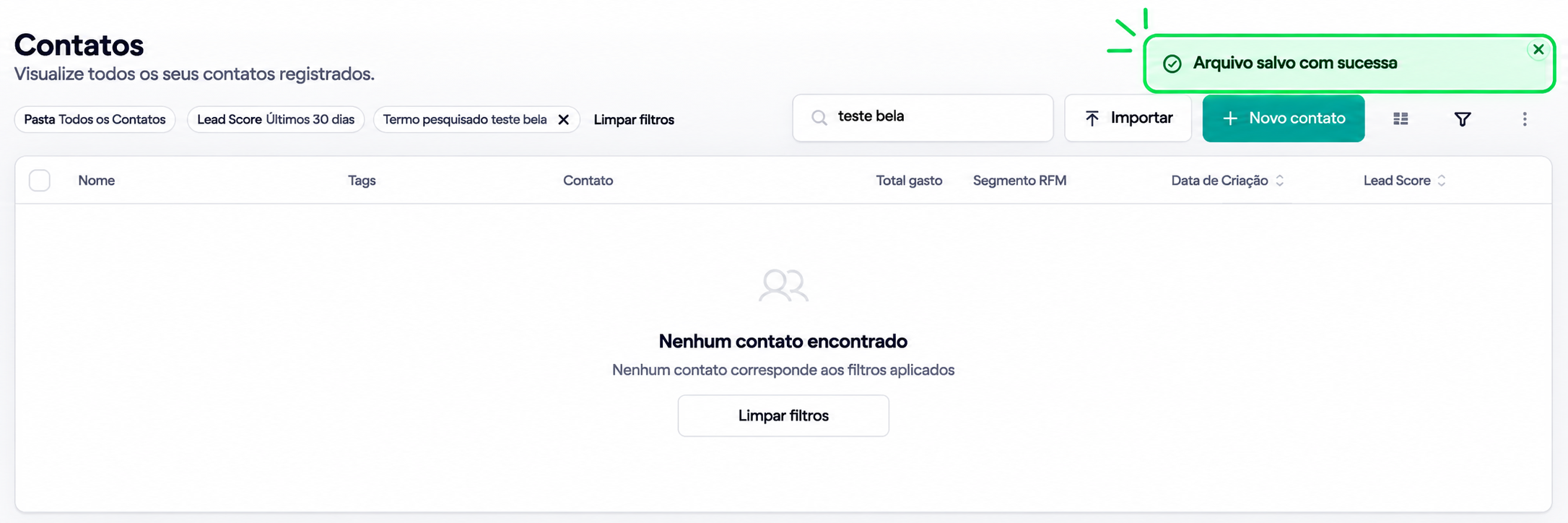
O ChatFunnel irá gerar o arquivo com os contatos e as informações selecionadas. Quando a exportação for concluída, será exibida uma confirmação na tela.
Exportar contatos errados: confira os filtros aplicados antes de iniciar a exportação.
Não encontrar uma informação no arquivo: verifique se o campo foi selecionado em Dados disponíveis e movido para Dados selecionados.
Exportar dados em excesso: selecione apenas os campos necessários para evitar um arquivo desnecessariamente grande.
Não encontrar o arquivo exportado: confira se a exportação foi concluída e se a confirmação de sucesso foi exibida na tela.
Revise os filtros antes de exportar a base.
Selecione somente os campos necessários para o objetivo da exportação.
Confira a quantidade de contatos antes de iniciar o processo.
Após a exportação, abra o arquivo e verifique se os dados esperados foram incluídos.
Qualquer dúvida, fale com o nosso suporte. 💙