company logo

Centro de Ajuda

Acessar ChatFunnel
Acessar ChatFunnelCriar uma Conta
Todas as coleçõesBroadcast (Disparos em Massa WhatsApp Oficial)O que você pode fazer com Broadcast (disparo em massa) no Whatsapp

O que você pode fazer com Broadcast (disparo em massa) no Whatsapp

Use o Broadcast para enviar uma mensagem para vários contatos do WhatsApp de uma só vez. Você pode criar um modelo de mensagem, definir quem receberá o disparo, adicionar tags e escolher se o envio será imediato ou agendado.

Neste tutorial, você vai aprender a:

  • criar um modelo de mensagem para o Broadcast;

  • configurar o conteúdo da mensagem;

  • adicionar botões e outros recursos ao modelo;

  • selecionar os contatos que receberão o disparo;

  • adicionar tags aos contatos selecionados;

  • configurar o disparo;

  • agendar ou realizar o envio;

  • acompanhar o resultado do disparo.

Pré-requisitos

Antes de criar um disparo, verifique se:

  • sua conta do WhatsApp está configurada no ChatFunnel como API Oficial;

  • existe uma forma de pagamento válida cadastrada na Meta para o envio de mensagens;

  • você possui contatos cadastrados para receber o disparo;

  • existe um modelo de mensagem disponível para o envio;

  • o modelo de mensagem está aprovado pela Meta e disponível para uso;

  • os contatos que receberão a mensagem estão definidos.

1. Crie um modelo de mensagem

Antes de realizar o disparo, é necessário ter um modelo de mensagem que será enviado aos contatos.

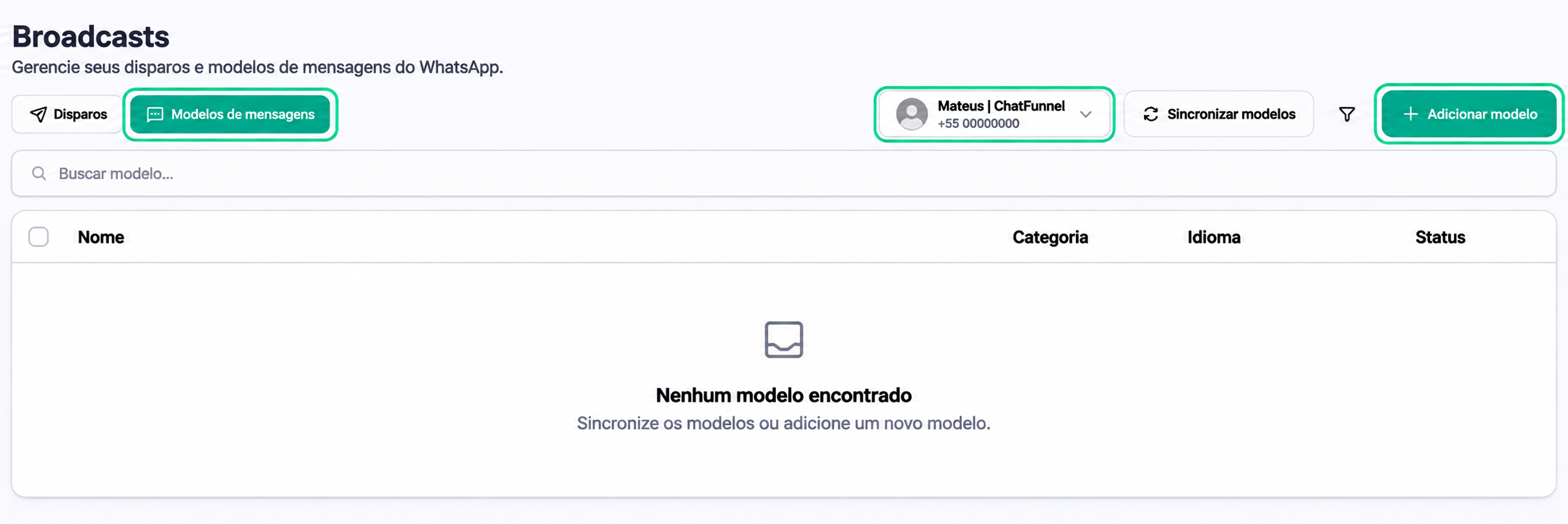
  1. No menu lateral, acesse Broadcast.

  2. Acesse a aba Modelos de mensagens.

  3. Clique em Adicionar modelo.

Na tela Broadcasts, a seção Modelos de mensagens está selecionada; os destaques contornam essa aba, a conta Mateus | ChatFunnel e Adicionar modelo, e a lista está vazia. Visible: Broadcasts, Gerencie seus disparos e modelos de mensagens do WhatsApp., Disparos, Modelos de mensagens, Mateus | ChatFunn
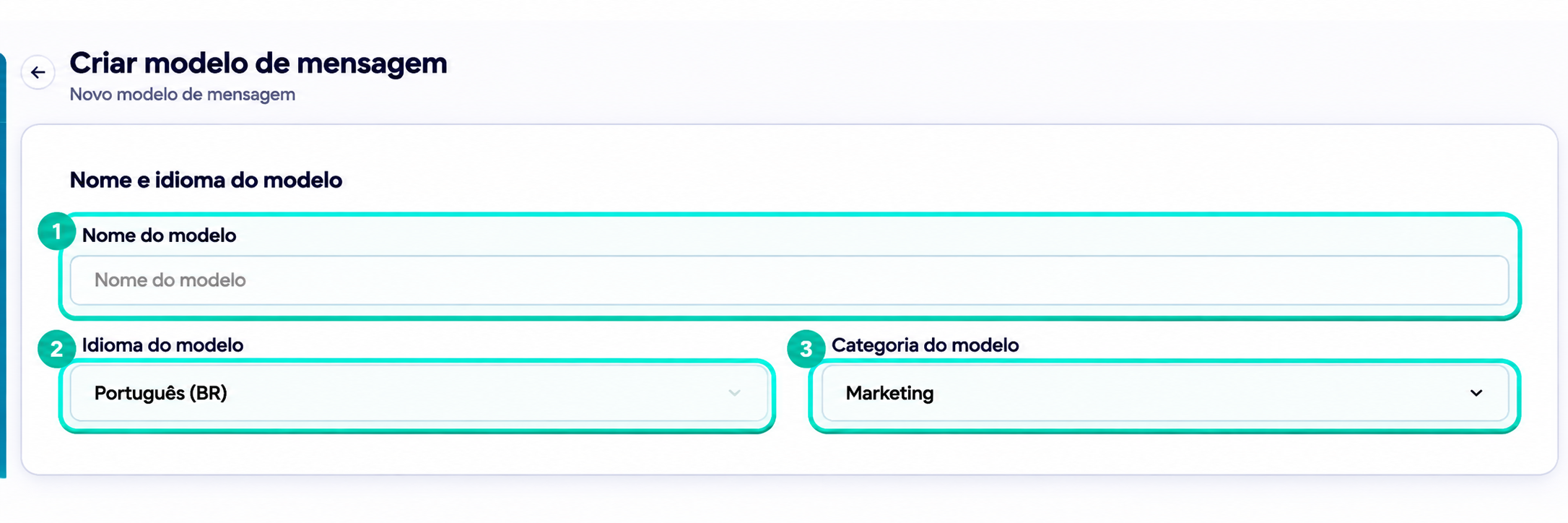
  1. Informe o Nome do modelo.

  2. Selecione o Idioma do modelo.

  3. Selecione a Categoria do modelo.

  4. Configure o conteúdo da mensagem.

The “Criar modelo de mensagem” screen shows fields for model name, language, and category, with numbered teal highlights marking each field. Visible: Criar modelo de mensagem, Novo modelo de mensagem, Nome e idioma do modelo, Nome do modelo, Idioma do modelo, Português (BR).

Configure o conteúdo do modelo

No conteúdo do modelo, você pode configurar:

  • tipo de variável;

  • amostra de mídia;

  • cabeçalho;

  • corpo da mensagem;

  • rodapé;

  • parâmetros.

Use os parâmetros quando precisar personalizar a mensagem com informações diferentes para cada contato.
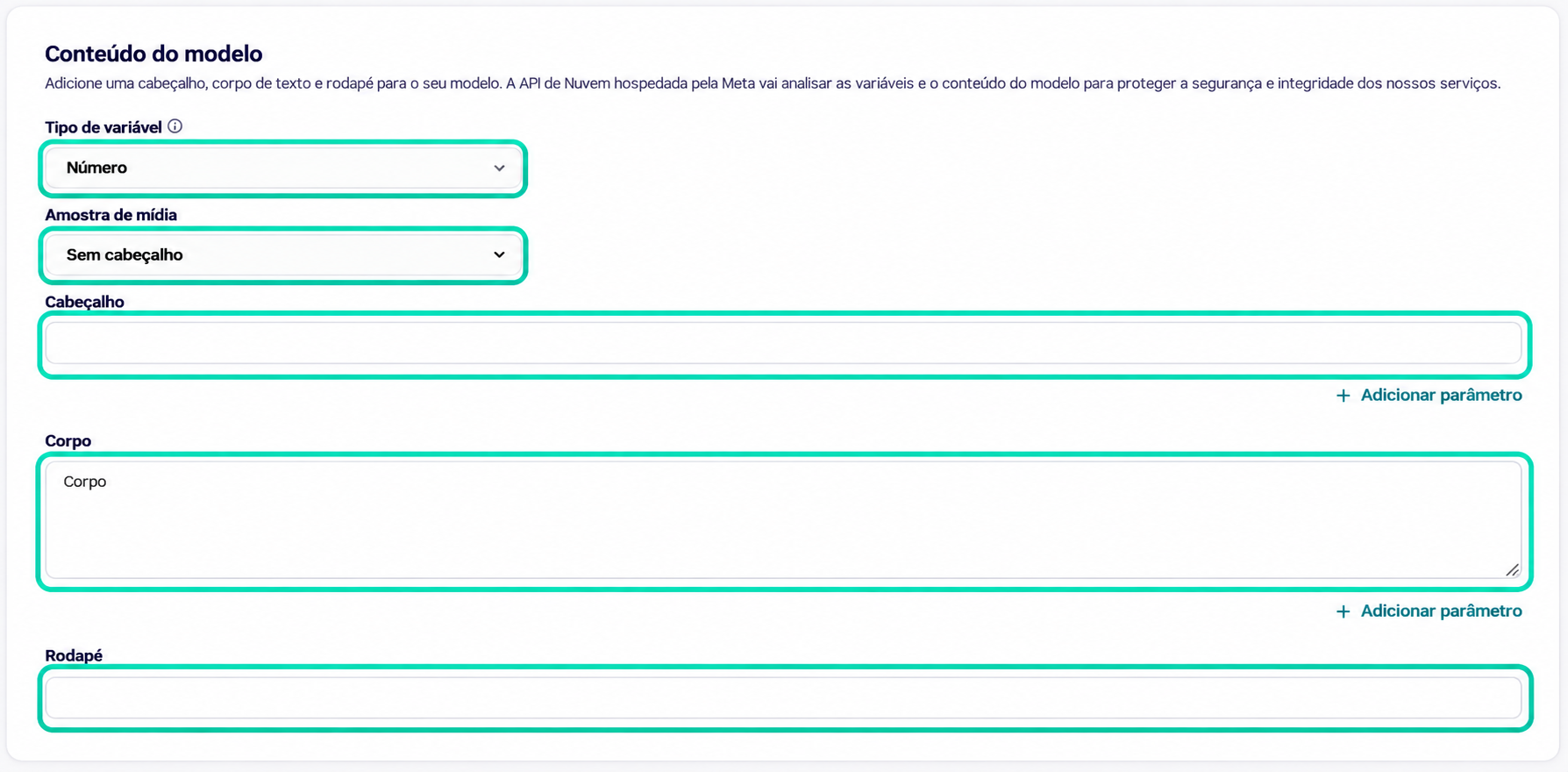
The “Conteúdo do modelo” form shows variable type and media sample dropdowns, plus header, body, and footer fields outlined in teal. Visible: Conteúdo do modelo, Tipo de variável, Número, Amostra de mídia, Sem cabeçalho, Cabeçalho.

Adicione botões

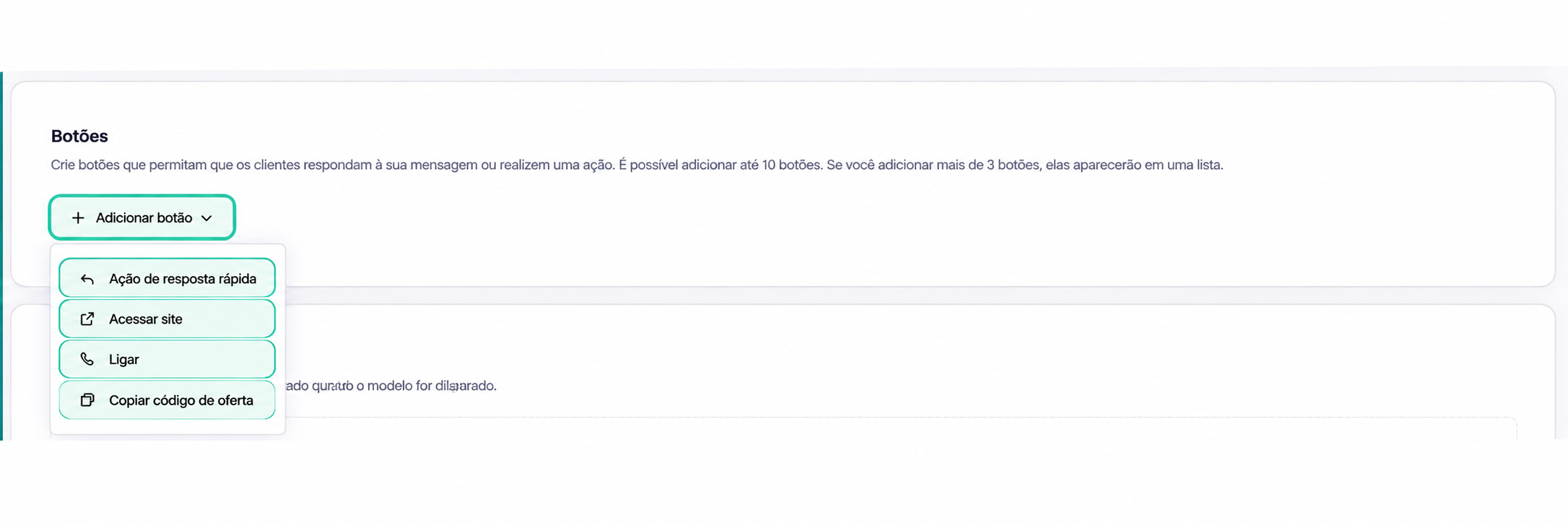
Na seção Botões, clique em Adicionar botão para escolher uma ação para o destinatário, como:

  • Ação de resposta rápida;

  • Acessar site;

  • Ligar;

  • Copiar código de oferta.

The “Botões” section shows the “Adicionar botão” menu open with options for quick reply, website, call, and copying an offer code. Visible: Botões, Crie botões que permitam que os clientes respondam à sua mensagem ou realizem uma ação., Adicionar botão, Ação de resposta rápida, Acessar site, Ligar.

Também é possível configurar um Agente de IA para ser acionado a partir do modelo, quando essa opção estiver disponível. Depois de configurar o modelo, salve-o.
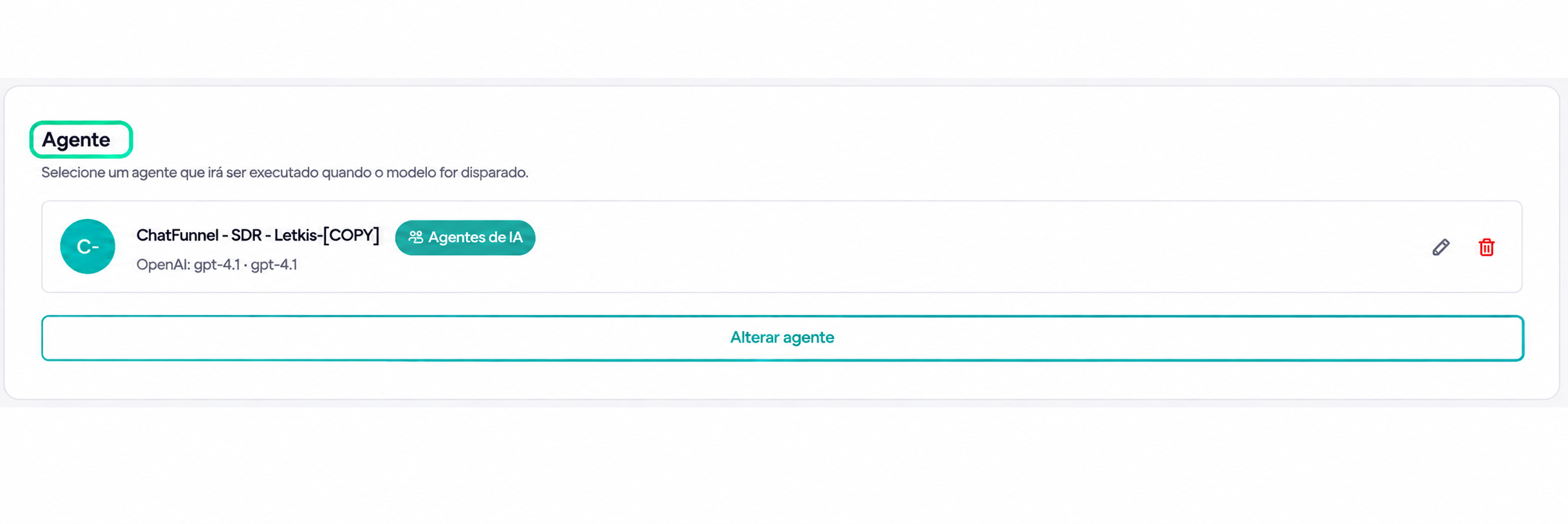
A seção Agente mostra o agente ChatFunnel - SDR - Letkis- COPY selecionado e o botão Alterar agente. Visible: Agente, Selecione um agente que irá ser executado quando o modelo for disparado., ChatFunnel - SDR - Letkis- COPY , Agentes de IA, OpenAI: gpt-4.1 · gpt-4.1, Alterar agente.

2. Crie o disparo

Acesse broadcast. Na aba disparos, clique em realizar disparo.
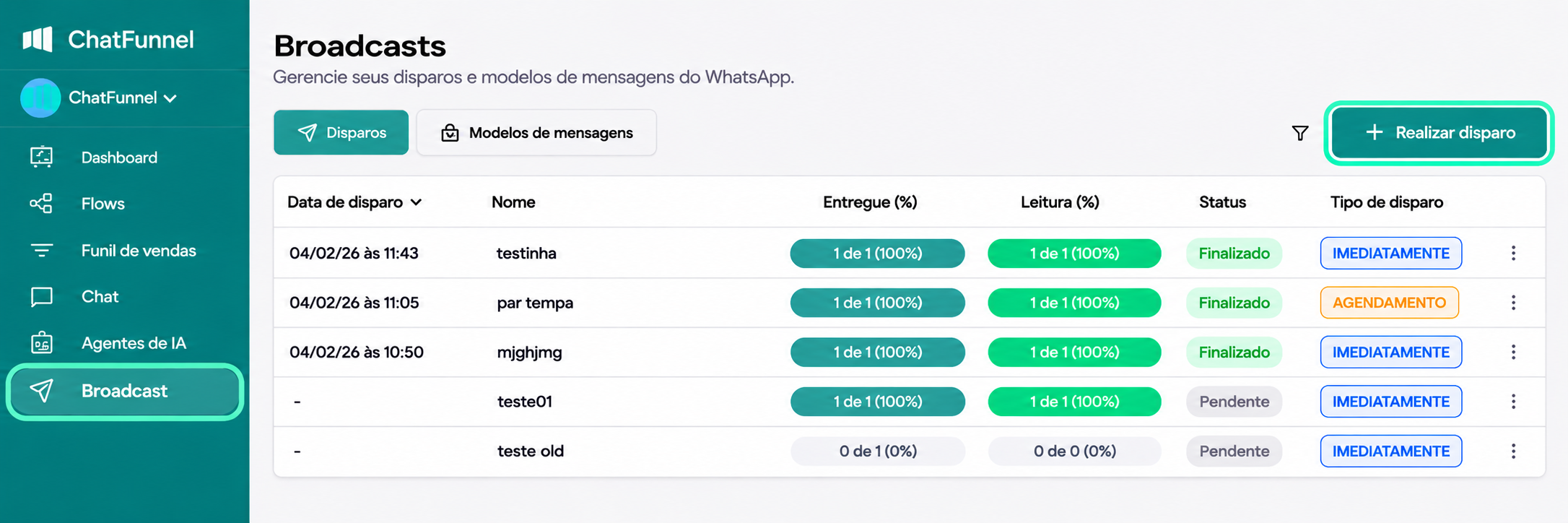
A tela Broadcasts lista disparos do WhatsApp; contornos destacam Broadcast no menu lateral e o botão Realizar disparo. Visible: Broadcasts, Gerencie seus disparos e modelos de mensagens do WhatsApp., Disparos, Modelos de mensagens, Realizar disparo, Data de disparo.

  1. Informe o nome do disparo.

  2. Defina se o disparo será realizado imediatamente ou agendado.

  3. Se optar pelo agendamento, informe a data e o horário.

  4. Selecione o canal que será utilizado.
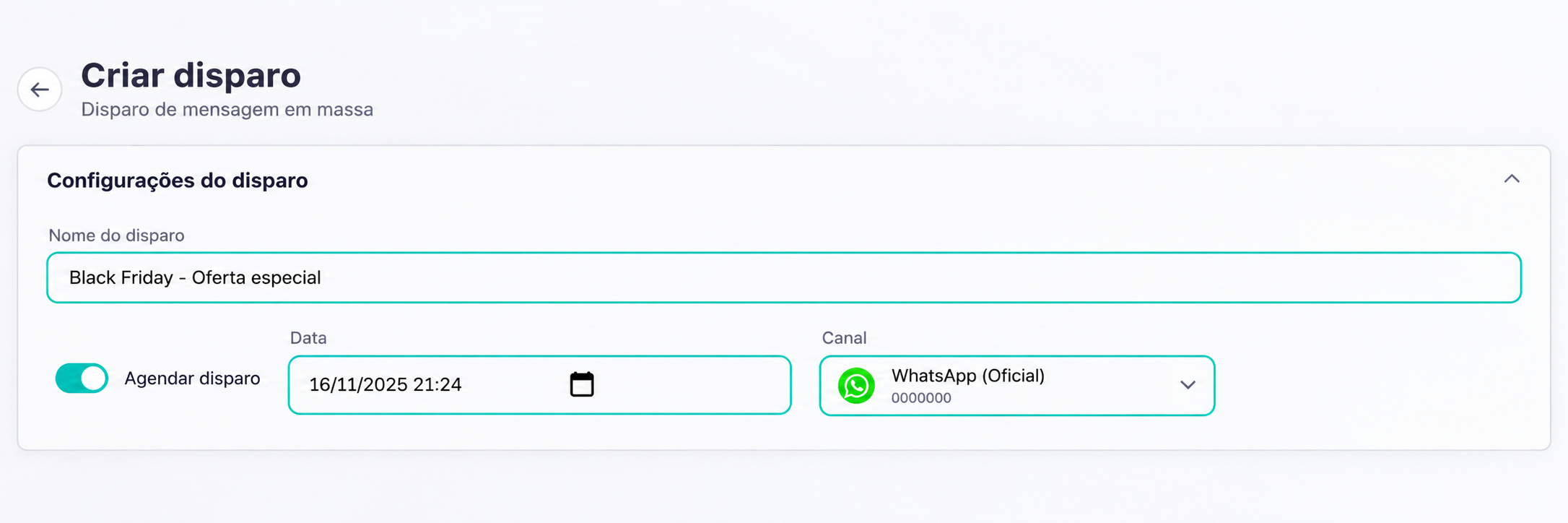
Tela “Criar disparo” com configurações de mensagem em massa, nome preenchido, agendamento ativado para 16/11/2025 21:24 e canal WhatsApp (Oficial) selecionado. Visible: Criar disparo, Disparo de mensagem em massa, Configurações do disparo, Nome do disparo, Black Friday - Oferta especial, Agendar dis

3. Selecione o modelo de mensagem

Na seção modelo de mensagem:

  1. Clique em selecionar um modelo.

  2. Localize o modelo que deseja utilizar.

  3. Selecione o modelo.

  4. Confirme a seleção.

O modelo escolhido será utilizado como conteúdo do disparo.
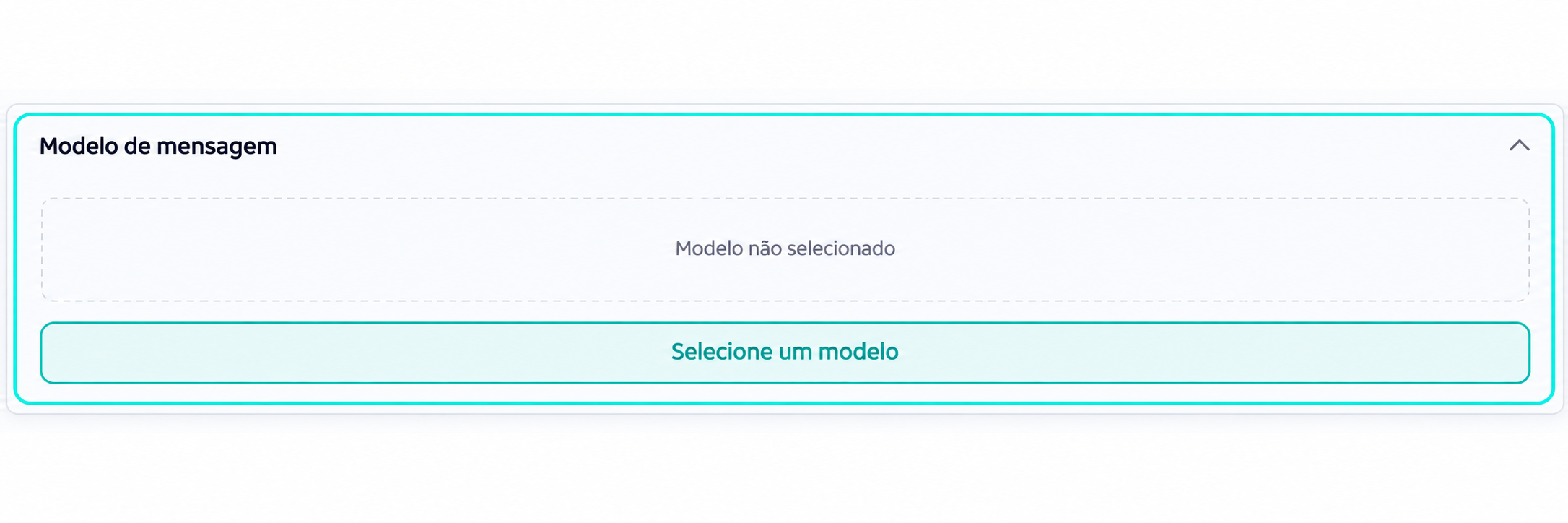
The expanded Modelo de mensagem section shows no template selected and a button to select a template. Visible: Modelo de mensagem, Modelo não selecionado, Selecione um modelo.

4. Escolha quem receberá o disparo

Na seção seleção de contatos, escolha como os destinatários serão definidos. O Broadcast permite selecionar contatos de diferentes formas:
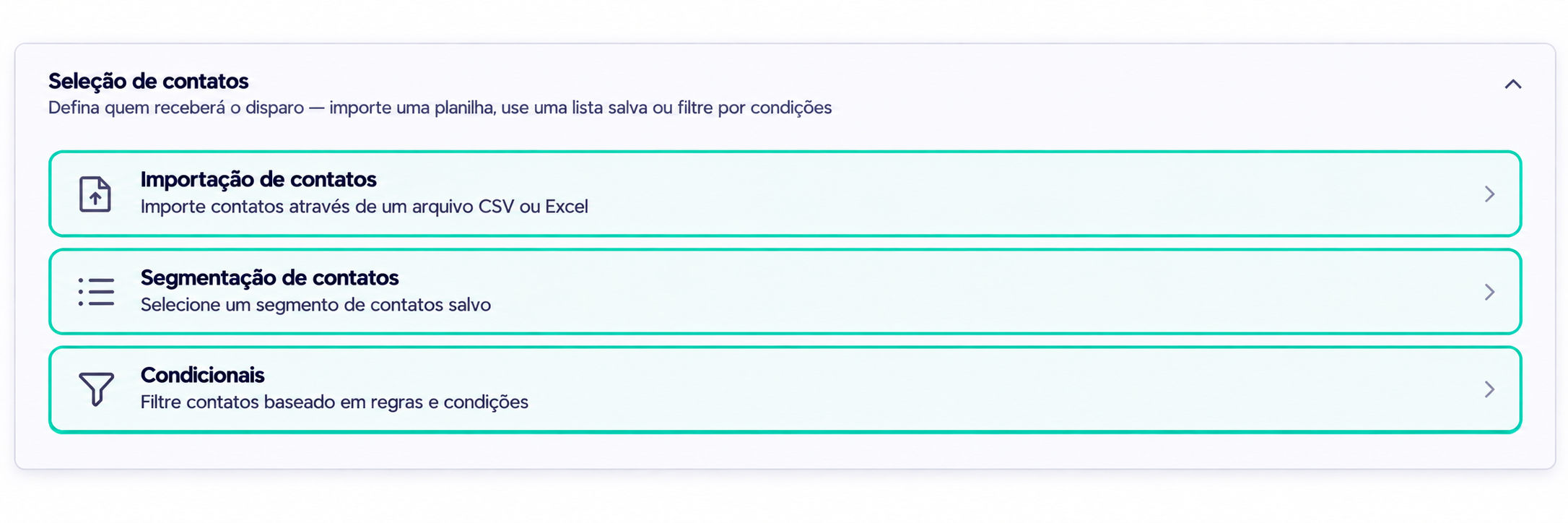
A contact selection section shows options to import contacts, choose a saved contact segment, or filter contacts by conditions. Visible: Seleção de contatos, Defina quem receberá o disparo — importe uma planilha, use uma lista salva ou filtre por condições, Importação de contatos, Importe contatos a

Importação de contatos

Para quando quiser importar uma lista de contatos por arquivo CSV ou Excel.
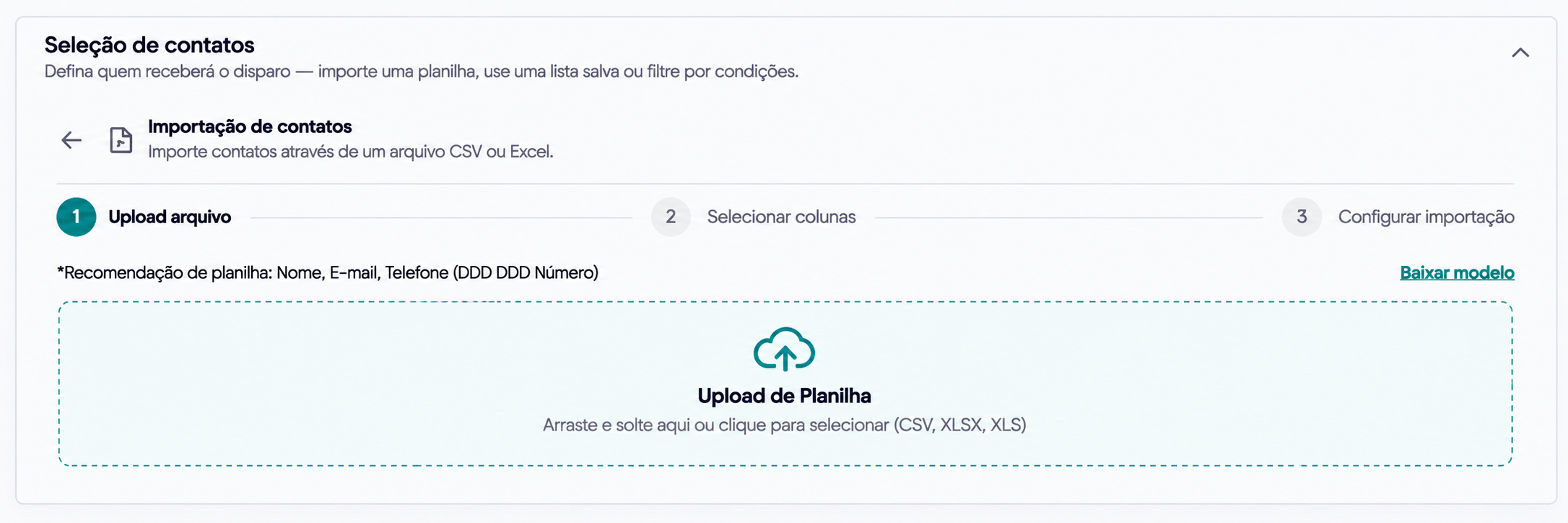
Tela de Seleção de contatos na seção Importação de contatos, mostrando a etapa 1 para enviar uma planilha CSV ou Excel. Visible: Seleção de contatos, Defina quem receberá o disparo — importe uma planilha, use uma lista salva ou filtre por condições., Importação de contatos, Importe contatos através

Segmentação de contatos

Para selecionar um segmento de contatos que já foi criado. Selecione o segmento desejado na lista.
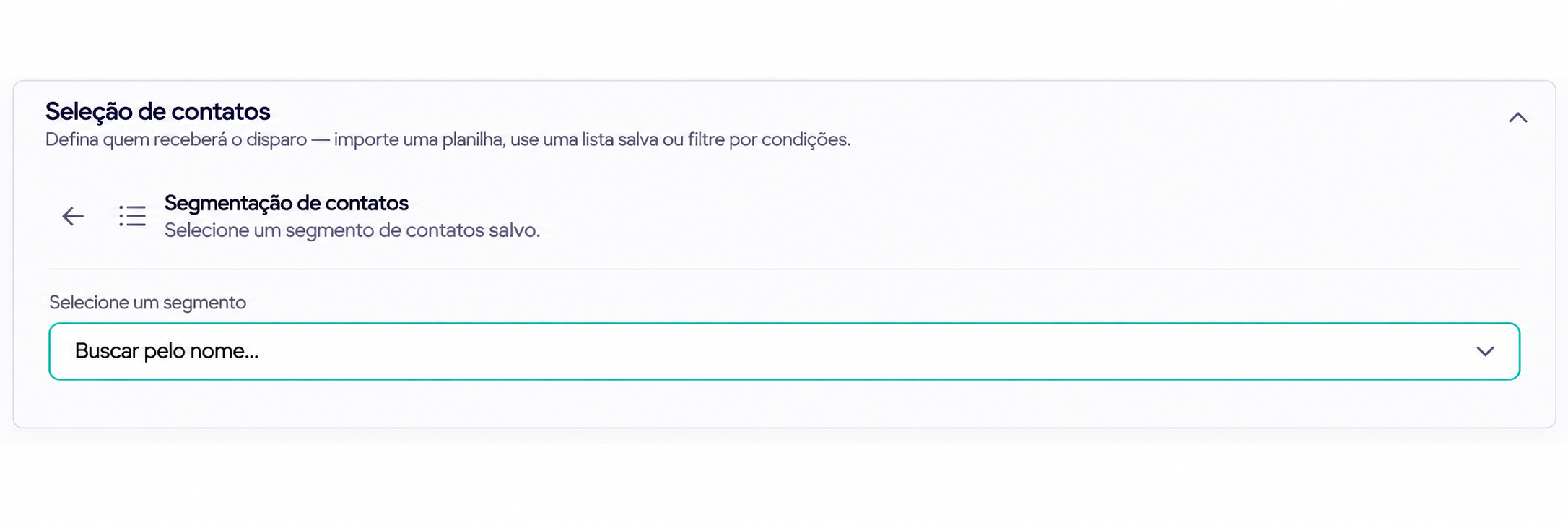
The contact selection screen shows contact segmentation with a dropdown for choosing a saved segment by name. Visible: Seleção de contatos, Defina quem receberá o disparo — importe uma planilha, use uma lista salva ou filtre por condições., Segmentação de contatos, Selecione um segmento de contatos

Condições

Para filtrar os contatos de acordo com regras específicas. Você pode adicionar condições e também criar grupos de condições para definir com mais precisão quem receberá o disparo.
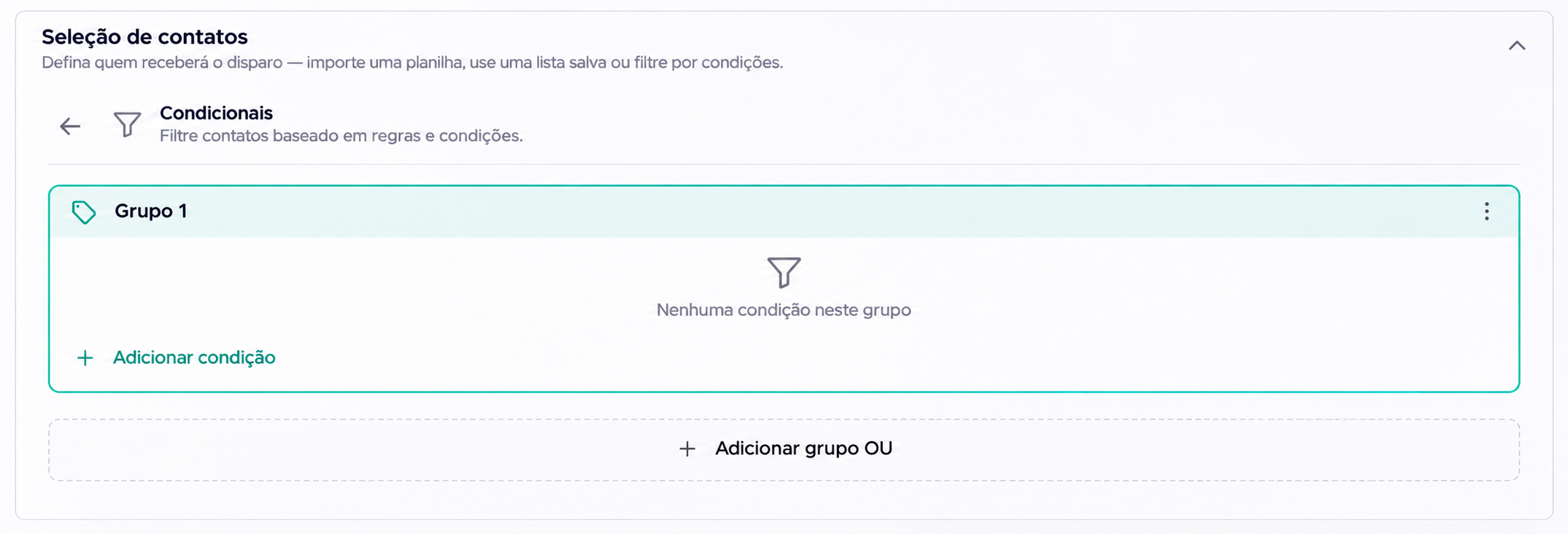
A tela de Seleção de contatos mostra a seção Condicionais com o Grupo 1 vazio e opções para adicionar uma condição ou um grupo OU. Visible: Seleção de contatos, Defina quem receberá o disparo — importe uma planilha, use uma lista salva ou filtre por condições., Condicionais, Filtre contatos baseado

5. Adicione tags aos contatos

Você pode selecionar tags que serão aplicadas aos contatos da lista após o envio. Selecione as tags que deseja utilizar.

Essa opção pode ajudar a identificar posteriormente os contatos que participaram de determinado disparo.
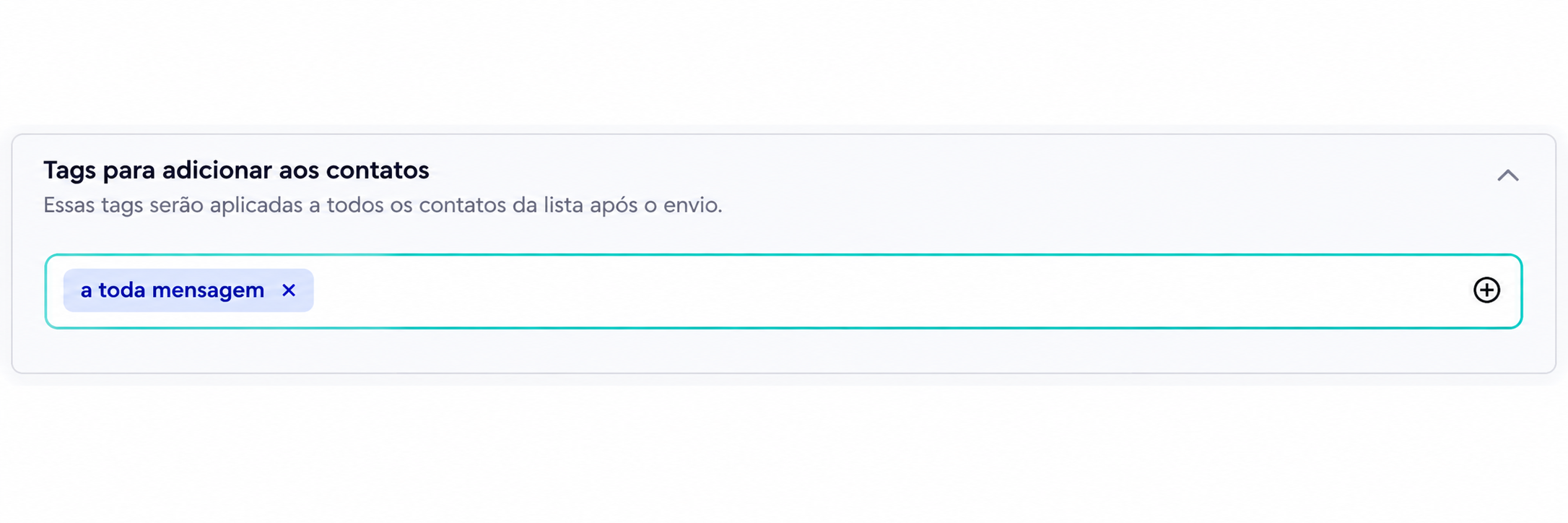
The “Tags para adicionar aos contatos” section shows the tag “a toda mensagem” selected in a field with a plus button. Visible: Tags para adicionar aos contatos, Essas tags serão aplicadas a todos os contatos da lista após o envio., a toda mensagem.

6. Confira o resumo, realize ou agende o disparo

Revise a quantidade de contatos, o modelo, o custo estimado, quando exibido, e as configurações do envio. Em seguida, confirme e clique em realizar disparo ou agendar disparo.

Após o início, acompanhe o status do processamento no ChatFunnel.
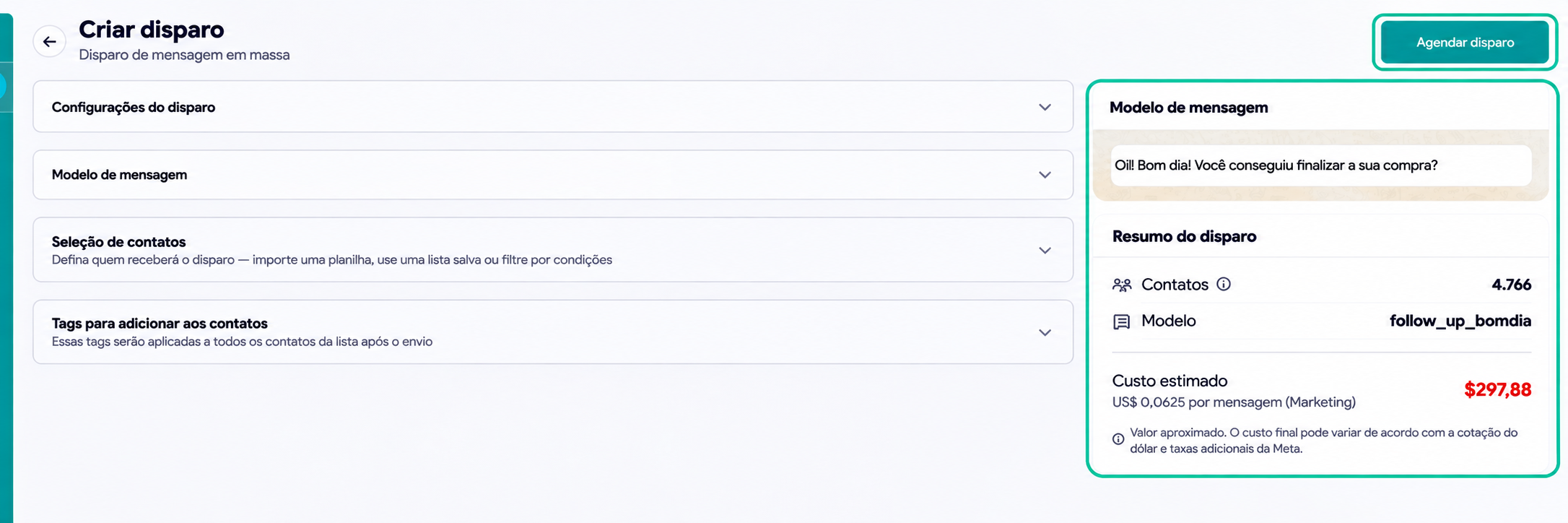
A mass-message broadcast setup screen shows collapsed configuration sections on the left and a highlighted message preview and broadcast summary on the right. Visible: Criar disparo, Disparo de mensagem em massa, Agendar disparo, Configurações do disparo, Modelo de mensagem, Seleção de contatos.

8. Acompanhe o resultado

Depois de criar o disparo, volte para broadcast para acompanhar o envio.

Na lista, você pode visualizar informações como:

  • data do disparo;

  • nome;

  • percentual de entrega;

  • percentual de leitura;

  • status;

  • tipo de disparo.

Use essas informações para acompanhar o desempenho do envio e identificar possíveis problemas.
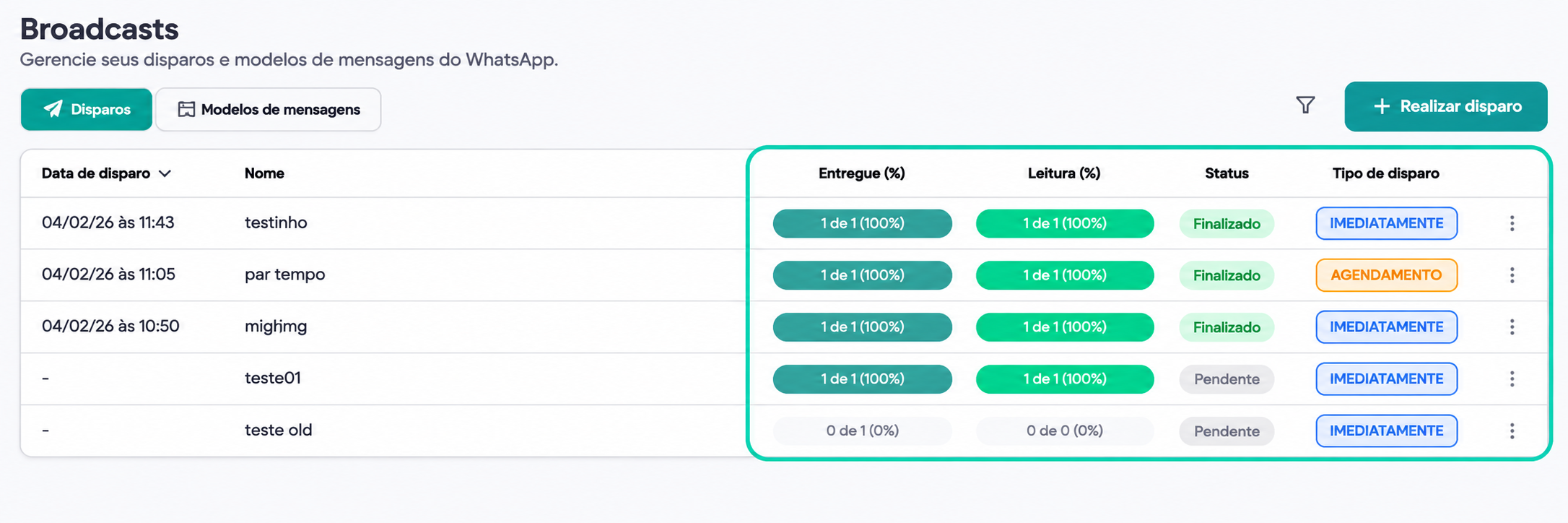
A tela Broadcasts mostra a lista de disparos; um contorno verde destaca as colunas de entrega, leitura, status e tipo de disparo. Visible: Broadcasts, Gerencie seus disparos e modelos de mensagens do WhatsApp., Disparos, Modelos de mensagens, Realizar disparo, Data de disparo.

Erros comuns

O modelo de mensagem não aparece

Verifique se o modelo foi criado corretamente e se está disponível para utilização no Broadcast. Se o modelo depender de aprovação, confirme se essa etapa foi concluída.

O número de contatos está diferente do esperado

Revise a forma de seleção utilizada no disparo. Se você selecionou uma lista importada, um segmento ou condições, confira se os contatos correspondem aos critérios definidos.

O arquivo de contatos não é aceito

Confira se o arquivo está em um formato compatível e se as colunas necessárias foram identificadas corretamente durante a importação.

As colunas foram selecionadas incorretamente

Na etapa selecionar colunas, confira se cada coluna da planilha corresponde ao campo correto, como nome, e-mail e telefone.

O disparo não envia

Confira o modelo selecionado, o canal utilizado, a quantidade de contatos e o status apresentado no disparo. Se houver alguma etapa pendente ou erro informado pelo sistema, corrija-a antes de tentar novamente.

O disparo foi agendado, mas não aconteceu

Confira a data, o horário e o status do disparo. Caso o problema persista, verifique se há alguma pendência relacionada ao modelo ou ao canal utilizado.

Disparo não enviado

Confira se o método de pagamento cadastrado na Meta é válido e está ativo.

Agora você já sabe como criar um modelo de mensagem e realizar um disparo em massa pelo Broadcast, desde a definição da mensagem e seleção dos contatos até o acompanhamento dos resultados.

Esta resposta foi útil?
😞
😐
😁