Antes de começar, você precisa:
Ter acesso a uma conta do ChatFunnel.
Ter permissão para acessar o módulo Contatos.
Ter uma planilha com os contatos que deseja importar, no formato CSV.
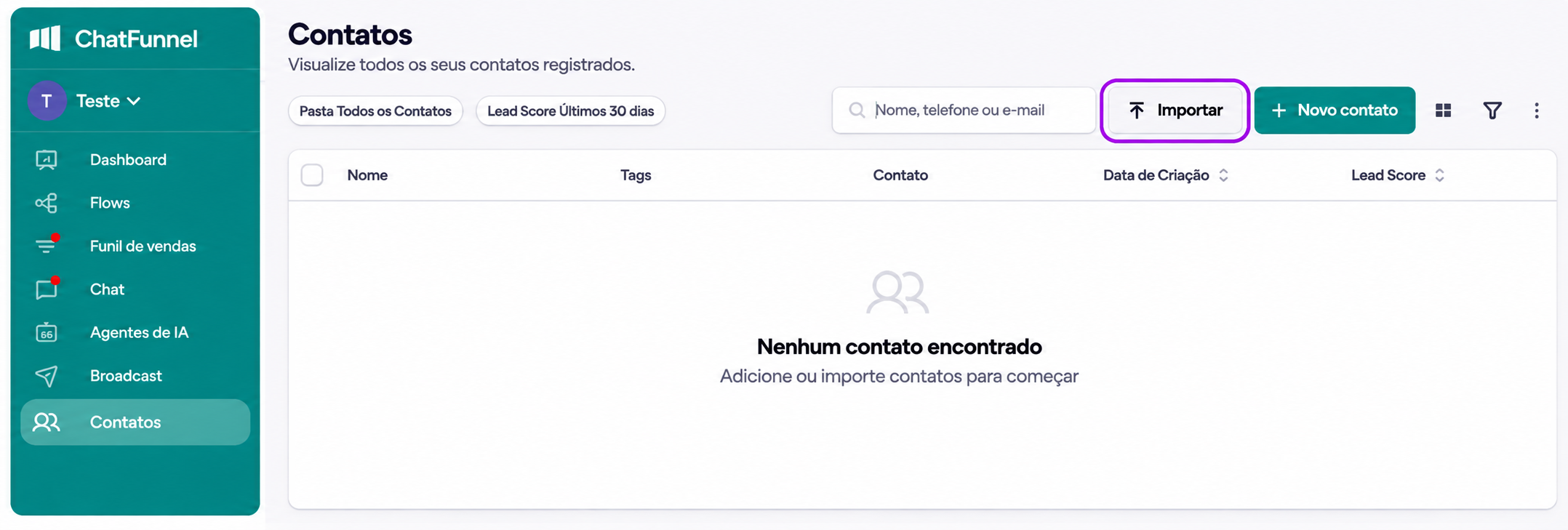
No menu lateral, clique em Contatos e, em seguida, em Importar.
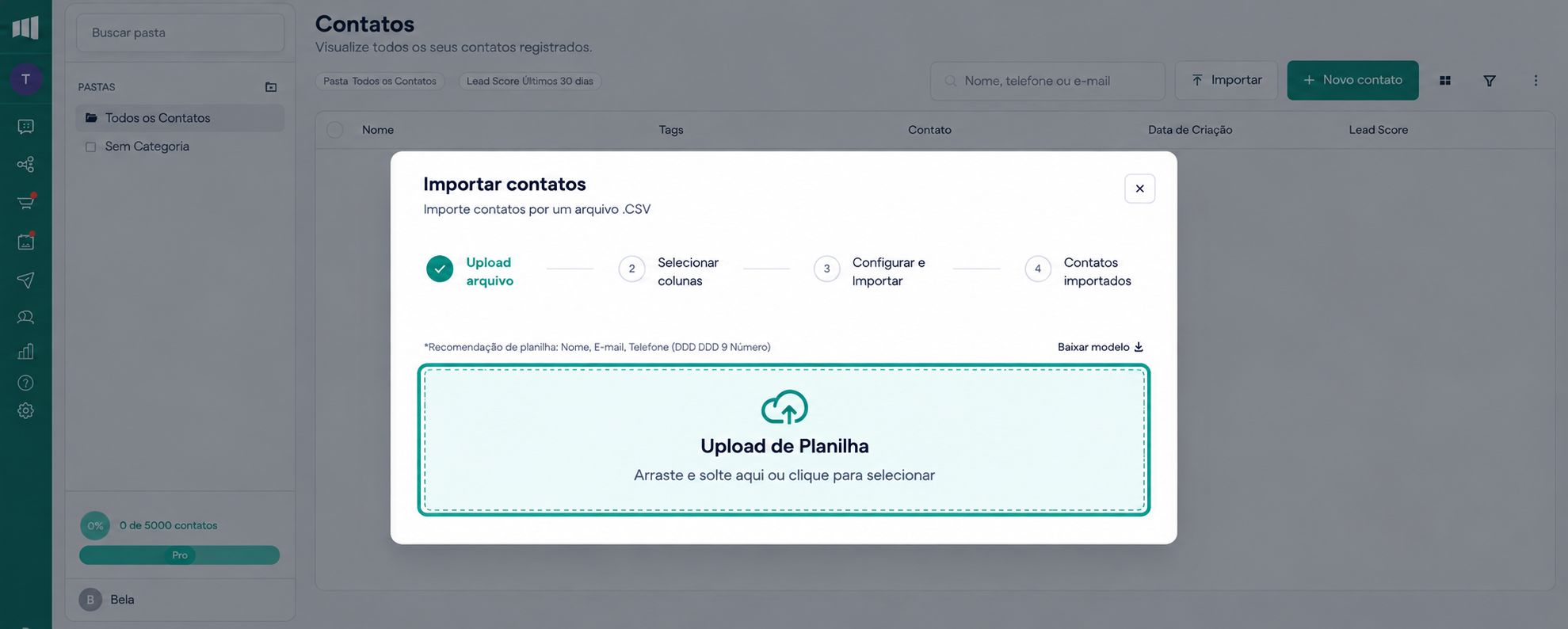
Na tela de importação, envie o arquivo no formato.csv
Você pode arrastar o arquivo para a área Upload de Planilha ou clicar nela para selecionar o arquivo no computador.
Dica: clique em Baixar modelo para usar a estrutura recomendada pelo ChatFunnel.
Depois de enviar a planilha, confira a prévia dos dados e selecione a coluna correspondente para cada informação.
Associe as colunas de Nome, E-mail e Telefone aos campos correspondentes.
[PRINT: Tela de seleção das colunas]
Na etapa seguinte, você pode selecionar uma Pasta e uma Tag para os contatos.
Também é possível atribuir as colunas da planilha aos campos personalizados.
Depois de configurar, clique em Importar.
[PRINT: Tela de configuração da importação]
Aguarde o processamento da planilha.
Quando a mensagem Importação concluída! aparecer, os contatos estarão disponíveis em Contatos.
[PRINT: Tela de importação concluída]
[VERIFICAR] Confira se o arquivo utilizado está no formato .CSV aceito pelo ChatFunnel.
[VERIFICAR] Confira se a planilha possui os dados organizados em colunas e se cada coluna foi associada ao campo correto durante a importação.
[VERIFICAR] Confira os dados da planilha antes da importação, principalmente nome, e-mail e telefone.
Use o modelo de planilha disponibilizado pelo ChatFunnel.
Confira os dados antes de iniciar a importação.
Associe cada coluna ao campo correspondente.
Organize os contatos em pastas e tags durante a importação, quando necessário.
💙 Qualquer dúvida, fale com o nosso suporte.