company logo

Centro de Ajuda

Acessar ChatFunnel
Acessar ChatFunnelCriar uma Conta
Todas as coleçõesEquipe, conta e ajudaComo configurar permissões de usuários

Como configurar permissões de usuários

Configure perfis de permissões para definir quais módulos e ações cada usuário pode acessar no ChatFunnel.

Neste tutorial, você vai aprender a:

  • criar um perfil de permissões;

  • escolher os módulos que o usuário pode acessar;

  • definir as ações permitidas em cada módulo;

  • restringir o acesso aos canais;

  • adicionar usuários ao perfil.

1. Acesse as permissões

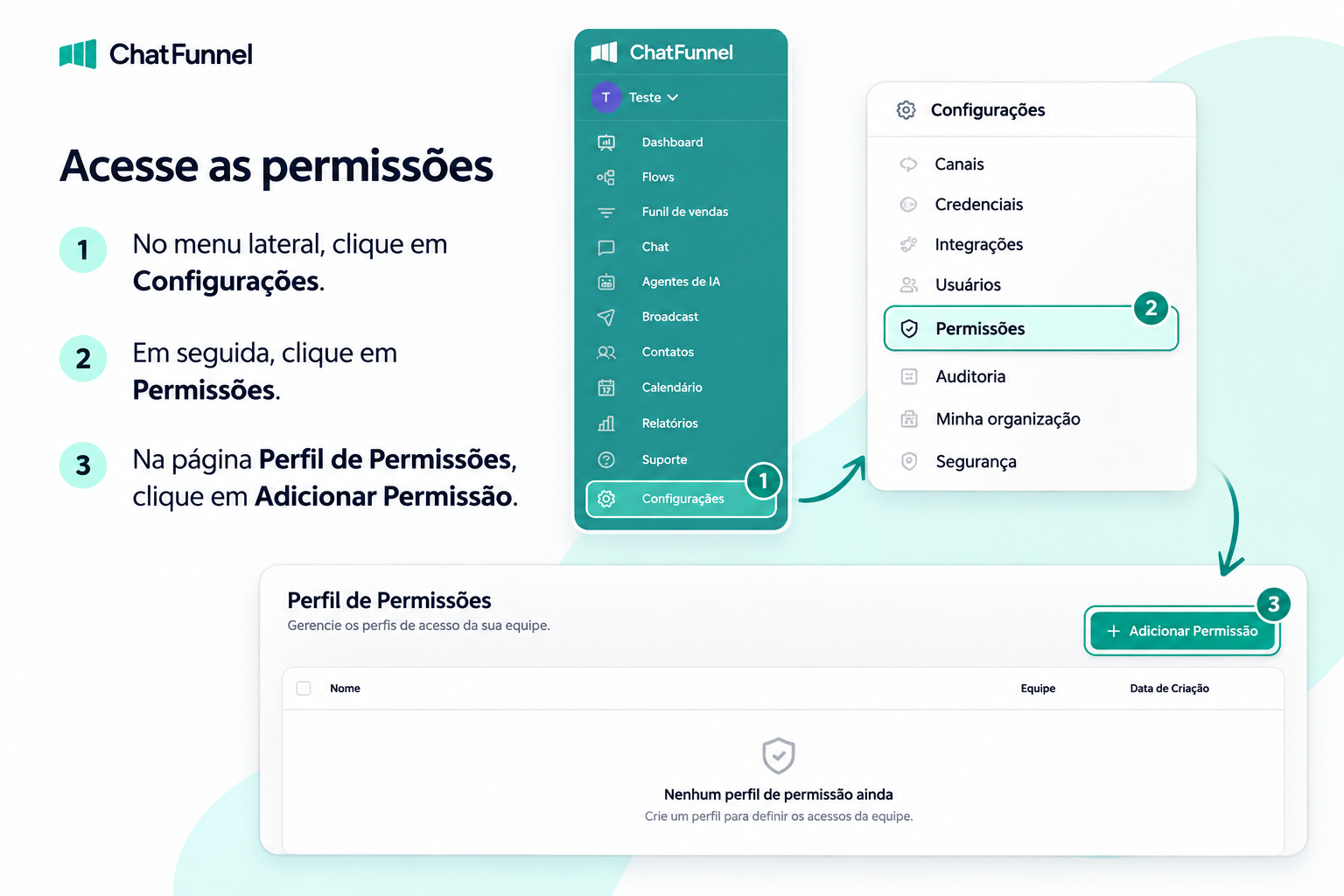
No menu lateral, clique em configurações e, em seguida, em permissões. Na página perfil de permissões, clique em adicionar permissão.

Instruções para acessar Permissões em Configurações e clicar em Adicionar Permissão na página Perfil de Permissões. Visible: Acesse as permissões, Configurações, Permissões, Perfil de Permissões, Adicionar Permissão, Nenhum perfil de permissão ainda.

2. Crie o perfil de permissões

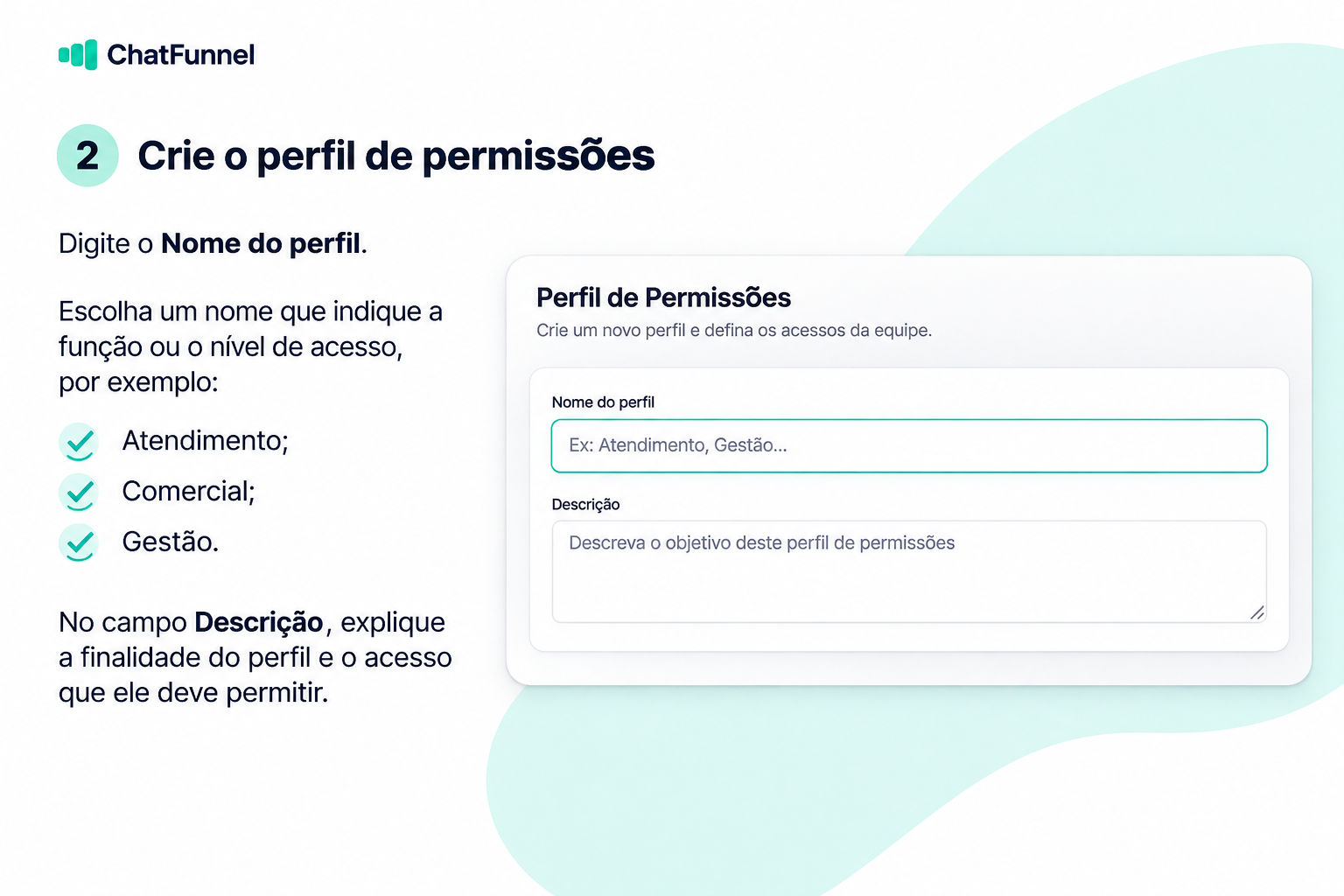
Digite o nome do perfil e escolha um nome que indique a função ou o nível de acesso, por exemplo:

  • Atendimento;

  • Comercial;

  • Gestão.

No campo descrição, explique a finalidade do perfil e o acesso que ele deve permitir.

ChatFunnel permission-profile setup step shows instructions on naming a profile and describing its purpose, beside the Perfil de Permissões form. Visible: ChatFunnel, Crie o perfil de permissões, Digite o Nome do perfil., Atendimento;, Comercial;, Gestão.

3. Escolha os módulos e ações permitidas

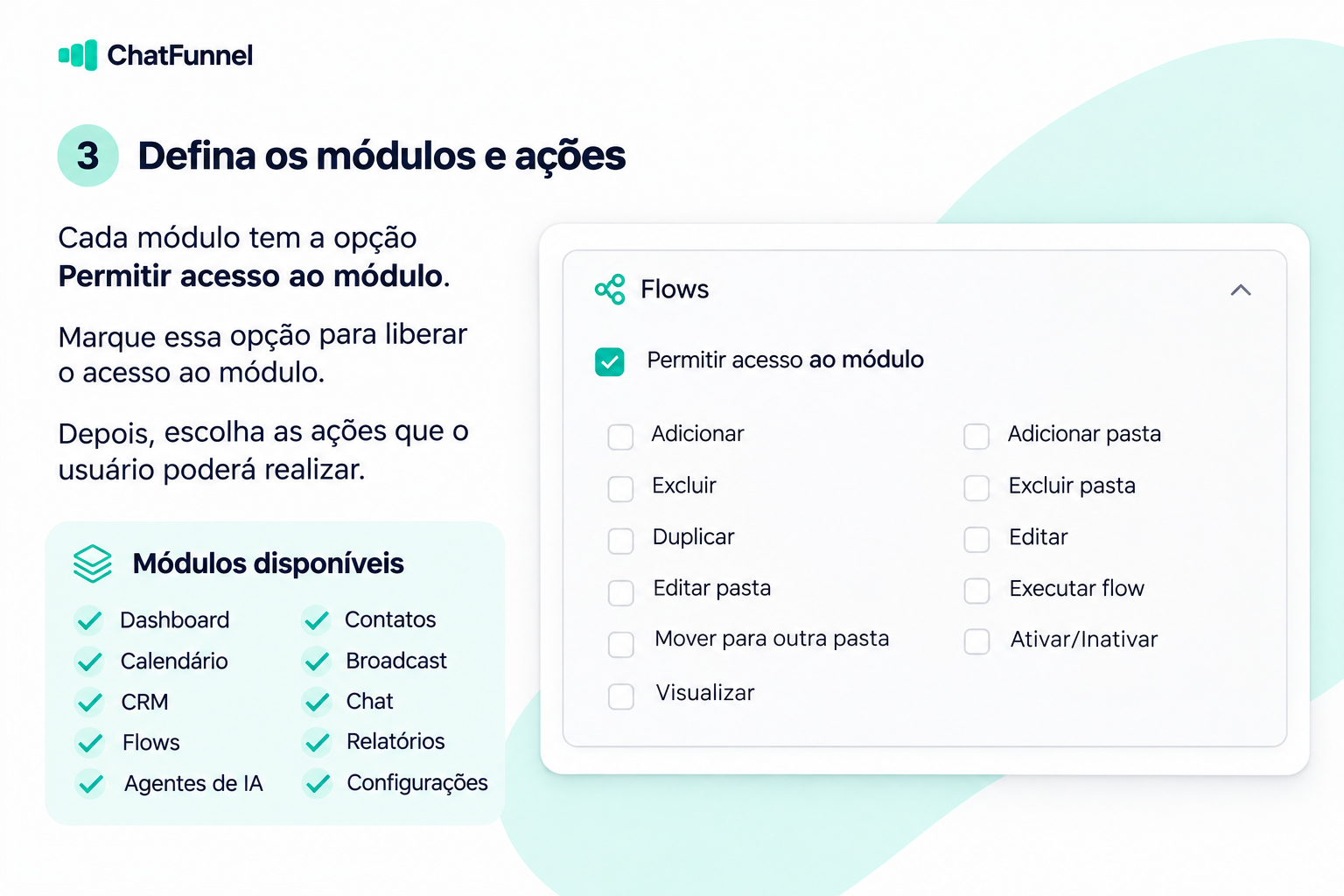
Marque permitir acesso ao módulo para liberar o acesso e, em seguida, selecione as ações que o usuário poderá realizar.

Step 3, “Defina os módulos e ações,” explains module access and permissions, with the Flows module settings panel showing access enabled and action checkboxes. Visible: ChatFunnel, Defina os módulos e ações, Cada módulo tem a opção, Permitir acesso ao módulo., Marque essa opção para liberar o acesso

4. Entenda as permissões de cada módulo

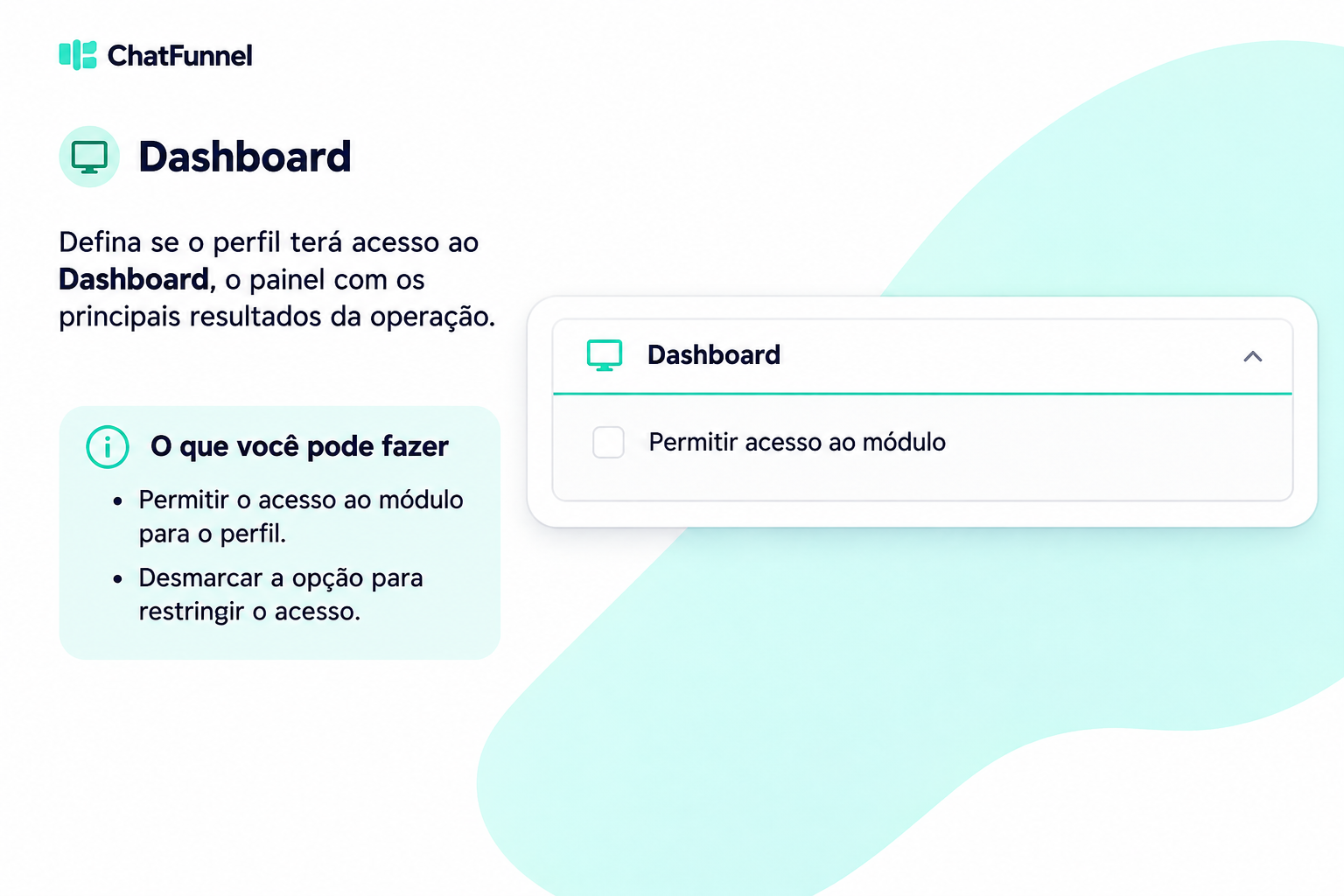
Dashboard: permite liberar ou bloquear o acesso ao painel.

ChatFunnel Dashboard permissions section shows an unchecked “Permitir acesso ao módulo” checkbox and guidance about granting or restricting profile access. Visible: ChatFunnel, Dashboard, O que você pode fazer, Permitir o acesso ao módulo para o perfil., Desmarcar a opção para restringir o acesso.,

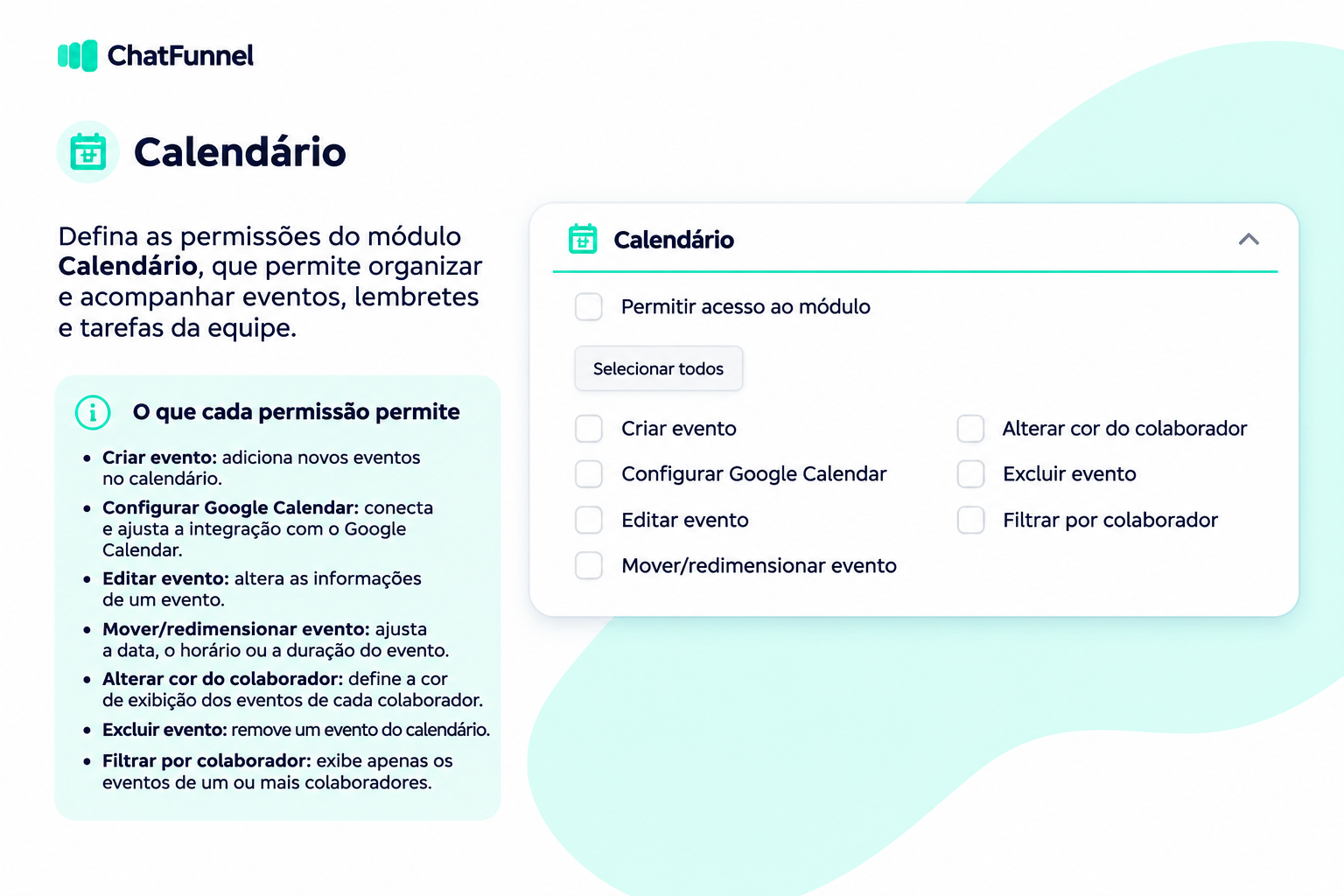
Calendário: controla ações como criar, editar, excluir, mover e filtrar eventos, além de configurar o Google Calendar.

Tela de permissões do módulo Calendário, com explicações sobre cada permissão e caixas de seleção para controlar o acesso e as ações disponíveis. Visible: Calendário, O que cada permissão permite, Permitir acesso ao módulo, Selecionar todos, Criar evento, Configurar Google Calendar.

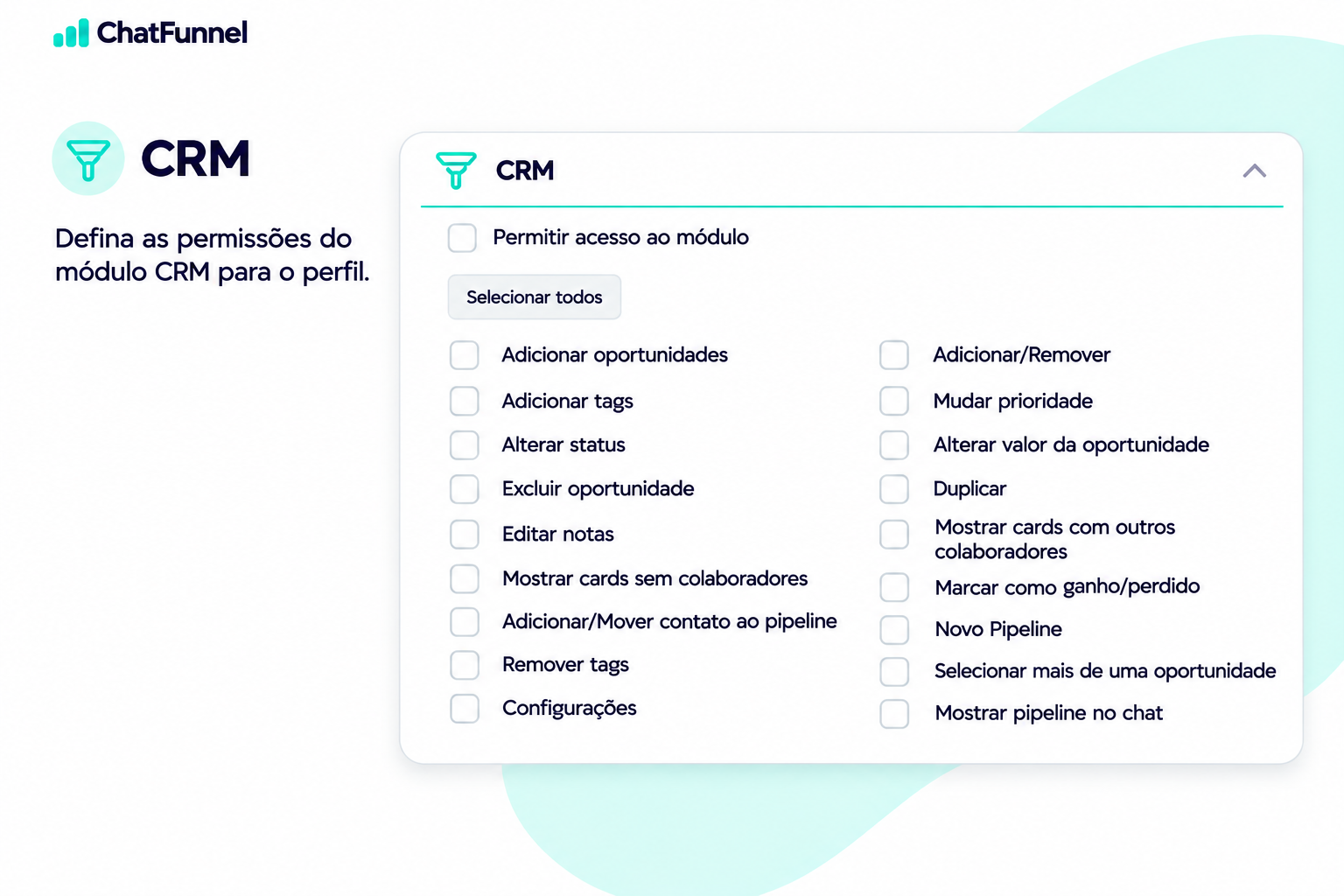
CRM: define o acesso às oportunidades, tags, etapas do funil, prioridades, valores, notas e demais ações relacionadas ao CRM.

ChatFunnel CRM permissions screen lists module access and opportunity actions that can be enabled for a profile. Visible: ChatFunnel, CRM, Defina as permissões do módulo CRM para o perfil., Permitir acesso ao módulo, Selecionar todos, Adicionar oportunidades.

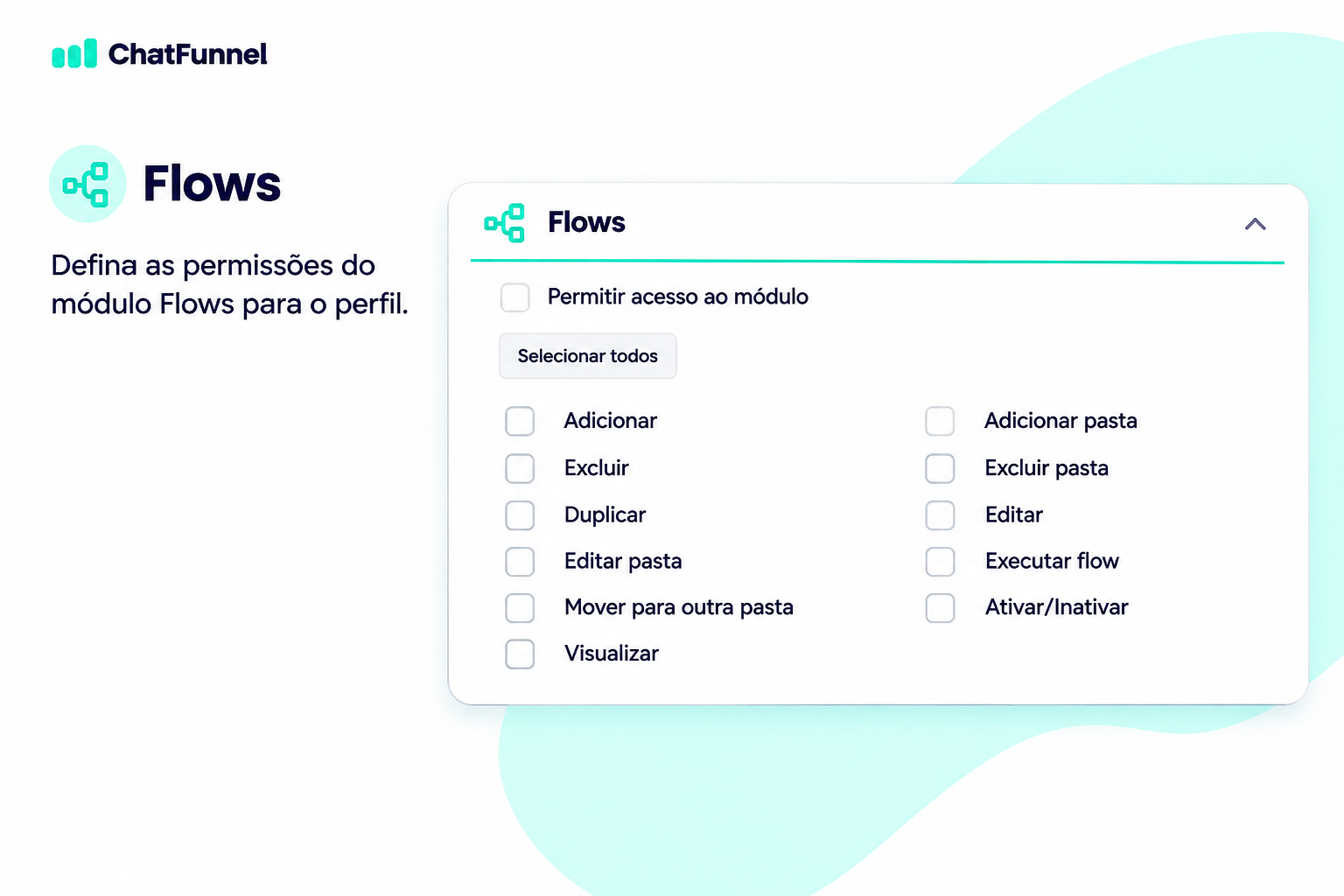
Flows: permite controlar ações como adicionar, excluir, duplicar, editar, visualizar, executar e ativar ou desativar Flows.

The Flows permissions panel shows module access, a select-all button, and checkboxes for flow and folder actions. Visible: ChatFunnel, Flows, Defina as permissões do módulo Flows para o perfil., Permitir acesso ao módulo, Selecionar todos, Adicionar.

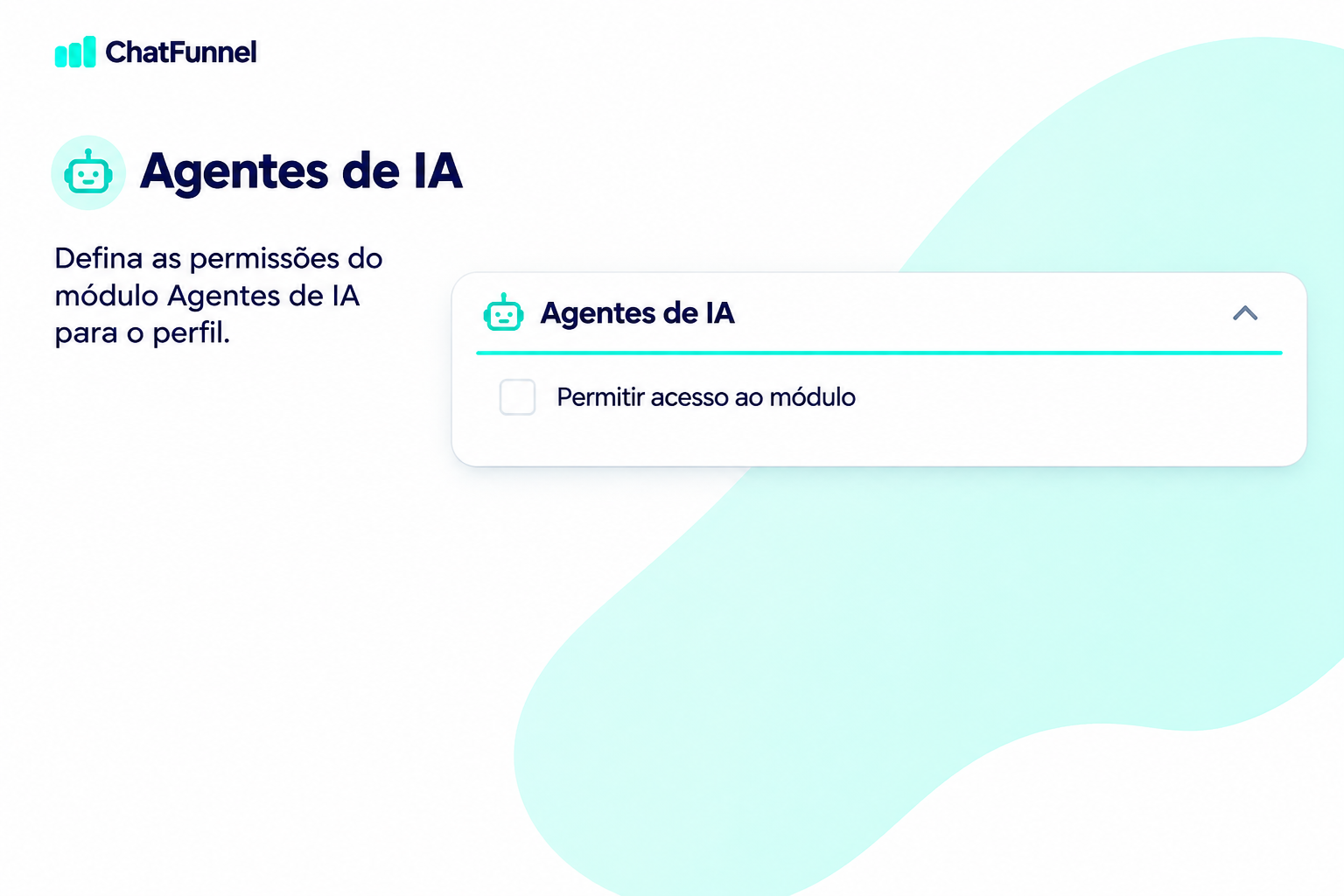
Agentes de IA: controla o acesso ao módulo de Agentes de IA.

Tela de permissões do perfil na seção Agentes de IA, com a opção “Permitir acesso ao módulo” desmarcada. Visible: ChatFunnel, Agentes de IA, Defina as permissões do módulo Agentes de IA para o perfil., Permitir acesso ao módulo.

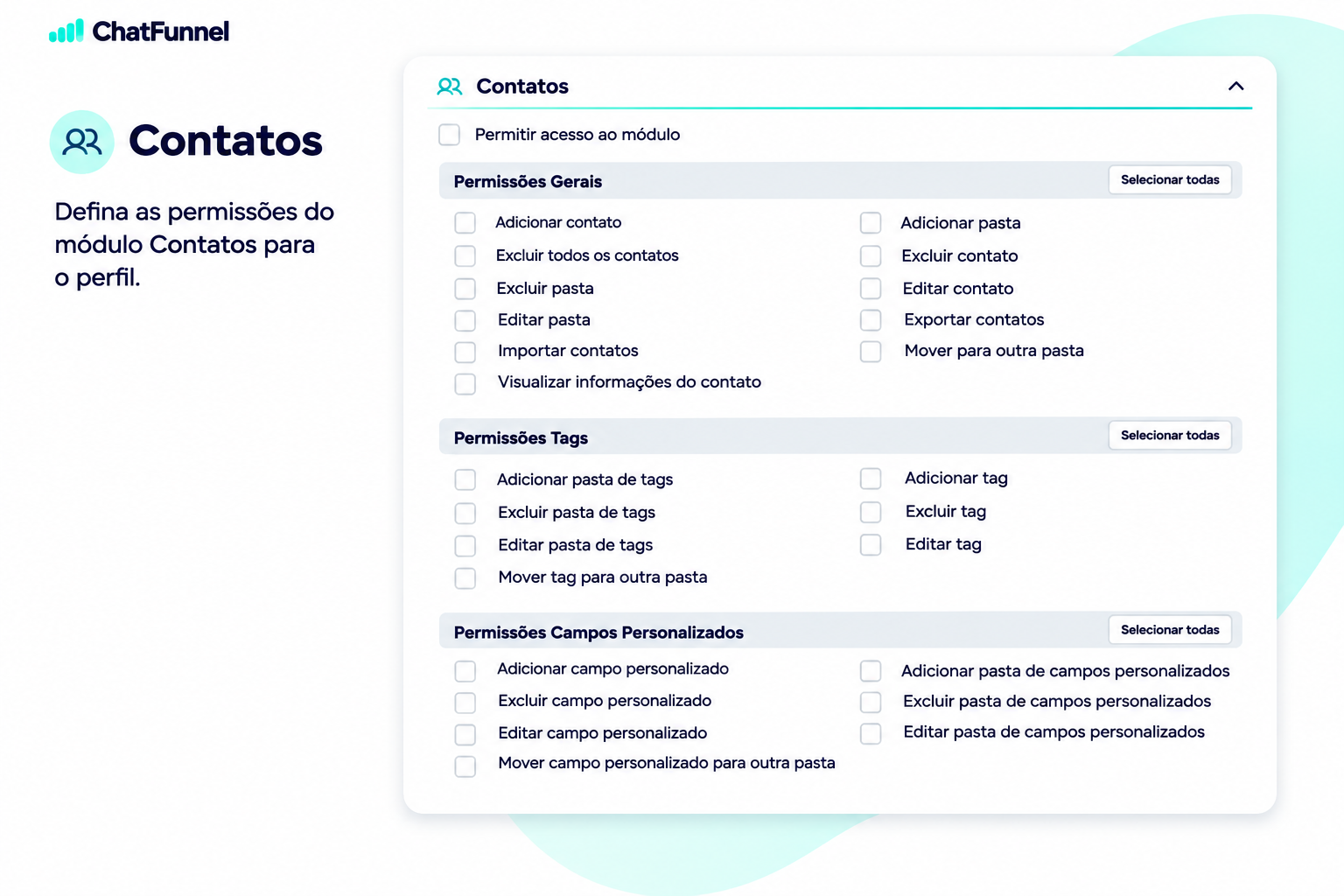
Contatos: permite gerenciar contatos, pastas, tags e campos personalizados, além de importar, exportar, editar e visualizar informações dos contatos.

The ChatFunnel Contatos permissions screen shows access checkboxes for general contacts, tags, and custom fields, with select-all buttons for each section. Visible: ChatFunnel, Contatos, Defina as permissões do módulo Contatos para o perfil., Permitir acesso ao módulo, Permissões Gerais, Selecionar

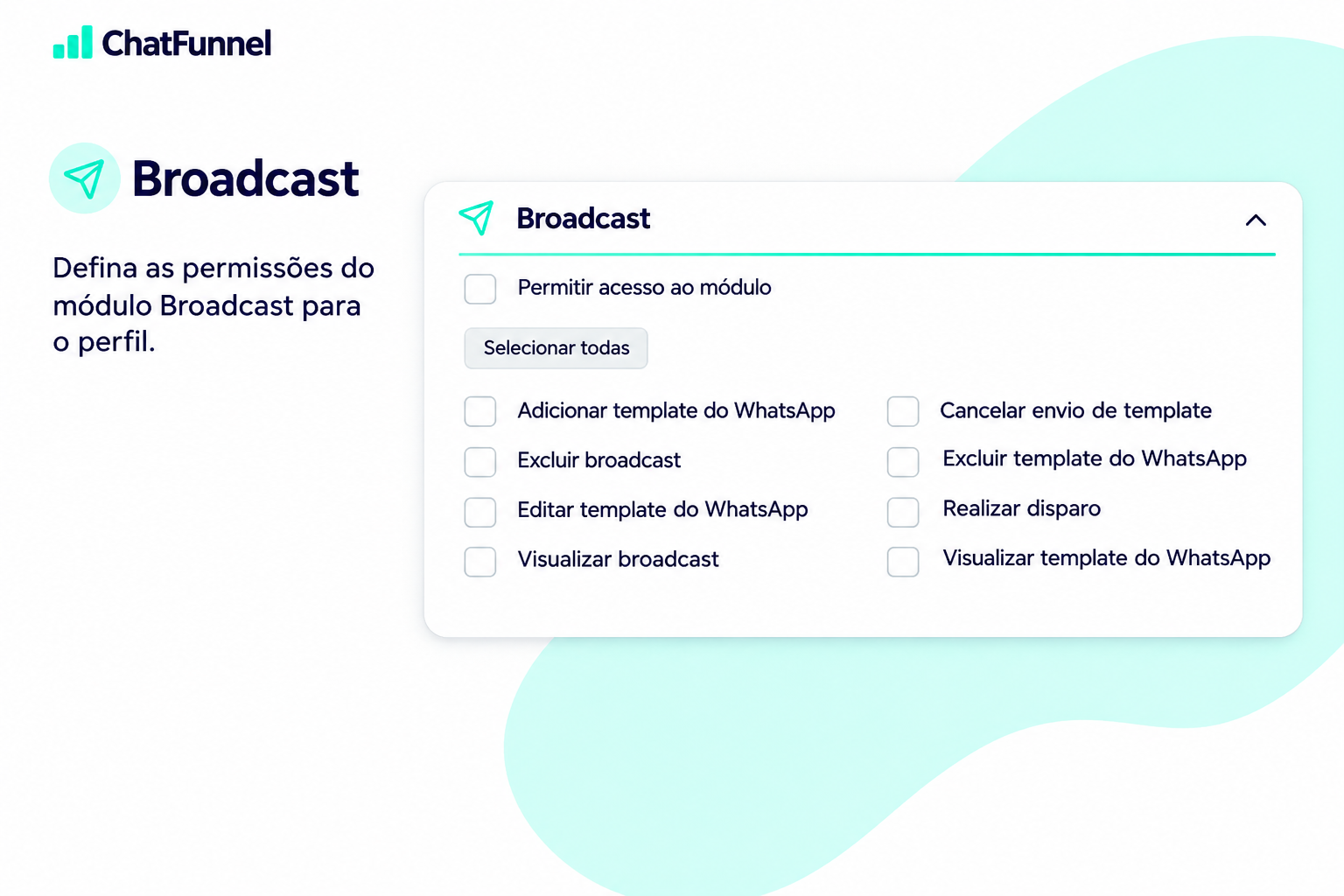
Broadcast: controla ações relacionadas a templates do WhatsApp e disparos, como criar, editar, excluir, cancelar e visualizar.

ChatFunnel Broadcast permissions section lists module access and actions such as adding, editing, deleting, viewing, and sending WhatsApp templates. Visible: ChatFunnel, Broadcast, Defina as permissões do módulo Broadcast para o perfil., Permitir acesso ao módulo, Selecionar todas, Adicionar templat

Chat: define o acesso aos atendimentos e ações como enviar mensagens, visualizar chats, arquivar conversas, adicionar colaboradores e enviar templates.

Relatórios: permite liberar ou bloquear o acesso aos relatórios.

Configurações: controla o acesso a configurações como credenciais, canais, integrações, organização, OpenAI, ElevenLabs e Chat.

Canais: permite limitar o acesso do perfil aos canais selecionados.

Equipe: define quais usuários serão vinculados ao perfil de permissões.

5. Salve o perfil

Depois de configurar tudo, confira as permissões e clique em salvar. O perfil será criado com os acessos definidos.

Boas práticas

Crie perfis de acordo com as funções da equipe. Por exemplo, o perfil de atendimento pode dar acesso ao Chat e aos Contatos. Já o perfil comercial também pode incluir acesso ao CRM.

Não libere permissões sem necessidade. Perfis específicos facilitam o controle do acesso da equipe.

Revise os perfis sempre que a função, as responsabilidades ou os acessos de um usuário mudarem.

Pronto! Agora você sabe criar um perfil de permissões, definir os acessos e adicionar usuários no ChatFunnel.
Esta resposta foi útil?
😞
😐
😁