company logo

Centro de Ajuda

Acessar ChatFunnel
Acessar ChatFunnelCriar uma Conta
Todas as coleçõesEquipe, conta e ajudaComo adicionar e contratar usuários no ChatFunnel

Como adicionar e contratar usuários no ChatFunnel

Aprenda a contratar usuários adicionais, convidar colaboradores e reenviar convites pendentes no ChatFunnel.

Precisa adicionar alguém à sua equipe no ChatFunnel? Antes de enviar o convite, verifique se há uma vaga disponível na sua conta. Se necessário, você também pode contratar usuários adicionais.

Neste tutorial, você vai aprender a:

  • verificar quantos usuários estão disponíveis na conta;

  • contratar usuários adicionais;

  • convidar um usuário;

  • verificar o status do convite;

  • reenviar o convite, se necessário.

Antes de começar

Você precisa ter acesso à organização e permissão para gerenciar os usuários da conta.

Entenda os usuários da sua conta:

  • Usuários nativos: número de usuários incluídos na conta.

  • Usuários adicionais: número de usuários adicionais contratados.

  • Alocados: número de usuários que já ocupam uma vaga.

  • Livres: número de vagas disponíveis para novos colaboradores.

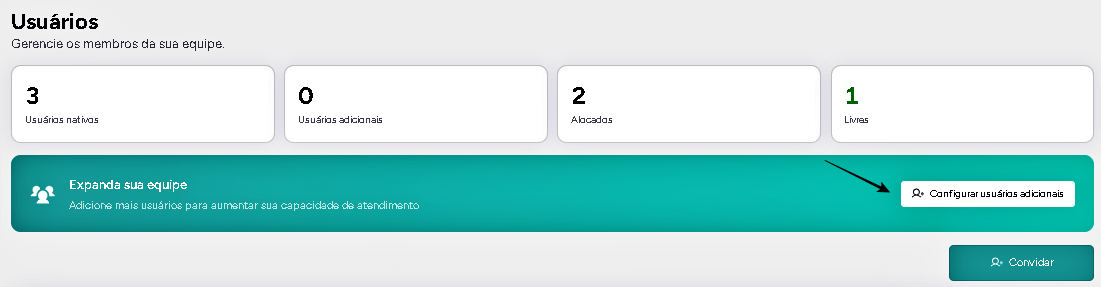
A seção Usuários mostra cartões de resumo da equipe: 3 usuários nativos, 0 adicionais, 2 alocados e 1 livre. Visible: Usuários, Gerencie os membros da sua equipe., 3, Usuários nativos, 0, Usuários adicionais.

Contratar ou convidar usuários: qual é a diferença?

Ação

O que faz

Contratar usuário adicional

Aumenta o número de usuários disponíveis na conta.

Convidar usuário

Envia um convite para uma pessoa acessar a organização.

E se eu já tiver uma vaga disponível?

Se o indicador livres mostrar uma vaga disponível, você pode clicar em convidar e enviar o convite ao usuário.

Na tela Usuários, quatro cartões mostram 3 usuários nativos, 0 adicionais, 2 alocados e 1 livre; a seta aponta para Livres. Visible: Usuários, Gerencie os membros da sua equipe., 3, Usuários nativos, 0, Usuários adicionais.

Nesse caso, não é necessário contratar um usuário adicional antes de enviar o convite.

E se não houver vagas disponíveis?

Se não houver vagas livres, você precisará avaliar a contratação de usuários adicionais.
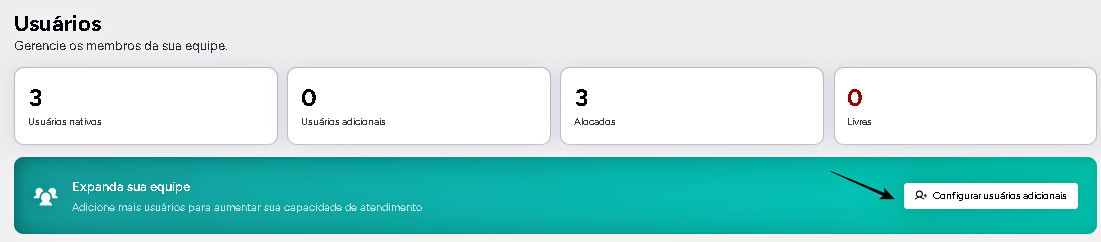
The Usuários screen shows team member counts and an “Expanda sua equipe” banner; an arrow points to “Configurar usuários adicionais.”. Visible: Usuários, Gerencie os membros da sua equipe., 3, Usuários nativos, 0, Usuários adicionais.

Como contratar usuários adicionais:

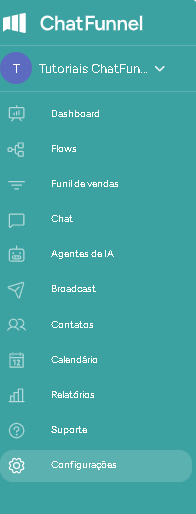
1. Acesse configurações no menu lateral.

The ChatFunnel left navigation menu shows the account selector and links to Dashboard, Flows, Funil de vendas, Chat, Agentes de IA, Broadcast, Contatos, Calendário, Relatórios, Suporte, and Configurações; Configurações is highlighted. Visible: ChatFunnel, Tutoriais ChatFun..., Dashboard, Flows, Funi

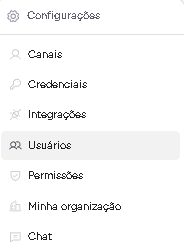
2. Clique em usuários

Barra lateral de Configurações com a seção Usuários selecionada. Visible: Configurações, Canais, Credenciais, Integrações, Usuários, Permissões.

3. Na página usuários, clique em configurar usuários adicionais.

A tela Usuários mostra o resumo de membros e licenças da equipe; uma seta aponta para o botão Configurar usuários adicionais. Visible: Usuários, Gerencie os membros da sua equipe., 3, Usuários nativas, 0, Usuários adicionais.

Na janela usuários adicionais, selecione a quantidade de usuários que deseja contratar.

Depois, confira a quantidade selecionada e clique em ver resumo.
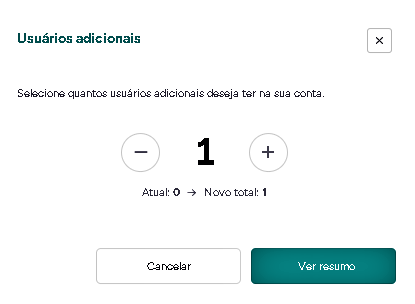
The “Usuários adicionais” dialog lets users set the number of additional account users with minus and plus controls, then cancel or view the summary. Visible: Usuários adicionais, Selecione quantos usuários adicionais deseja ter na sua conta., −, 1, +, Atual: 0.

A tela seguinte mostra o resumo da alteração da assinatura.

  • o valor atual da assinatura;

  • o número de usuários adicionais;

  • o valor dos usuários adicionais;

  • o novo valor total da assinatura.

Se as informações estiverem corretas, clique em confirmar compra.
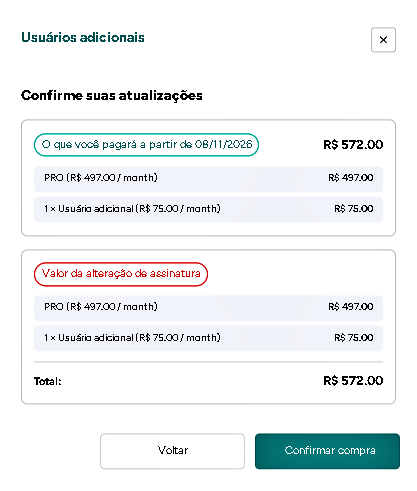
A janela “Usuários adicionais” confirma a atualização da assinatura, com valores a pagar e botões para voltar ou confirmar a compra. Visible: Usuários adicionais, Confirme suas atualizações, O que você pagará a partir de 08/11/2026, R$ 572.00, PRO (R$ 497.00 / month), R$ 497.00.

Como convidar um usuário

Depois que houver uma vaga disponível, você pode convidar um usuário para a organização.

Na tela de usuários, acesse configurações e clique em convidar para adicionar um novo usuário à organização.
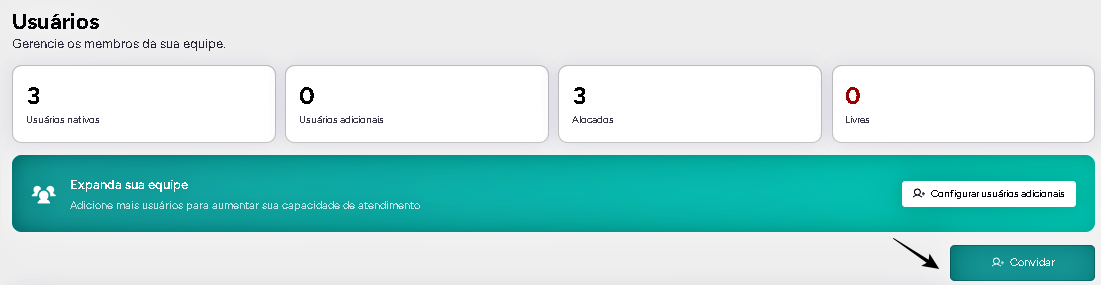
A tela Usuários mostra a equipe e suas licenças; uma seta aponta para o botão Convidar. Visible: Usuários, Gerencie os membros da sua equipe., 3, Usuários nativos, 0, Usuários adicionais.

No campo Buscar por e-mail, informe o endereço de e-mail do usuário e clique em convidar para enviar o convite.
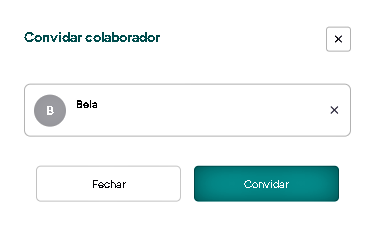
The “Convidar colaborador” dialog shows Bela as an invitee, with “Fechar” and “Convidar” buttons. Visible: Convidar colaborador, Bela, Fechar, Convidar.

Depois do envio, o usuário aparecerá na lista de usuários com o status pendente até aceitar o convite.

La sección Colaborador muestra a Isabella Soares como pendiente, la opción Reenviar e-mail y el botón Convidar. Visible: Colaborador, Isabella Soares, ChatFunnel, Pendiente, Reenviar e-mail, Convidar.

Como o colaborador aceita o convite

O usuário receberá um e-mail com o assunto convite para ser colaborador.

Para aceitar o convite, ele deve clicar em aceitar convite e seguir as instruções.
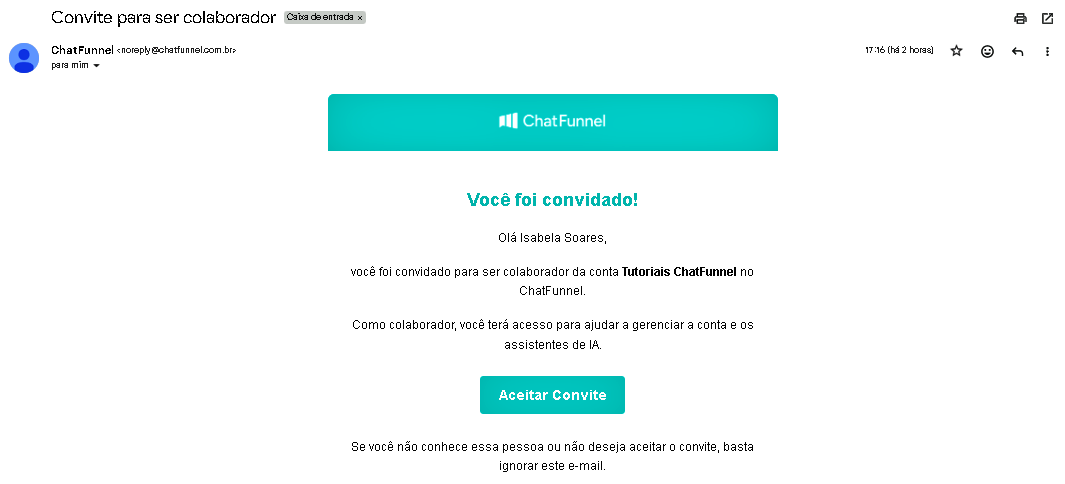
An email titled “Convite para ser colaborador” shows a ChatFunnel invitation with an “Aceitar Convite” button. Visible: Convite para ser colaborador, Caixa de entrada, ChatFunnel, Você foi convidado!, Olá Isabela Soares,, Tutoriais ChatFunnel.

Como reenviar um convite

Se o usuário ainda não tiver aceitado o convite, o status permanecerá como Pendente.

Para reenviar o convite, localize o colaborador e clique em reenviar e-mail. O novo convite será enviado para o endereço de e-mail cadastrado.

Se o colaborador não encontrar o convite, confira se o endereço de e-mail está correto.

Peça também para verificar as pastas de spam ou lixo eletrônico.

La lista de colaboradores muestra a Isabela Soares como pendiente; una flecha señala el botón «Reenviar-mail». Visible: Convidar, Colaborador, Isabela Soares, Pendiente, Reenviar-mail, ChatFunnel.

Pronto! Agora você já sabe como gerenciar os usuários da sua organização, desde a contratação de usuários adicionais até o envio e reenvio de convites.

Se tiver qualquer dúvida, estamos à disposição para ajudar.

Esta resposta foi útil?
😞
😐
😁