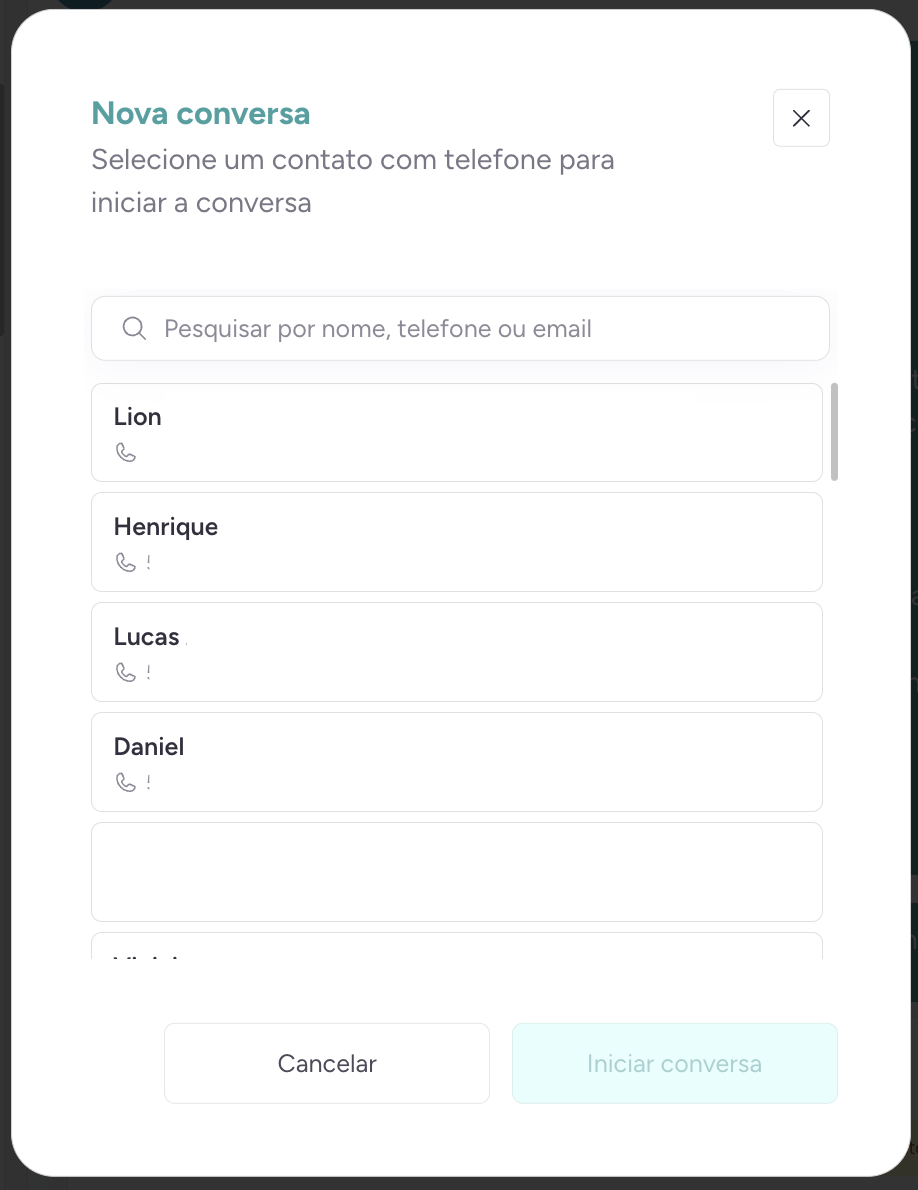
Acessar o módulo Chat e selecionar o canal de atendimento.
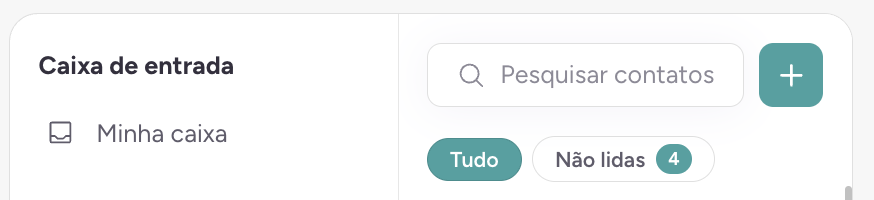
Navegar entre as opções da Caixa de Entrada (Minha Caixa, Não atribuídas, Transferidos, IA Bloqueadas, Todas, Arquivadas).
Pesquisar contatos por nome ou número.
Filtrar conversas não lidas para priorizar atendimentos pendentes.
Interpretar as informações exibidas em cada conversa (responsável, última interação, status).
Abrir uma conversa e acessar o histórico completo de mensagens.
Possuir acesso ao módulo Chat do ChatFunnel.
Estar logado com permissão para visualizar conversas.
Ter pelo menos um canal conectado à plataforma (WhatsApp ou Instagram).
Observação: se nenhum canal estiver conectado, a tela de Chat ficará vazia. Conecte um canal antes de seguir este tutorial.
O LiveChat é a central de atendimento do ChatFunnel. Todas as mensagens recebidas pelos canais conectados ficam concentradas nessa tela, permitindo que a equipe visualize, organize e responda aos atendimentos em um único lugar.
A tela é dividida em três áreas principais: a barra lateral esquerda (com a Caixa de Entrada e a lista de conversas), a área central (com o histórico de mensagens da conversa selecionada) e o painel lateral direito (com os dados do contato).
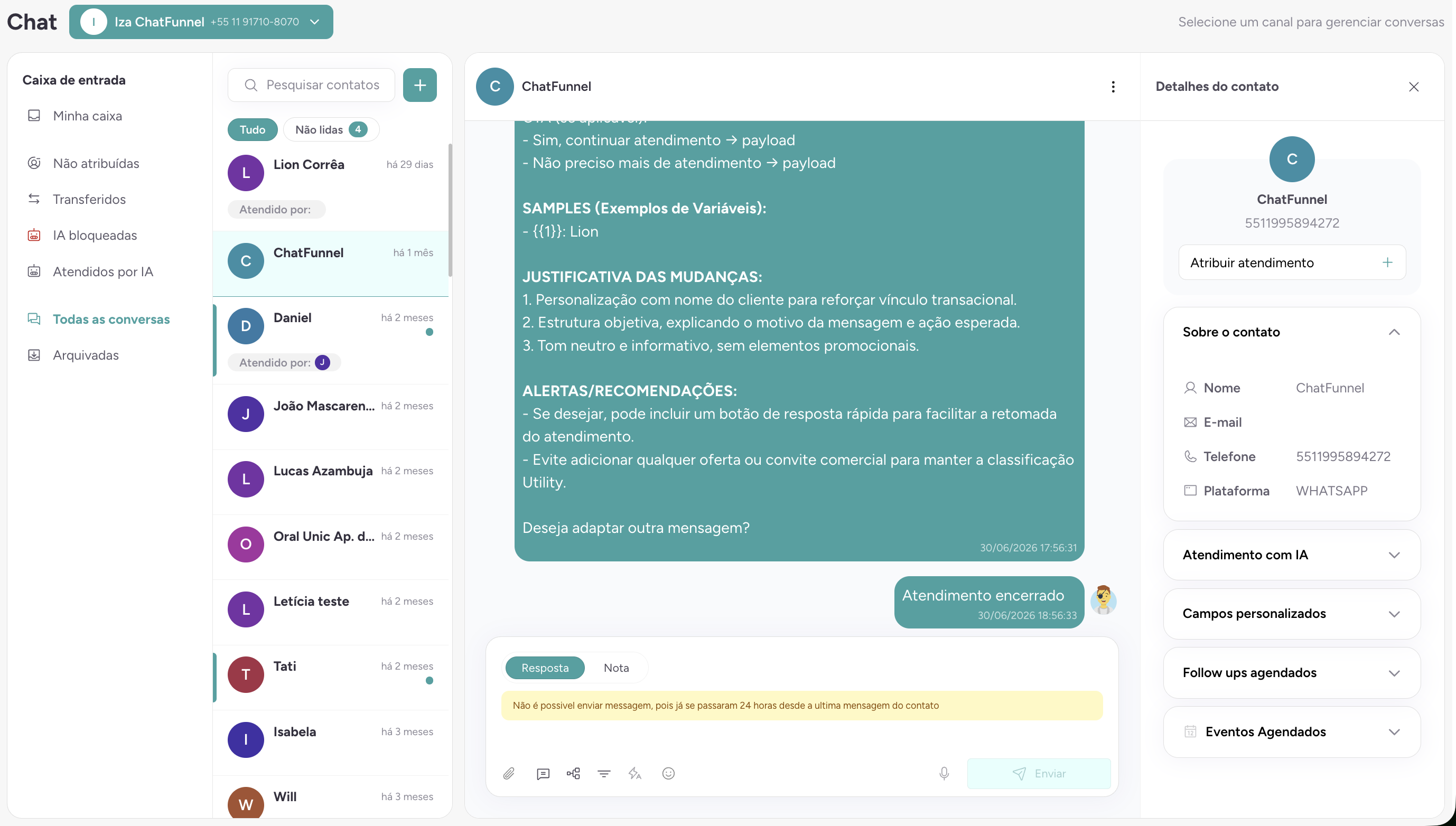
Na parte superior esquerda da tela, localize o nome do canal conectado (ex: ChatFunnel +55 45 9963-7405).
Se sua empresa possui mais de um número conectado, clique na seta ao lado do nome para alternar entre os canais disponíveis.
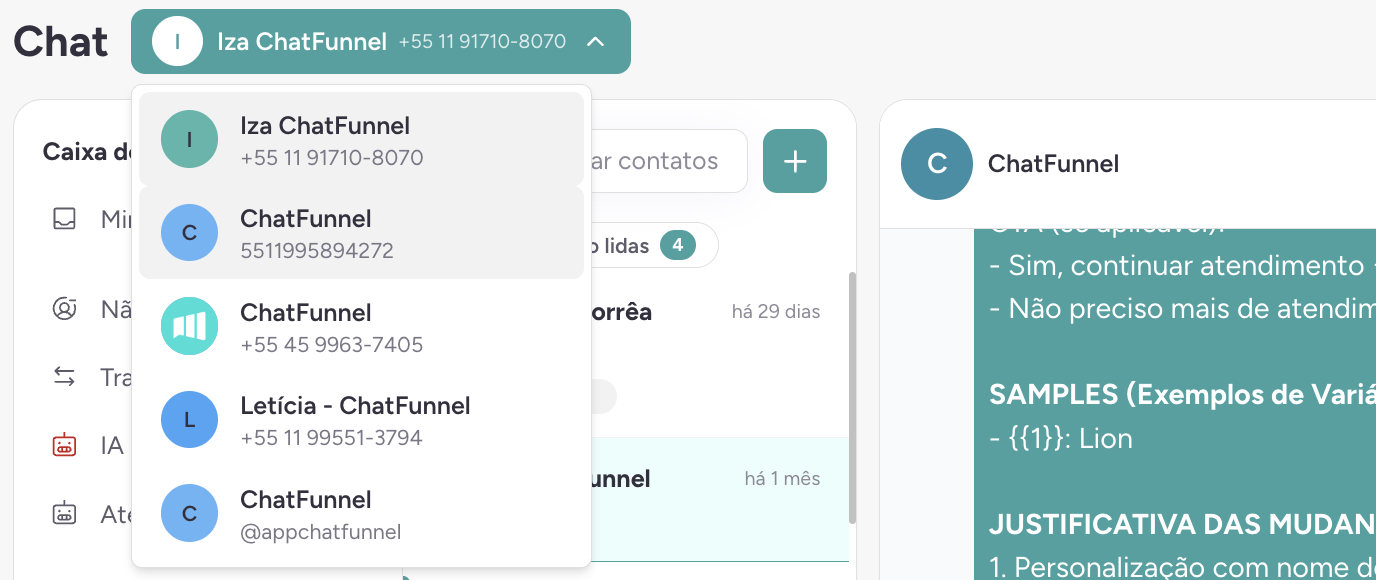
📌 Ao trocar de canal, a lista de conversas será atualizada automaticamente para exibir apenas os atendimentos daquele número.
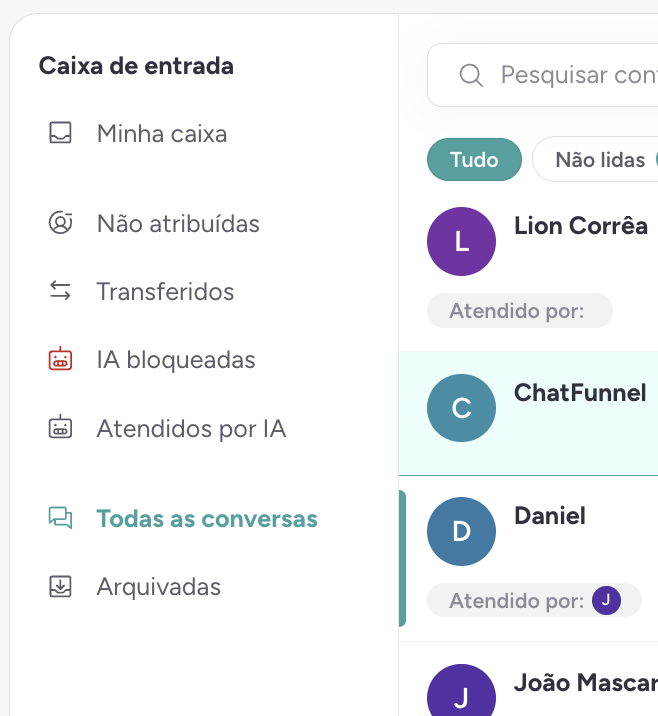
Logo abaixo do canal selecionado está a Caixa de Entrada, que organiza as conversas em categorias. Clique em cada opção conforme a necessidade:
Minha Caixa → exibe apenas as conversas atribuídas a você. Use para acompanhar seus próprios atendimentos sem ver os dos colegas.
Fallback Humano: → O agente de IA consegue identificar de forma inteligente quando precisa de ajuda humana e transferir a conversa para a equipe, sinalizando que aquele atendimento precisa de atenção.
Não atribuídas → mostra conversas que ainda não possuem responsável. Use para distribuir novos atendimentos ou identificar contatos aguardando resposta.
Transferidos → exibe conversas encaminhadas entre atendentes. Use para conferir atendimentos recebidos de outro colaborador.
IA Bloqueadas → lista conversas em que o Agente de IA foi bloqueado manualmente. Use para assumir atendimentos que exigem intervenção manual.
Atendidos por IA → lista conversas em que o Agente de IA esta em processo de atendimento. Use para revisar os atendimentos da IA.
Todas as Conversas → exibe todos os atendimentos da empresa pelo canal selecionado. Use para supervisão, auditoria ou consulta geral.
Arquivadas → mostra conversas encerradas e arquivadas. Use para consultar históricos antigos ou revisar atendimentos finalizados.
Na parte superior da lista de conversas, localize o campo Pesquisar contatos.
Digite o nome, número ou parte do nome do contato.
A lista será filtrada automaticamente conforme você digita.
Acima da lista de conversas existem dois filtros:
Clique em Tudo para exibir todas as conversas disponíveis.
Clique em Não lidas para visualizar somente conversas com mensagens pendentes de leitura.
📌 Ao lado do filtro "Não lidas" é exibida a quantidade de conversas pendentes (ex: 547 Não lidas). Esse número é atualizado automaticamente conforme novas mensagens chegam ou são visualizadas.
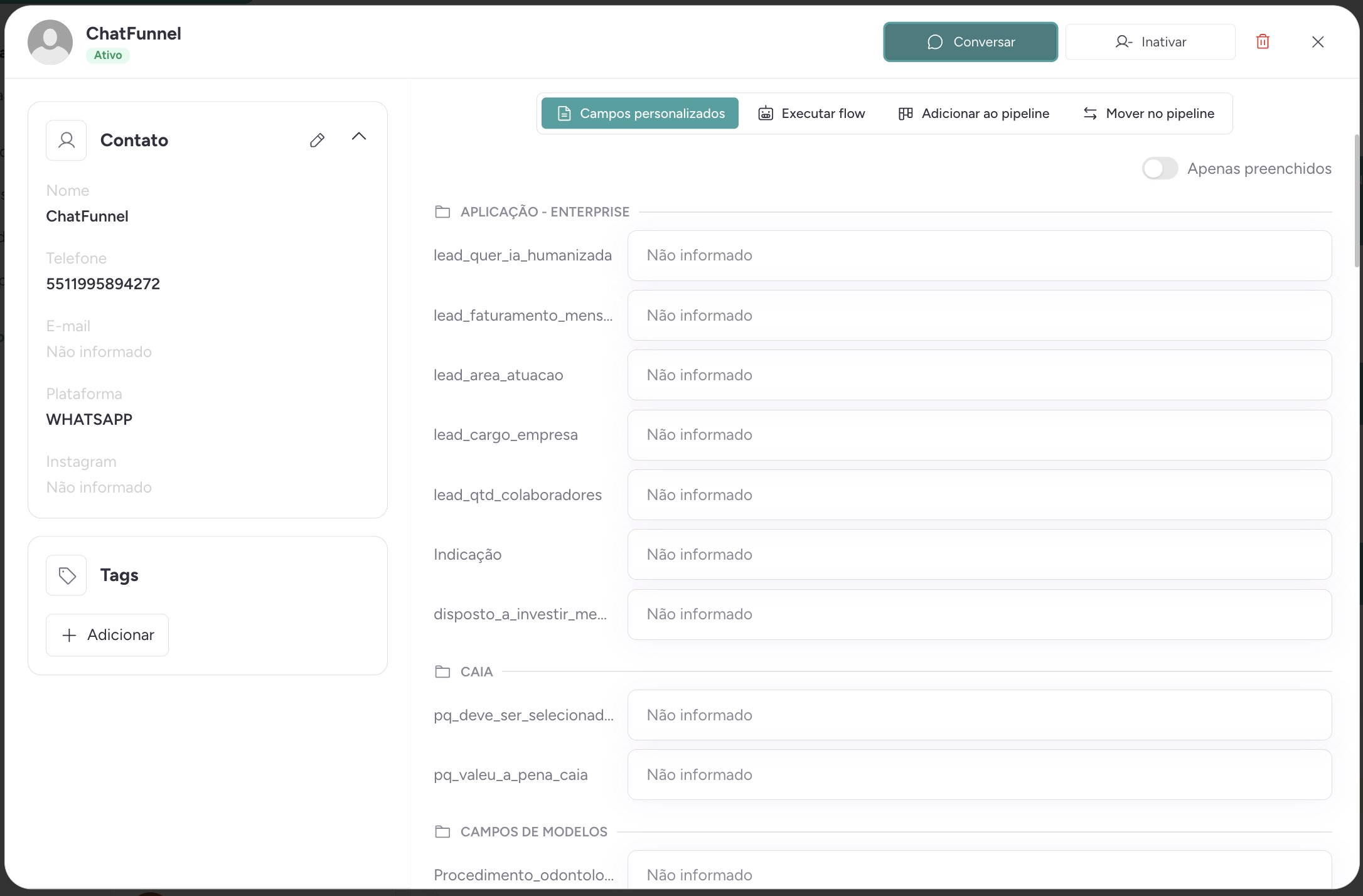
Ao clicar no nome ou foto do contato
Inicial ou Foto → quando o contato não possui foto, é exibida uma letra colorida com a inicial do nome.
Nome do Contato → identifica o paciente ou cliente (ex: Vinicius Teste, Paulo Cesar).
Tags → possui quais as tags aquele contato possui.
Campos personalizados → Quais as informações sobre aquele contato.
Executar Flow → Pode fazer a execução de um flow especifico.
Adicionar ao pipeline → adicionar a uma pipeline especifica.
Mover no pipeline → mover as etapas dentro da pipelina.
Inativar → Pode inativar o contato para ele não contabilizar na sua base de leads.
Lixeira → Excluir contato.
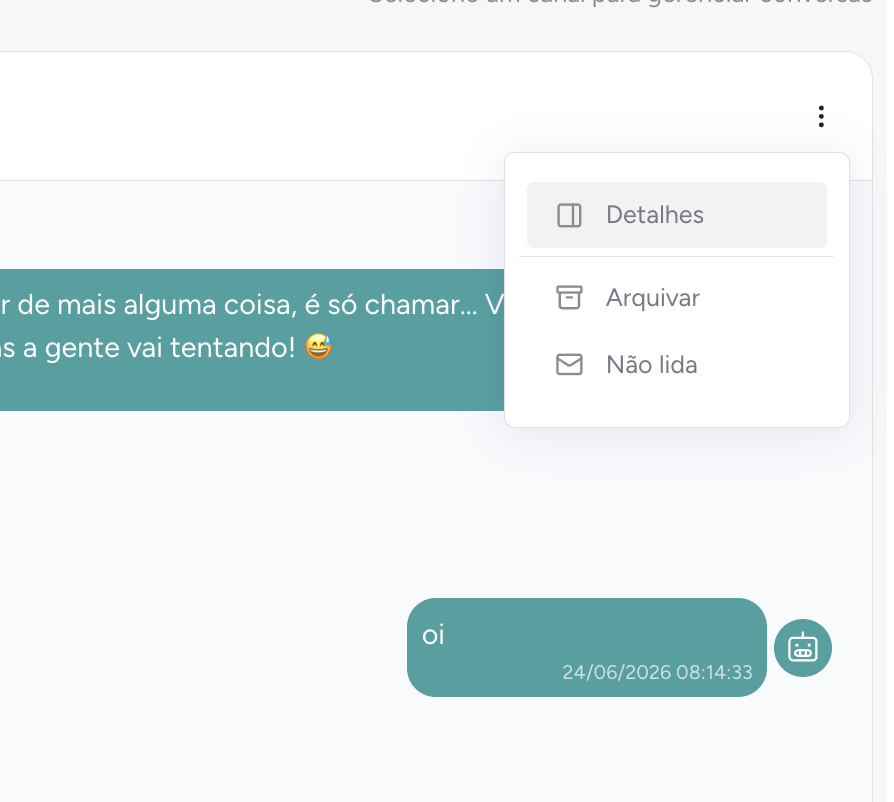
Nos 3 pontos na lateral da conversa você pode arquivar a conversa, marcar como não lida ou então abrir os detalhes da conversa.
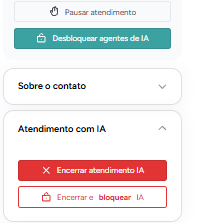
Atribuir atendimento → atribua o atendimento ao responsável pela condução da conversa com o lead.
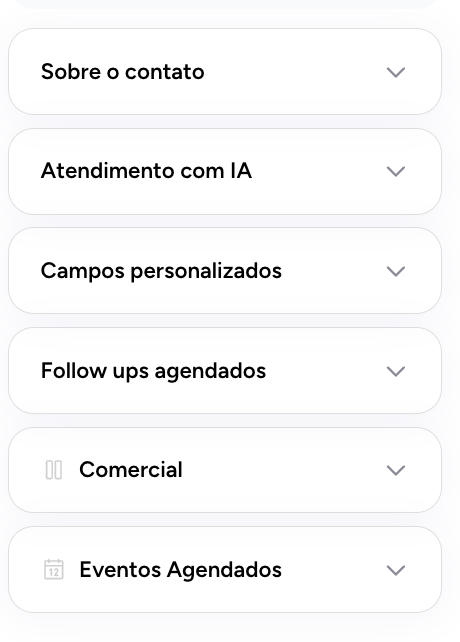
Sobre o Contato → nome, e-mail, telefone e plataforma de atendimento.
Atendimento com IA
Pausar: interrompe temporariamente a IA para que você possa assumir a conversa.
Encerrar: finaliza a sessão do agente imediatamente, mesmo durante uma resposta em andamento.
Bloquear: impede que a IA volte a responder aquele contato.
Desbloquear: permite reativar a IA para o contato com apenas um clique.
Campos personalizados → mostra os campos e informações coletados do contato.
Follow ups agendados → exibe os follow ups futuros.
Comercial → Exibe em qual pipeline o contato se encontra.
Eventos Agendados → Mostra quais os próximos agendamentos para aquele contato.
Clique sobre qualquer conversa da lista.
A área central da tela exibirá o histórico completo de mensagens, incluindo textos, arquivos, áudios, imagens e documentos.
Na parte inferior da área central, utilize o campo de envio para digitar e enviar novas mensagens.
Enquanto nenhuma conversa estiver selecionada, a tela exibirá a mensagem: "Nenhuma conversa selecionada. Selecione uma conversa na lista ou aguarde novas mensagens."
Comece o dia pela Minha Caixa para priorizar seus atendimentos pendentes antes de olhar os demais.
Verifique a aba Não atribuídas regularmente para evitar que contatos fiquem sem resposta por muito tempo.
Monitore a aba IA Bloqueadas com frequência, são atendimentos que a IA identificou como necessitando de atenção humana e não devem ficar parados.
Use o filtro Não lidas para focar nas mensagens que ainda precisam de resposta, especialmente em operações com alto volume.
Antes de atribuir uma conversa a outro colaborador, verifique o histórico completo para passar o contexto adequado.
Arquive conversas finalizadas para manter a Caixa de Entrada limpa e focada nos atendimentos ativos.
Em equipes grandes, combine com os colegas a rotina de verificação da aba Não atribuídas para que ninguém fique sem atendimento.
ChatFunnel | Transformando Conversas em Vendas!