Analisar o funil de vendas e identificar gargalos no processo comercial.
Avaliar a performance dos Broadcasts (envios em massa).
Monitorar a execução dos Flows e automações.
Acompanhar a origem e o crescimento da base de contatos.
Analisar o desempenho individual de agentes e colaboradores.
Verificar agendamentos realizados na plataforma.
Pré-requisitos
Possuir conta ativa no ChatFunnel.
Ter permissão de acesso à área de Relatórios (perfil administrador ou com permissão habilitada).
Possuir dados registrados na plataforma (leads, conversas, broadcasts etc.) para que os indicadores sejam preenchidos.
Observação: se os gráficos estiverem vazios, verifique se há dados no período selecionado ou se as permissões do seu perfil incluem acesso aos relatórios.
A Central de Relatórios reúne os principais indicadores do ChatFunnel em um único painel. Ela está dividida em abas, cada uma focada em uma área da operação: Geral, Funil/CRM, Contatos/Leads, Flows/Automações, Broadcast, Agendamentos e Agentes/Colaboradores.
Essas informações permitem acompanhar o dia a dia da operação, identificar gargalos e tomar decisões baseadas em dados.
No menu lateral esquerdo, clique em Relatórios.
A plataforma abrirá automaticamente na aba Geral.
📌 Todas as abas possuem filtros na parte superior da tela. Sempre selecione o período desejado antes de analisar os dados.
Essa aba apresenta uma visão consolidada de toda a operação, baseado no período selecionado:
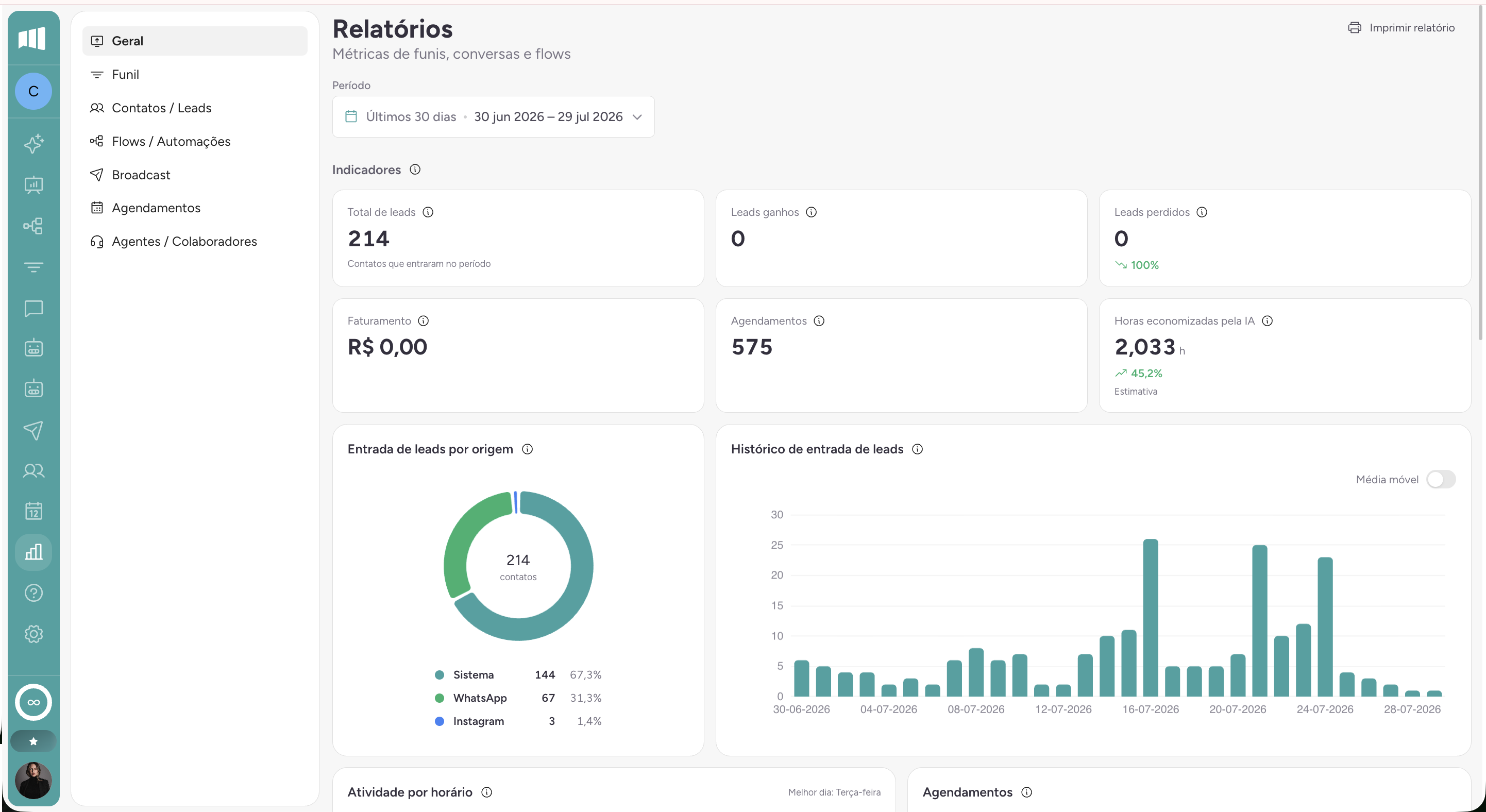
Verifique os indicadores principais:
Total de Leads → Total de contatos que entraram no período selecionado, somando todas as origens.
Leads Ganhos → Leads marcados como ganhos (negócio fechado) no período, somando todos os funis.
Leads Perdidos → Leads marcados como perdidos no período, somando todos os funis.
Faturamento → Soma da receita dos leads ganhos no período, somando todos os funis.
Agendamentos → Total de agendamentos criados no período.
Horas economizadas pela IA → Estimativa de horas de atendimento poupadas pela IA no período.
Entrada de Leads por Origem → Distribuição dos leads que entraram no período por canal de origem (WhatsApp, Instagram, etc.).
Histórico de Entrada de Leads → Evolução diária da quantidade de leads que entraram, dentro do período selecionado
Atividade por Horário → Concentração de atividade por dia da semana e hora, no período. Ajuda a identificar os melhores horários.
Agendamentos → Volume de agendamentos criados ao longo do período.
Últimos Eventos → Eventos mais recentes registrados no período (entradas, ganhos, perdas e afins).
Essa aba permite analisar o desempenho do processo comercial.
Sempre selecione o período desejado antes de analisar os dados.
Resumo do Funil → Principais números do funil no período — ganhos, perdidos e receita — comparados ao período anterior.
Leads Ganhos → Leads marcados como ganhos neste funil no período, comparados ao período anterior.
Leads Perdidos → Leads marcados como perdidos neste funil no período, comparados ao período anterior.
Receita do Funil → Soma da receita dos leads ganhos neste funil no período, comparada ao período anterior.
Conversão por etapa → Quantos leads avançam de uma etapa para a outra no período. Em 'Relativo', cada etapa (configurado no CRM previamente) mostra sua taxa de conversão.
Métricas de perda → Ranking dos motivos registrados ao marcar leads como perdidos no período.
Oportunidades perdidas → Distribuição das oportunidades abertas agora por tempo sem movimentação. Ajuda a encontrar negócios esquecidos.
Receita no tempo → Evolução da receita dos negócios ganhos ao longo do período.
Velocidade de vendas → Distribuição do tempo entre a entrada do lead e o fechamento, para os negócios ganhos no período.
Tempo médio por etapa → Tempo médio, em dias, que os leads permanecem em cada etapa do funil no período.
Performance por vendedor → Comparativo por vendedor: receita, ganhos, perdas e taxa de ganho no período.
Filtro de colunas — escolha exatamente quais etapas quer ver no relatório, sem poluição visua
Coluna de ganho — compare o resultado ganho com o desempenho de cada etapa do funil, na mesma tela
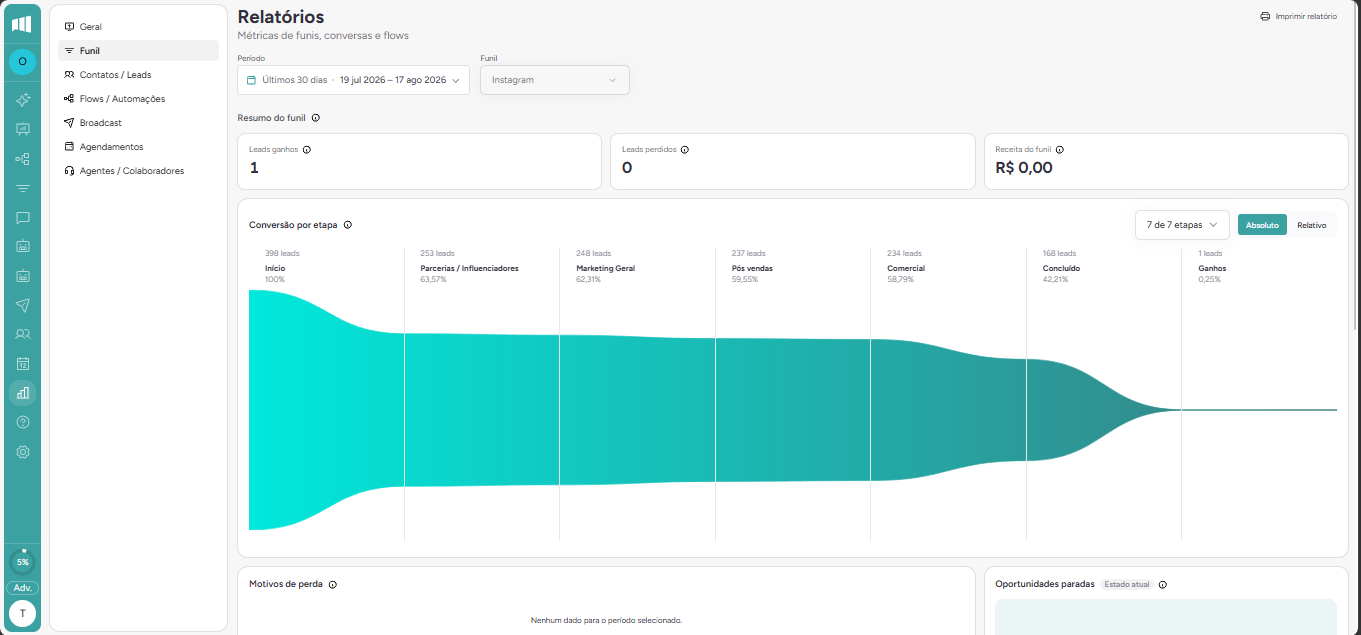
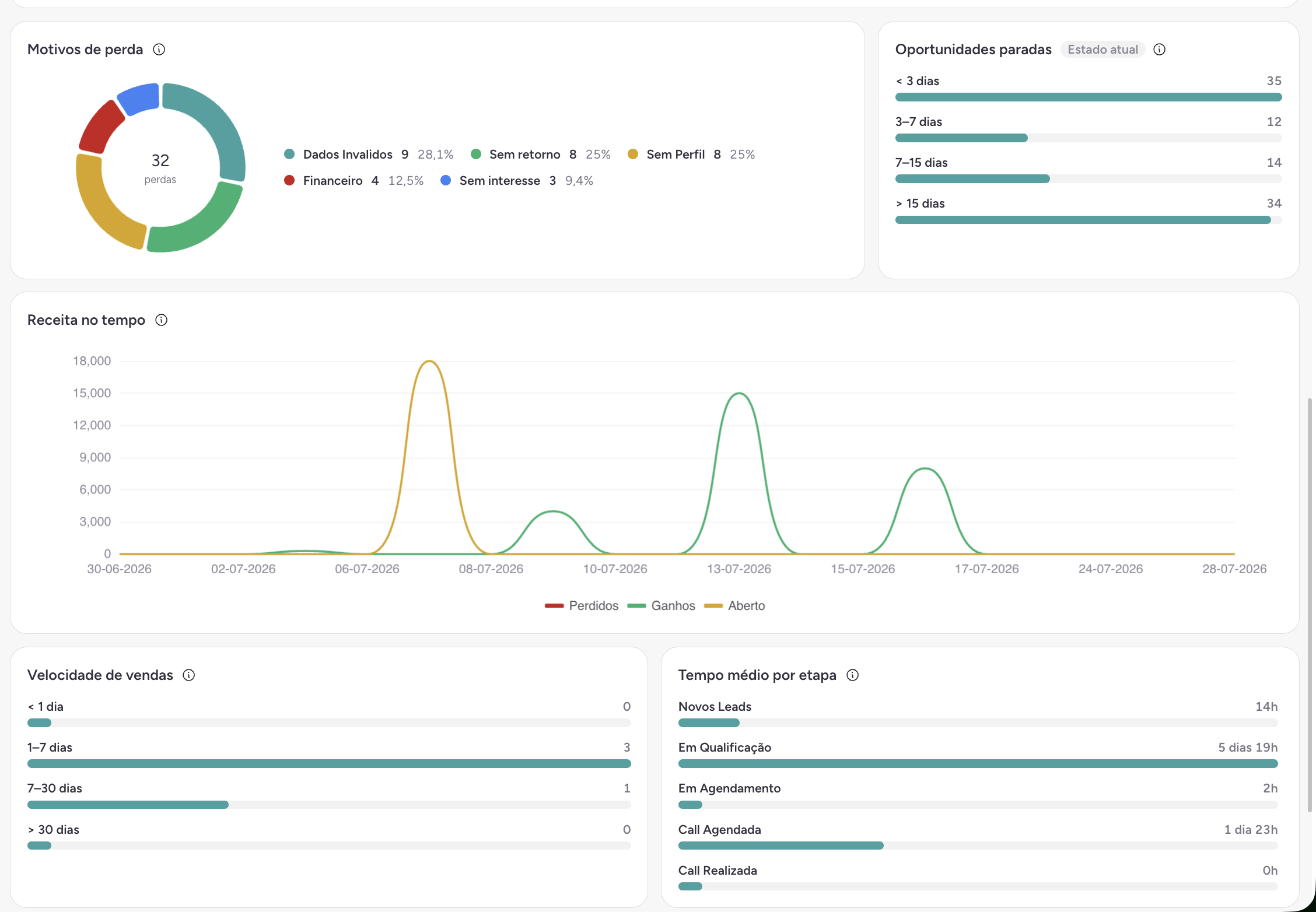
Como interpretar: identifique em quais etapas os leads permanecem mais tempo e onde ocorrem mais perdas. Compare a performance entre vendedores para redistribuir esforços. Monitore a velocidade de vendas para avaliar a agilidade da operação.
Essa aba mostra de onde vêm os contatos e como a base está distribuída.
Selecione o período e, se necessário, filtre por canal (ou mantenha "Todos os canais").
Novos contatos por origem → Evolução da entrada de novos contatos ao longo do período, separada por origem.
Entrada de leads por origem → Distribuição dos contatos que entraram no período por canal de origem.
Distribuição por tags → Ranking das tags aplicadas aos contatos que entraram no período.
Origem UTM — Source → Ranking dos contatos do período pela UTM source de origem.
Origem UTM — Medium → Ranking dos contatos do período pela UTM medium de origem.
Origem UTM — Campaign → Ranking dos contatos do período pela UTM campaign de origem.
Contatos inativos → Distribuição da base de contatos agora por tempo sem interação. Mostra o estado atual, não o período.
Campos personalizados → Distribuição dos contatos do período pelos valores do campo personalizado selecionado.
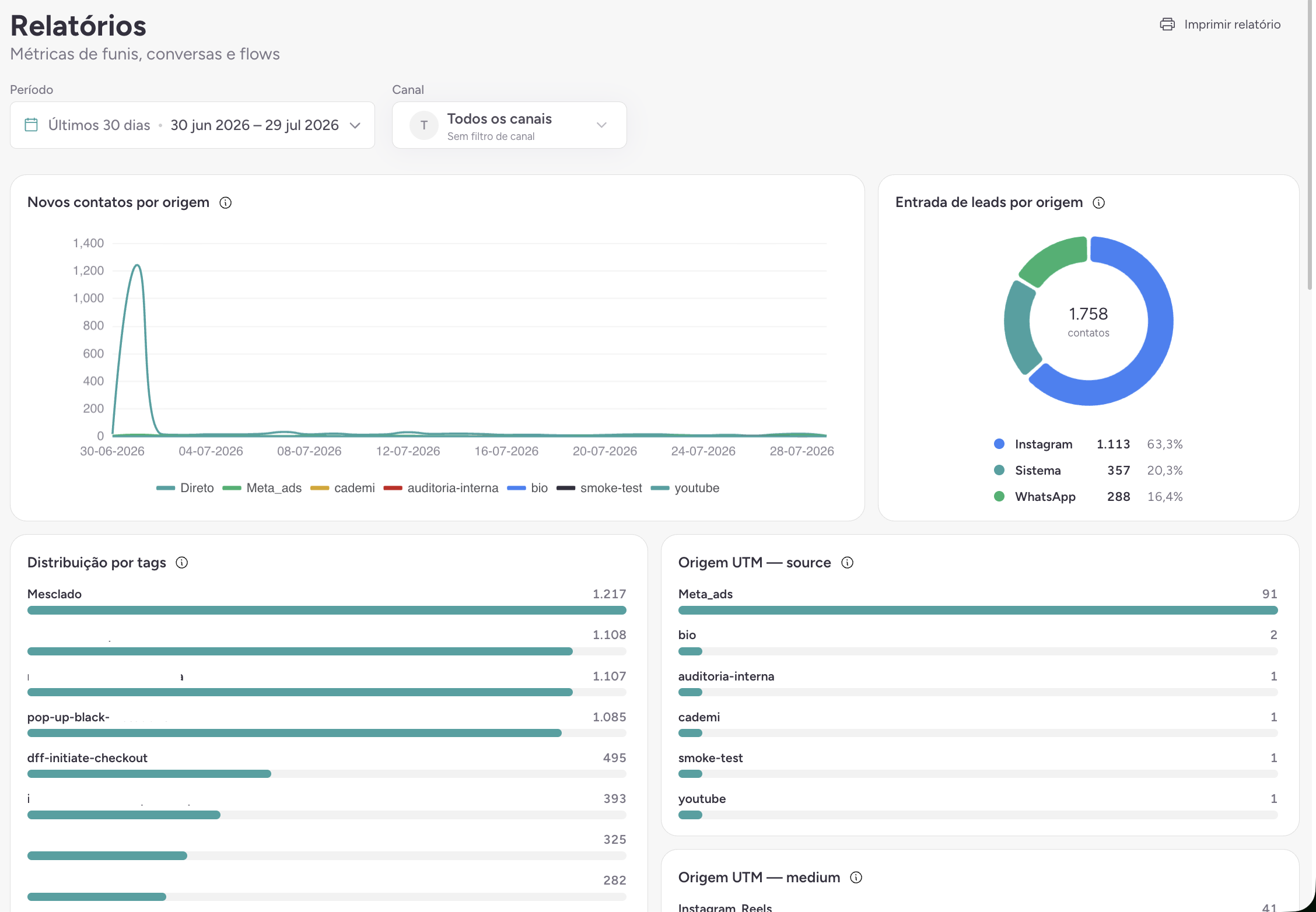
Como interpretar: cruze a origem dos leads com os resultados do Funil para entender quais canais geram leads mais qualificados. Use os contatos inativos para planejar campanhas de reengajamento.
Essa aba permite monitorar a execução das automações.
Selecione o período desejado.
Execuções das automações → Evolução do número de execuções de automações ao longo do período.
Top automações → Ranking das automações mais executadas no período.
Efetividade por gatilho → Volume de execuções agrupado pelo gatilho que disparou a automação, no período.
Últimos eventos → Eventos de automação mais recentes registrados no período.
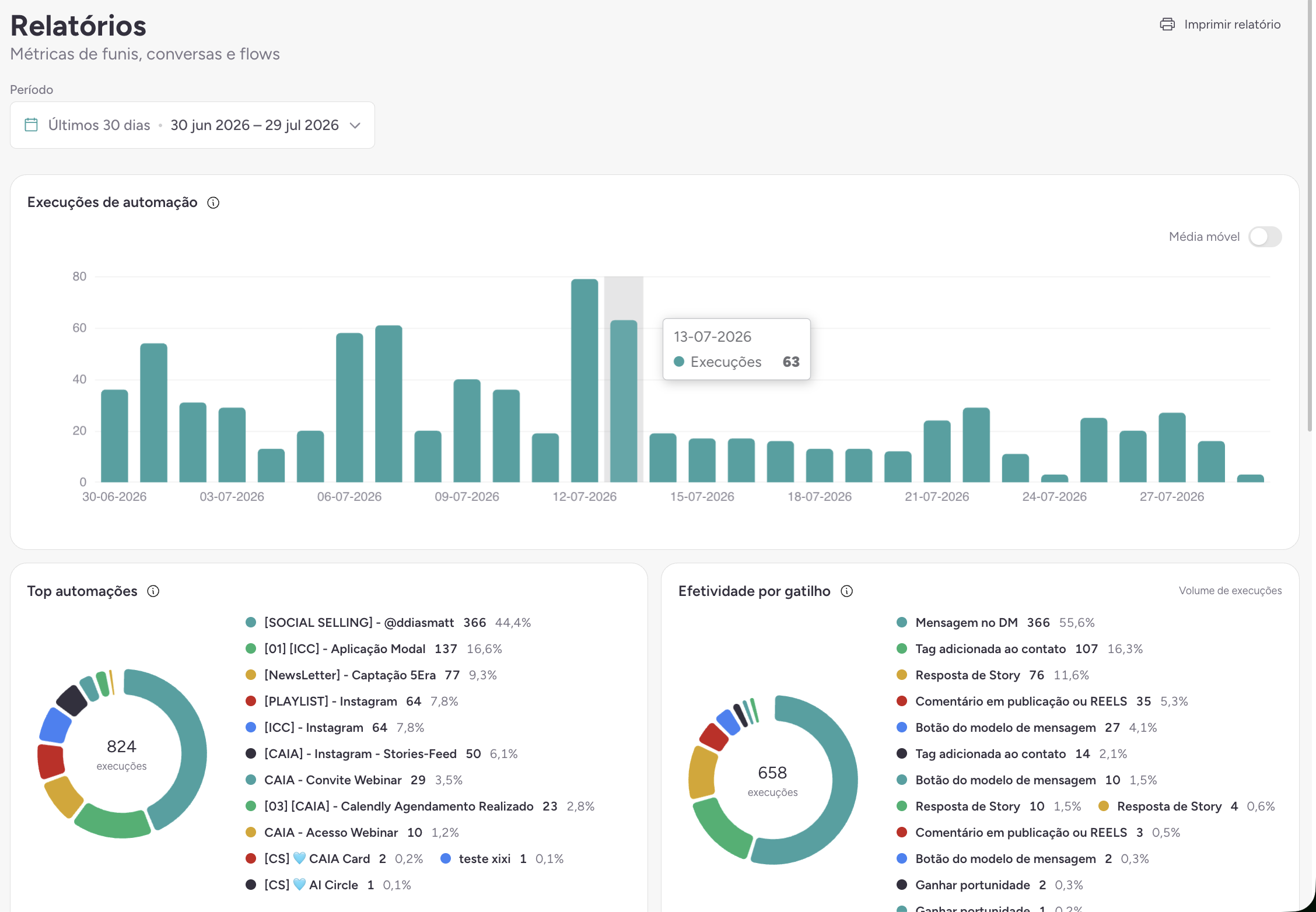
Como interpretar: se um fluxo tem muitas execuções mas pouca conversão, pode indicar que a automação precisa de ajuste. Use os gatilhos para entender quais ações dos leads estão ativando as automações com mais frequência.
Essa aba reúne os dados das campanhas de Broadcast.
Selecione o período, o canal e, se desejar, um Broadcast específico.
Performance da campanha → Funil de entrega dos broadcasts do período: enviadas, entregues e lidas.
Histórico de Broadcast → Lista das campanhas enviadas no período, com enviados, entregues e lidos.
Alcance por segmento → Alcance dos envios agrupado pela tag usada em cada broadcast, no período.
Melhor horário de envio → Taxa de leitura por dia da semana e hora, ajudando a escolher o melhor horário de envio.
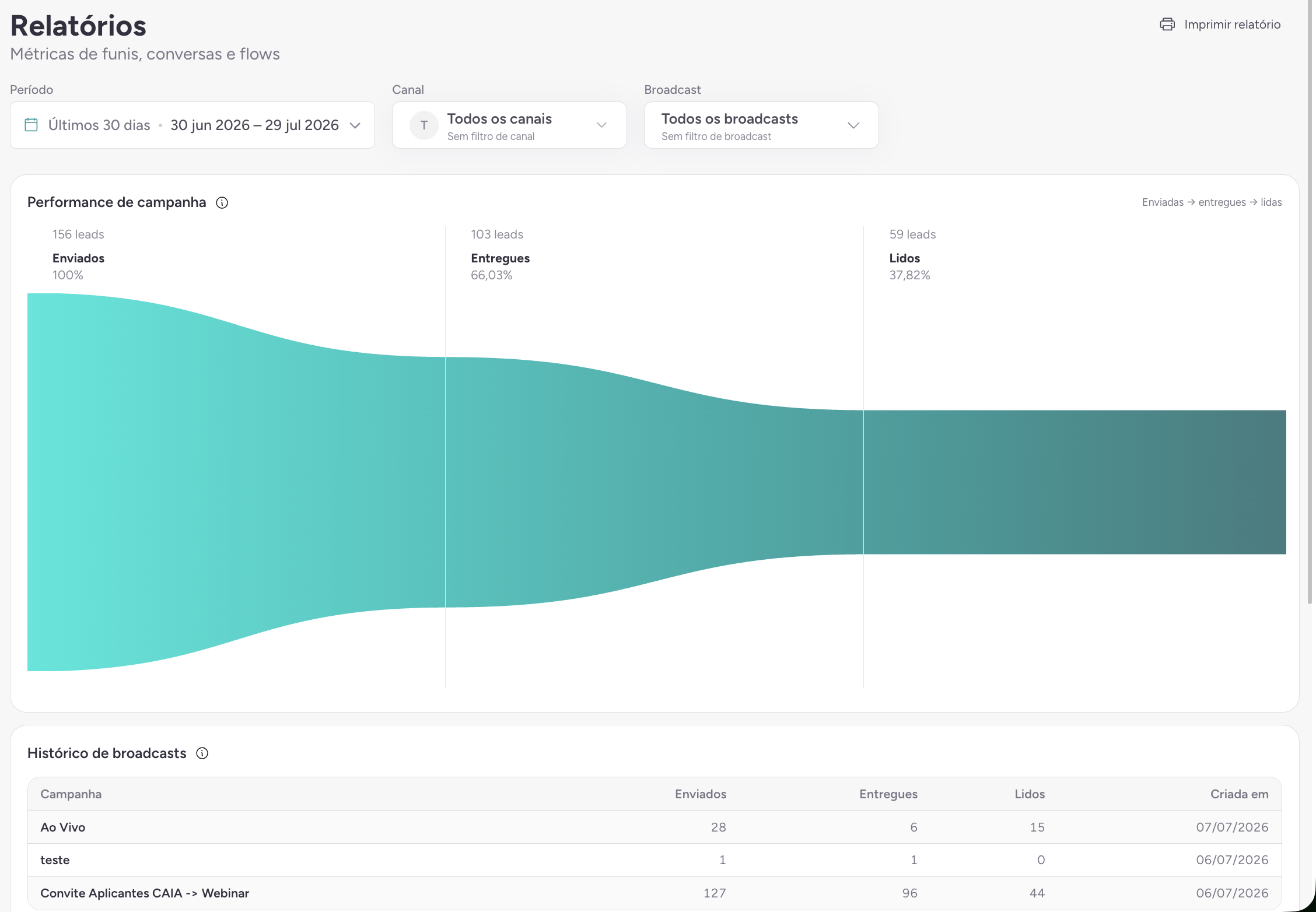
Como interpretar: compare a taxa de entregues vs. lidas para avaliar a qualidade do conteúdo. Use o relatório de melhor horário para agendar futuros disparos nos momentos mais estratégicos.
Essa aba apresenta os dados dos agendamentos realizados pela plataforma.
Selecione o período desejado.
Volume de agendamentos → Quantidade de agendamentos pela data do compromisso, ao longo do período.
Controle de comparecimento → Acompanhamento de presença dos contatos de forma mais completa:
Marcar presença ou falta: direto no calendário, com apenas um clique no evento.
Vincular contato: ao criar ou editar um evento manualmente, sem precisar preencher os dados novamente.
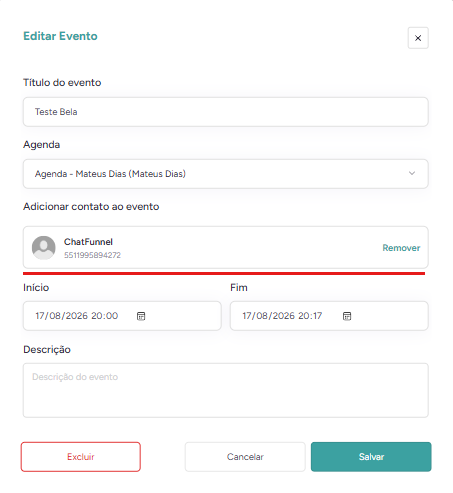
Relatório de comparecimento: acompanhe a proporção de presenças e faltas, além da evolução ao longo do tempo, na aba de Agendamentos.
Validação de campos: o formulário de agenda agora sinaliza visualmente os campos obrigatórios que precisam ser preenchidos.
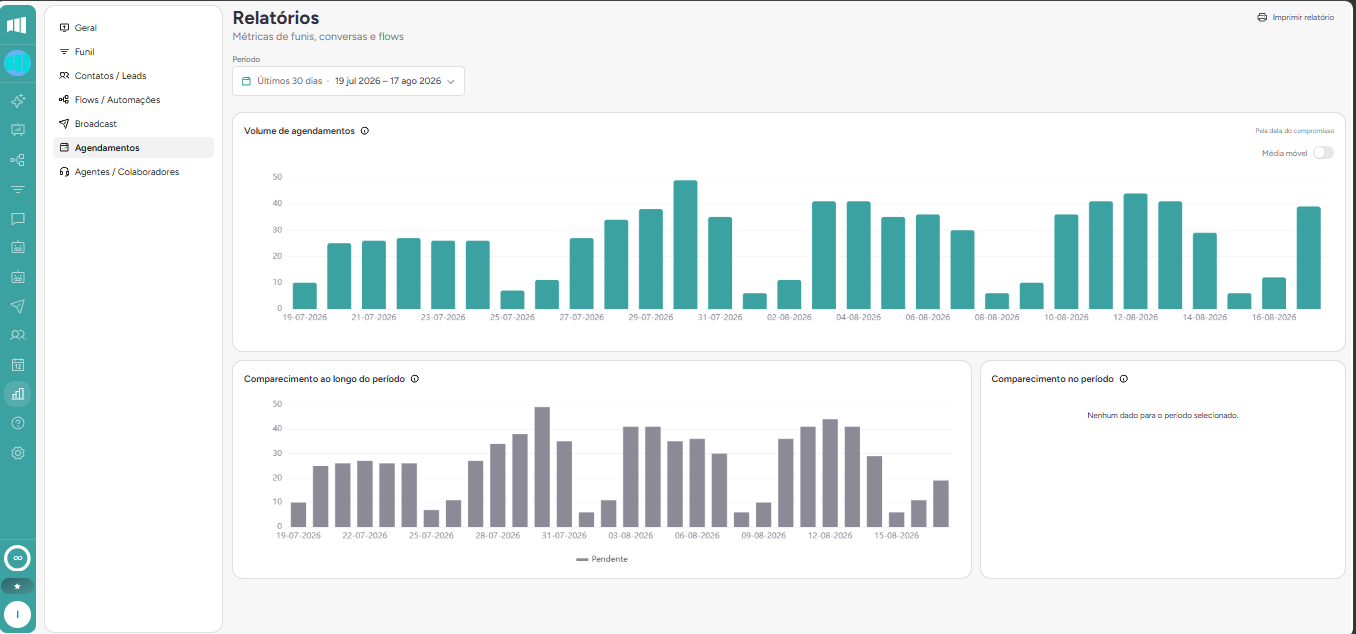
Como interpretar: monitore se o volume de agendamentos acompanha o crescimento de leads. Uma queda nos agendamentos com leads estáveis pode indicar problema no fluxo de qualificação.
Essa aba permite acompanhar o desempenho da equipe de atendimento.
Selecione o período desejado.
Eficiência da IA → Duração média das sessões de IA e estimativa de horas de atendimento economizadas no período.
Humano vs IA → Comparativo do volume de mensagens enviadas por humanos e pela IA no período.
Carga por atendente → Mensagens enviadas e contatos atendidos por cada atendente no período.
Horário de atendimento → Concentração das respostas de operadores humanos por dia da semana e hora, no período.
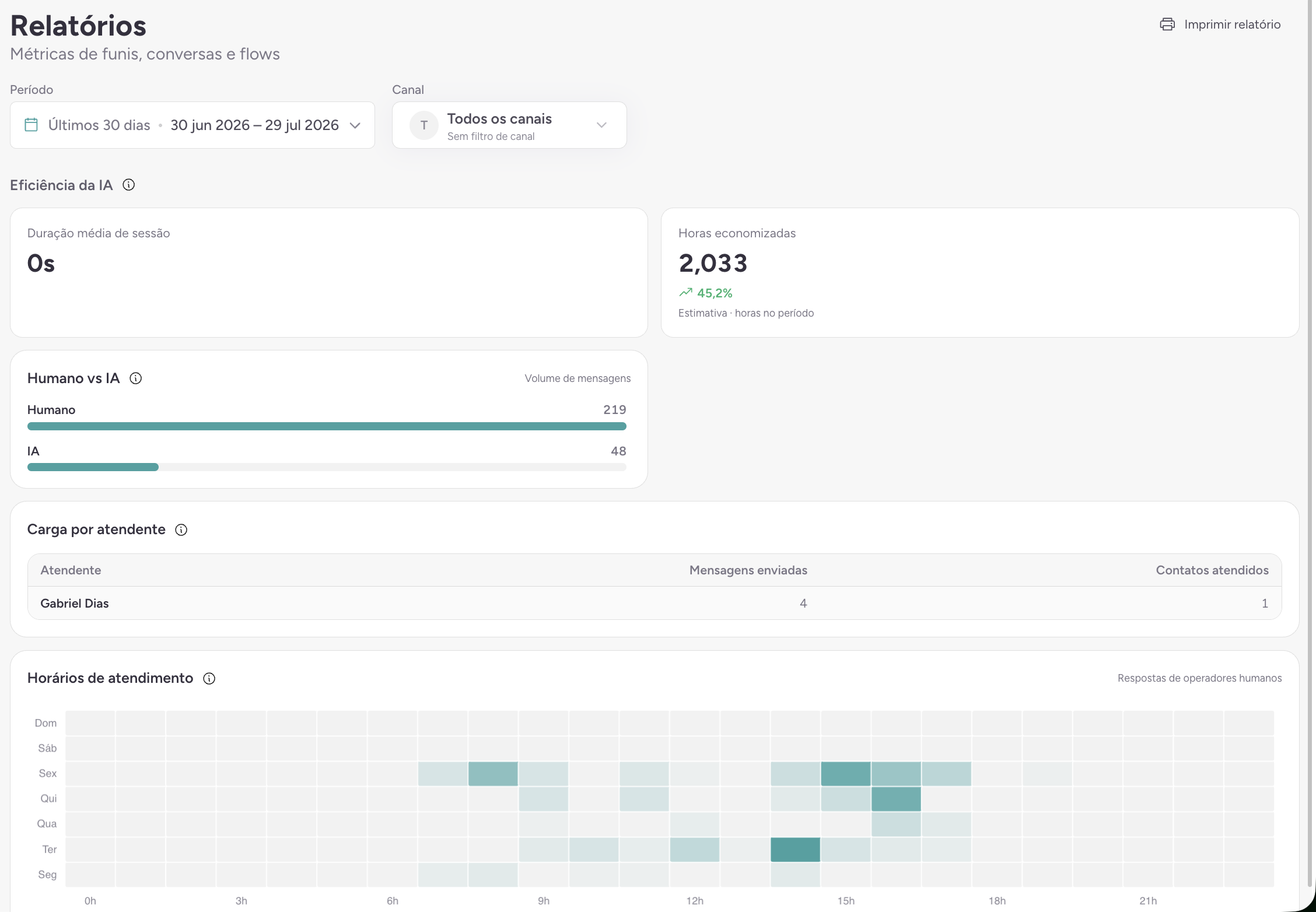
Como interpretar: compare o desempenho entre colaboradores para identificar quem está sobrecarregado, quem tem melhor tempo de resposta e onde é necessário reforço. Use esses dados em reuniões de equipe.
Consulte os relatórios pelo menos uma vez por semana para acompanhar tendências antes que virem problemas.
Sempre selecione o período correto antes de analisar dados fora do período podem gerar interpretações erradas.
Cruze os dados entre abas: compare a origem dos leads (aba Contatos) com as conversões do funil (aba Funil) para entender quais canais geram leads mais qualificados.
Use o relatório de contatos inativos para planejar campanhas de reengajamento e manter a base limpa.
Acompanhe o "Melhor horário de envio" na aba Broadcast para agendar disparos nos momentos de maior engajamento.
Monitore o "Tempo médio por etapa" no Funil se uma etapa tem tempo muito alto, provavelmente há um gargalo que precisa de atenção.
Use a aba "Agentes/Colaboradores" em reuniões de equipe para alinhar produtividade com base em dados reais.
Gráficos aparecem vazios: o período selecionado não possui dados ou o perfil do usuário não tem permissão para visualizar relatórios. Ajuste o período ou verifique as permissões.
Faturamento zerado mesmo com vendas: os valores de faturamento precisam ser registrados nas oportunidades do Funil. Se o campo de valor não for preenchido, o indicador permanecerá zerado.
Confundir "Total de Leads" com leads acumulados: o indicador mostra apenas os leads do período selecionado, não o total da base.
Analisar Broadcast sem filtrar por campanha: ao visualizar todas as campanhas juntas, os indicadores podem não refletir o desempenho real de um disparo específico. Filtre por Broadcast quando precisar de dados precisos.
Ignorar contatos inativos: não monitorar a inatividade leva ao crescimento de uma base desengajada, o que pode impactar a entregabilidade dos disparos.
Não comparar dados entre abas: analisar cada aba isoladamente perde contexto. Um aumento de leads sem aumento de conversão no funil indica problema na qualificação, não na captação.
ChatFunnel | Transformando Conversas em Vendas!