A segmentação de Contatos no ChatFunnel permite agrupar contatos com base em regras lógicas, utilizando condições aplicadas sobre dados como tags, campos personalizados e comportamentos.
A segmentação no ChatFunnel funciona através de condições aplicadas aos contatos, permitindo filtrar e agrupar leads com base em dados como tags, campos personalizados e comportamentos.
Exemplos:
Condições → regras individuais (ex: possui tag X)
Grupos de condições → conjunto de regras
Lógica AND (Todos) → todas as condições precisam ser verdadeiras
Lógica OR (Qualquer) → pelo menos uma condição precisa ser verdadeira
Conta ativa no ChatFunnel
Contatos cadastrados na plataforma
Tags e/ou campos personalizados configurados
A segmentação é utilizada para:
Direcionar campanhas específicas (broadcast)
Ativar automações baseadas em perfil
Separar leads por estágio do funil
Criar listas inteligentes de follow-up
Organizar grandes volumes de contato
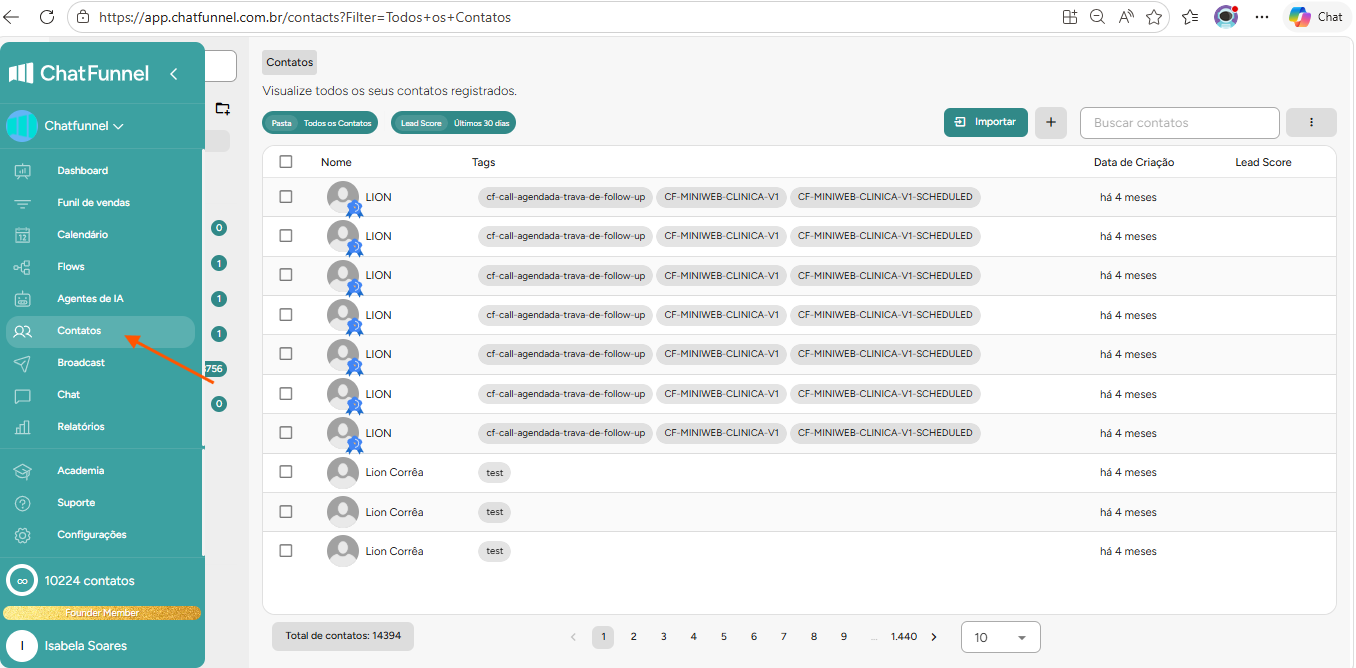
No menu lateral, clique em Contatos
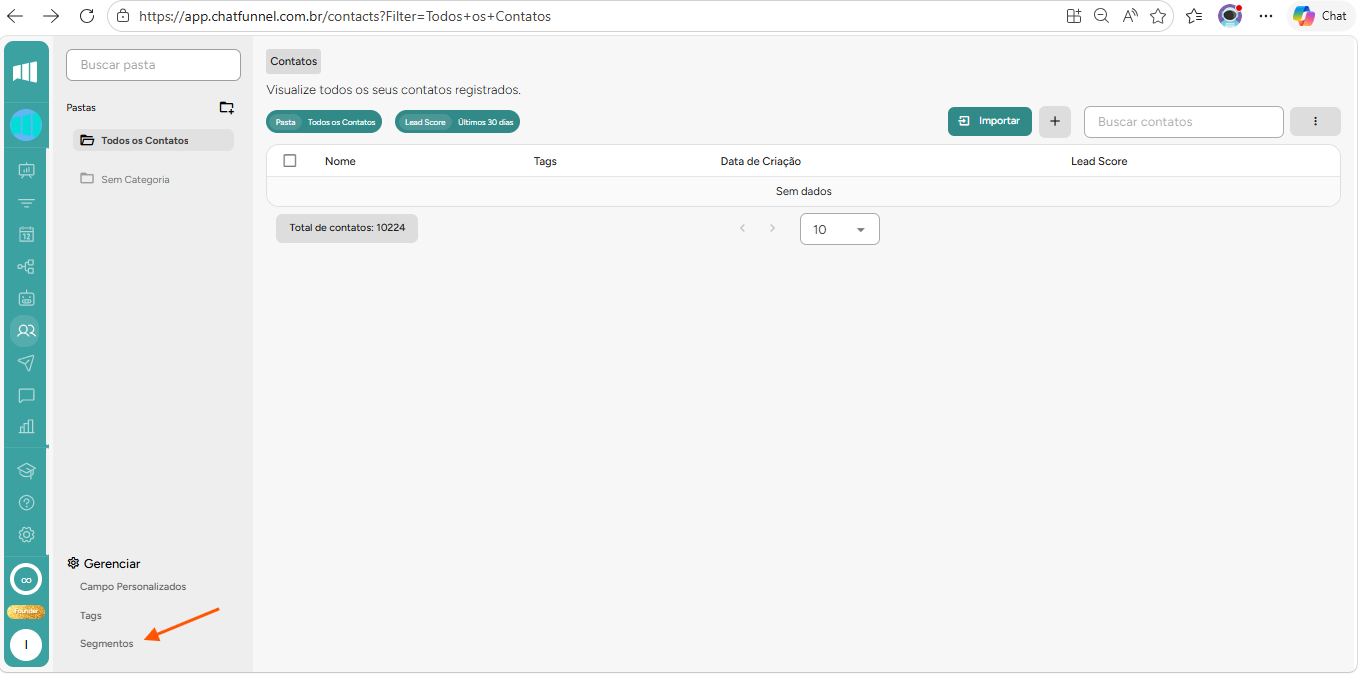
No canto inferior esquerdo, clique em Segmentos
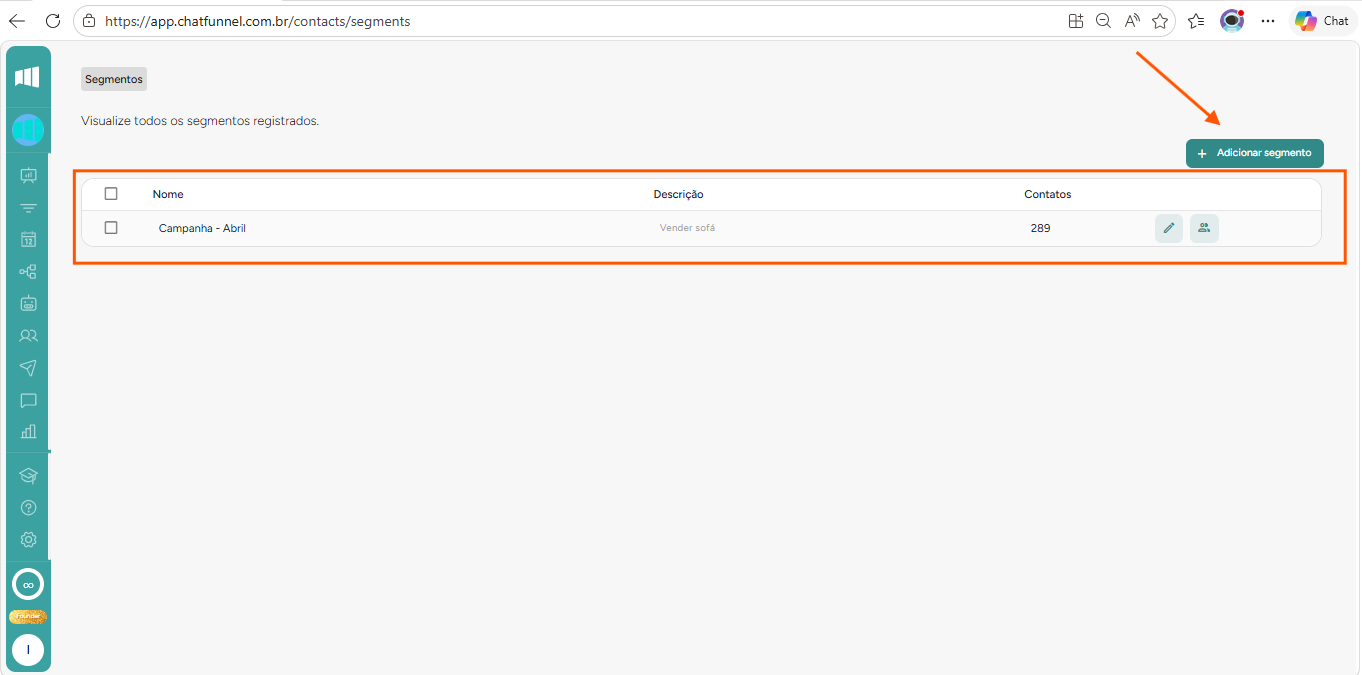
Clique em Adicionar segmento
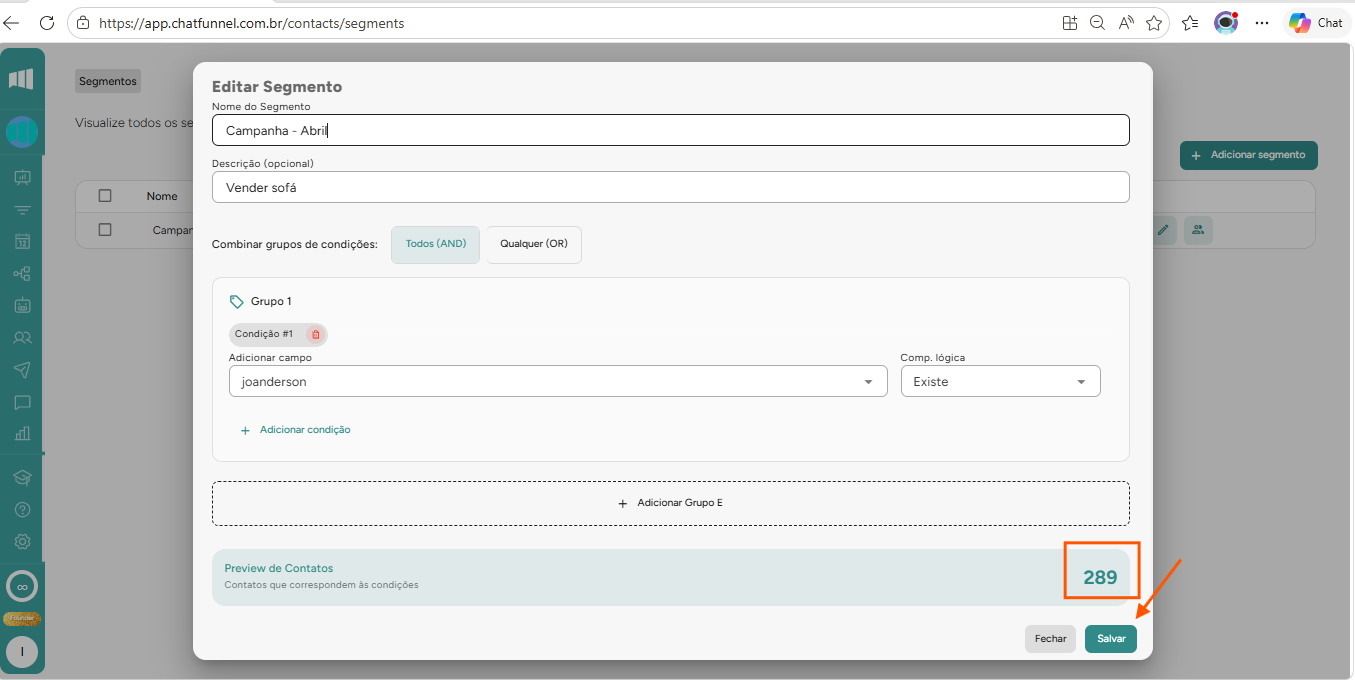
Defina o nome do segmento
Adicione uma descrição estratégica (ex: objetivo da segmentação)
Escolha a lógica principal:
Todos (AND) → maior precisão
Qualquer (OR) → maior abrangência
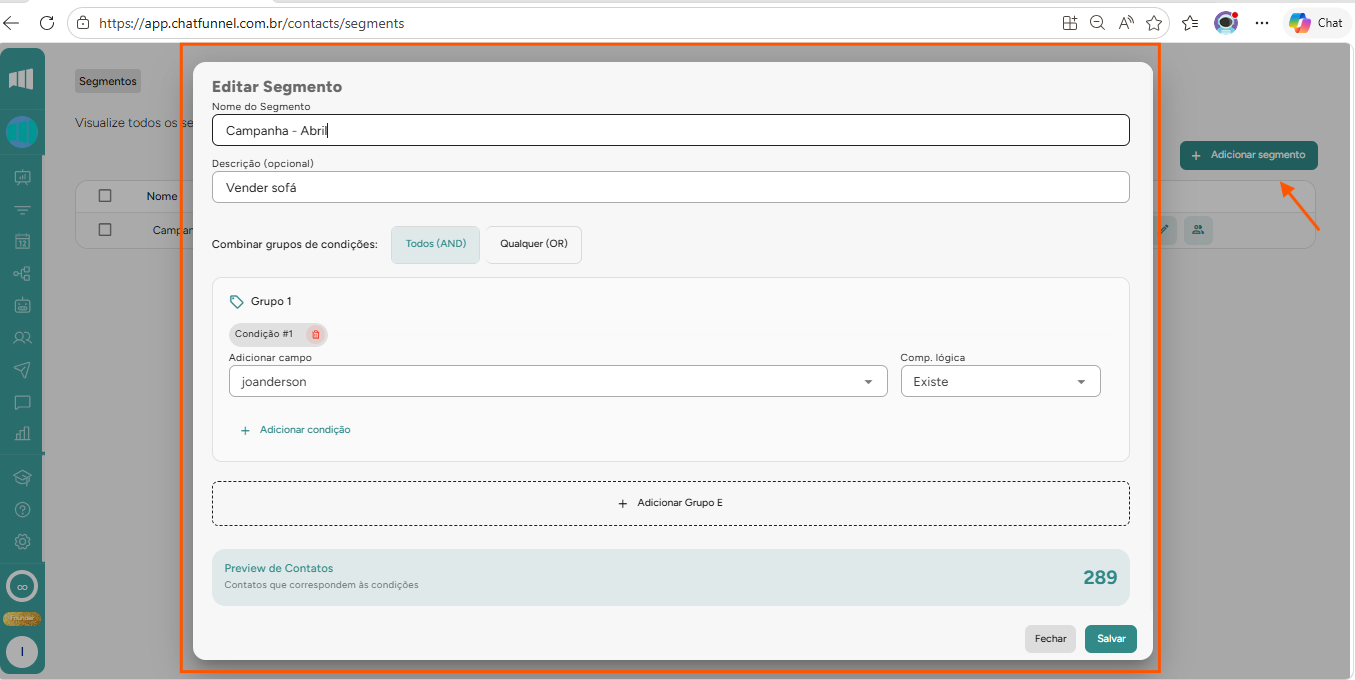
Clique em Adicionar condição
Selecione o tipo de dado:
Tag
Campo personalizado
Status
Defina a lógica:
Existe
Igual
Contém
Diferente
Utilize Adicionar Grupo para criar regras mais complexas Combine grupos para criar segmentações avançadas
Exemplo:
Grupo 1 → Leads com tag “Interessado”
Grupo 2 → Leads com campo “Cidade = Salvador”
Analise o Preview de contatos
Verifique se o volume faz sentido
Ajuste condições conforme necessário
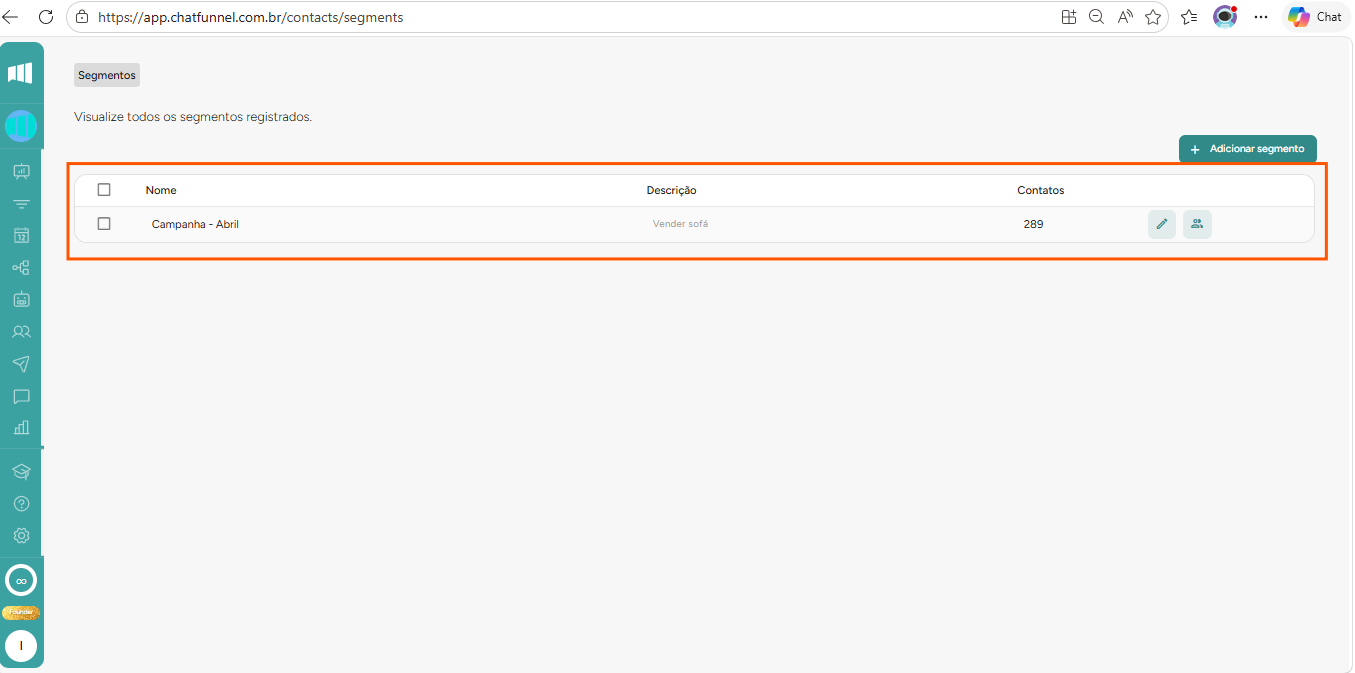
Após salvar, o segmento aparecerá na lista com nome, descrição e quantidade de contatos.
A segmentação permite organizar contatos e direcionar ações com mais precisão, tornando campanhas e automações mais eficientes.