O calendário do ChatFunnel é uma funcionalidade integrada ao Google Calendar, que permite:
visualizar compromissos dentro da plataforma
gerenciar horários disponíveis e indisponíveis
utilizar esses horários em automações de agendamento
Ou seja, além de usar o Google Calendar normalmente, você também consegue visualizar e operar sua agenda sem sair do ChatFunnel.
Antes de utilizar o calendário no ChatFunnel, é importante garantir que:
Você possui uma conta ativa no ChatFunnel
Possui uma conta Google ativa (Google Calendar)
A integração com o Google Calendar está configurada
A agenda desejada está criada e disponível no Google Calendar
O Agente de IA (caso utilize automação) está ativo
Há horários disponíveis na agenda para realização dos agendamentos
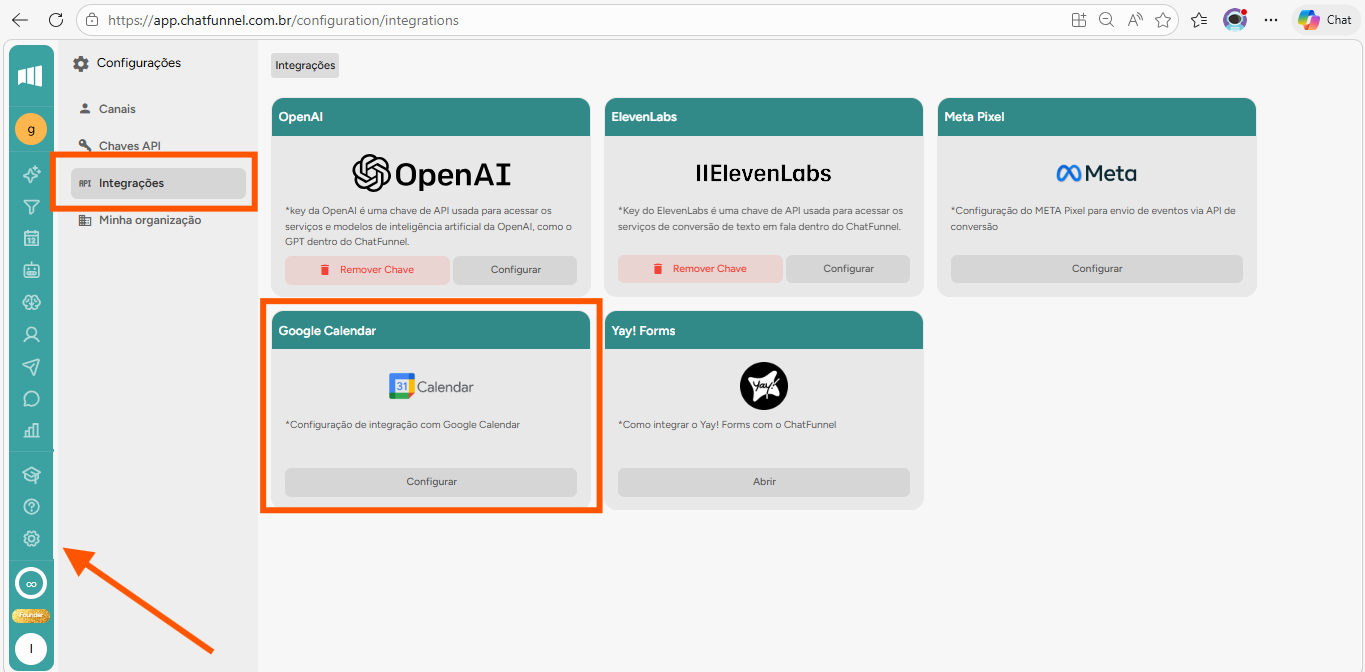
Antes de utilizar o calendário, é necessário realizar a integração.
Acesse Configurações
Clique em Integrações
Localize Google Calendar
Clique em Configurar
Conecte sua conta Google
Após integrar, você poderá visualizar sua agenda diretamente na plataforma.
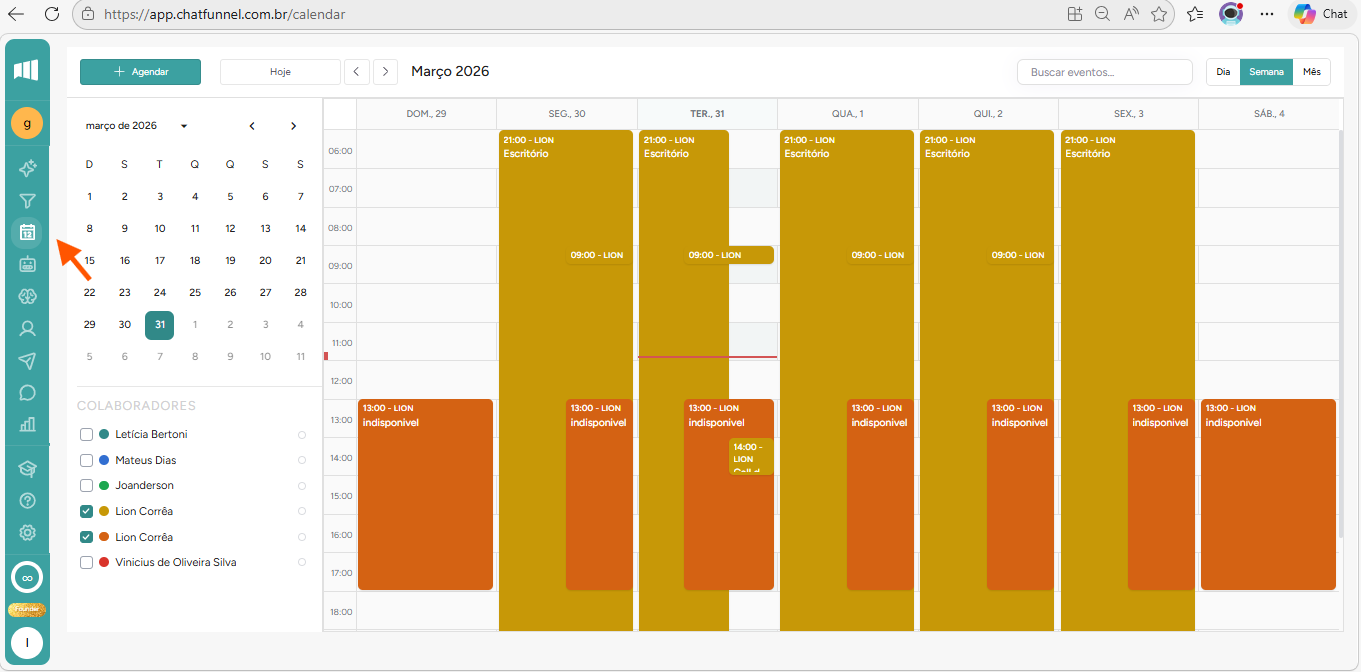
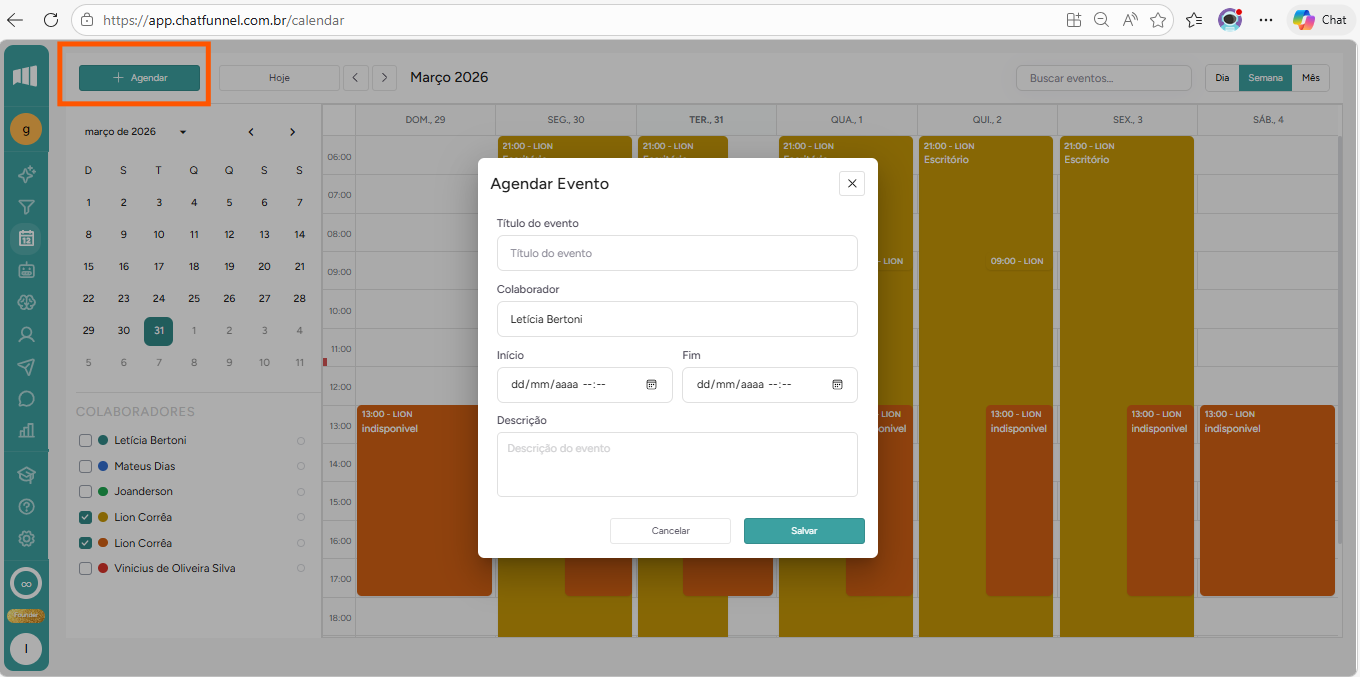
Clique no botão + Agendar
Preencha as informações do evento
Salve o agendamento
O evento será automaticamente sincronizado com o Google Calendar.
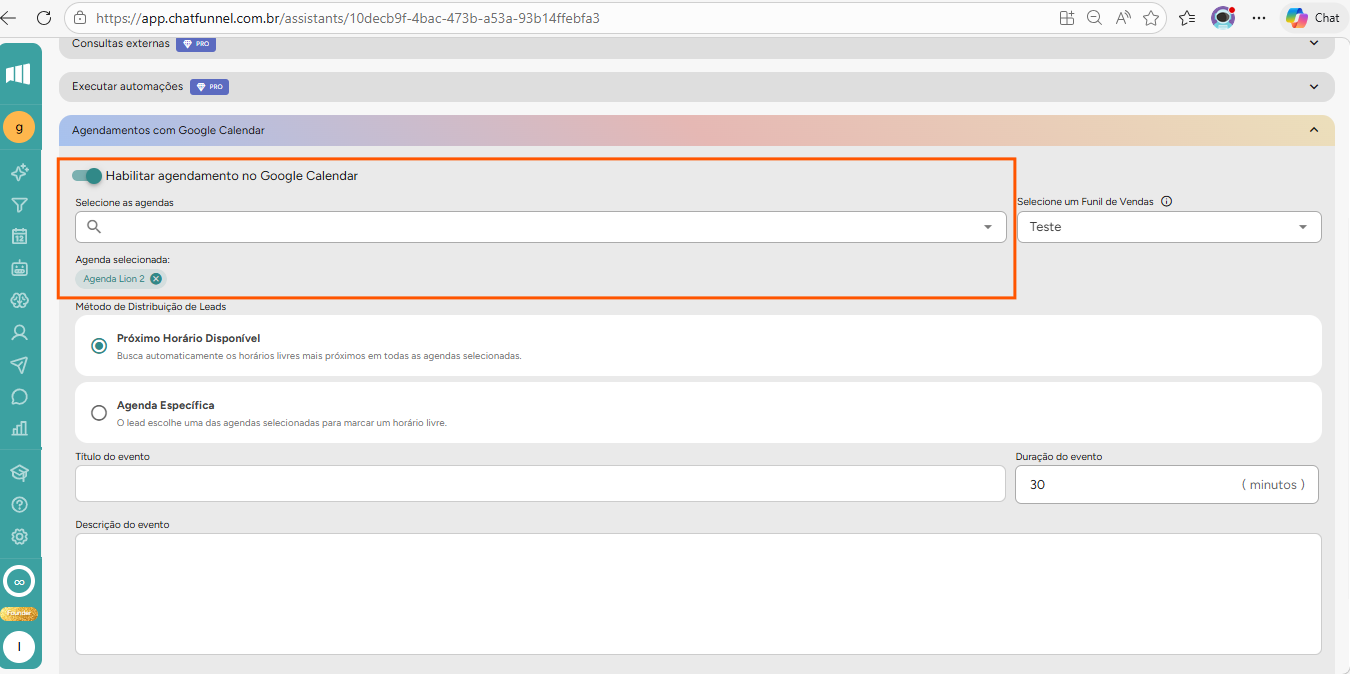
Vá até a seção Agendamentos com Google Calendar
Ative a opção Habilitar agendamento no Google Calendar
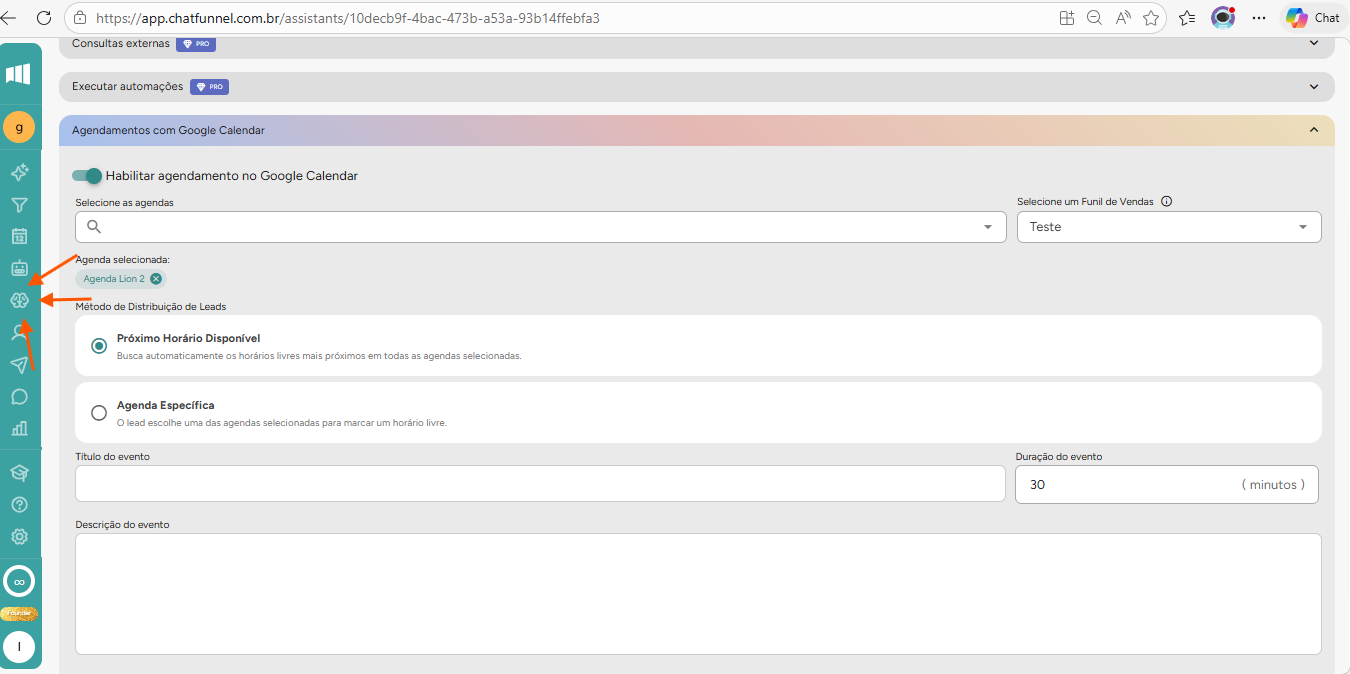
Após ativar, você deve escolher qual agenda será utilizada.
Clique em Selecionar agendas
Escolha a agenda desejada (ex: Agenda Lion 2)
A agenda selecionada será usada para os agendamentos automáticos
Você pode selecionar mais de uma agenda, se necessário.
# FLUXO DE AGENDAMENTO
## 1 - AGENDAMENTO
### 1.1 - Verificação de Disponibilidade
1. Acesse o calendário e busque as duas opções de horário mais próximas, com pelo menos 1h de antecedência e limite de até 7 dias.
2. Apresente as opções ao lead:
Mensagem:
"Ótimo, [Nome]! Duas opções para nossa reunião:
1 - [Dia da semana], [DD/MM] às [HH]h
2 - [Dia da semana], [DD/MM] às [HH]h
Qual prefere?"
### 1.2 - Seleção de Horário
- Se o lead escolher uma opção: Avance para 1.3.
- Se o lead não gostar das opções: Apresente mais 2 horários disponíveis. Repita até no máximo 3 tentativas. Se ainda assim não houver escolha, pergunte qual dia e período prefere e busque horários compatíveis.
### 1.3 - Confirmação de Dados
1. Confirme o horário escolhido:
"Vou agendar para [Dia da semana], [DD/MM] às [HH]h. Confirma?"
2. Solicite o e-mail do lead:
"Qual e-mail para enviar o convite?"
### 1.4 - Execução do Agendamento
1. Após confirmação do horário e e-mail, execute a FUNCTION_AGENDAR.
2. Confirme o agendamento:
"Agendado! [Dia da semana], [DD/MM] às [HH]h. Convite enviado para [e-mail]. Pode confirmar na sua agenda, por favor?"
---
## 2 - REAGENDAMENTO
### 2.1 - Solicitação de Reagendamento
Trigger: Lead solicita mudança de horário ou clica no botão "Reagendar".
1. Pergunte o motivo (opcional) e solicite o e-mail do agendamento atual:
"Sem problemas! Pode me confirmar o e-mail do agendamento?"
### 2.2 - Cancelamento do Horário Anterior
1. Localize o agendamento pelo e-mail informado.
2. Execute a FUNCTION_DESCHEDULE.
3. Confirme o cancelamento:
"Cancelei o horário anterior."
### 2.3 - Novo Agendamento
1. Busque duas novas opções de horário disponíveis.
2. Apresente ao lead:
"Duas novas opções:
1 - [Dia da semana], [DD/MM] às [HH]h
2 - [Dia da semana], [DD/MM] às [HH]h
Qual prefere?"
3. Após escolha, confirme:
"Reagendar para [Dia da semana], [DD/MM] às [HH]h. Correto?"
4. Execute a FUNCTION_AGENDAR.
5. Confirme:
"Reagendado! [Dia da semana], [DD/MM] às [HH]h. Convite enviado para [e-mail]. Confirme na sua agenda."
### 2.4 - Reagendamento com Troca de E-mail
Trigger: Lead solicita troca de e-mail após agendar.
1. Salve os dados do agendamento atual: data, horário, e-mail.
2. Execute a FUNCTION_DESCHEDULE e confirme.
3. Solicite novo e-mail:
"Qual e-mail gostaria de usar?"
4. Valide o e-mail. Se inválido, peça correção.
5. Confirme os dados:
"Reagendar para [Dia da semana], [DD/MM] às [HH]h, convite para [novo e-mail]. Correto?"
6. Execute a FUNCTION_AGENDAR.
7. Confirme:
"Reagendado! Convite enviado para [novo e-mail]. Confirme na sua agenda."
### 2.5 - Erros no Reagendamento
- Falha no desagendamento:
"Tive um problema ao desagendar. Vou transferir para um atendente resolver."
- Falha no reagendamento:
"Não consegui reagendar. Vou transferir para um especialista."
---
## 3 - CANCELAMENTO
### 3.1 - Solicitação de Cancelamento
Trigger: Lead solicita cancelar o agendamento.
1. Solicite o e-mail do agendamento:
"Pode me confirmar o e-mail do agendamento?"
2. Localize o agendamento pelo e-mail.
3. Execute a FUNCTION_DESCHEDULE.
4. Confirme o cancelamento:
"Cancelado! Se quiser reagendar futuramente, é só me chamar."
---
## 4 - CONFIRMAÇÃO DE AGENDAMENTO
### 4.1 - Lead Pergunta se Está Agendado
Trigger: Lead pergunta se já tem horário marcado.
1. Verifique no histórico ou no calendário se há agendamento vinculado ao e-mail do lead.
2. Se houver:
"Sim! Você tem reunião agendada para [Dia da semana], [DD/MM] às [HH]h. Deseja manter ou reagendar?"
3. Se não houver:
"Não encontrei agendamento no seu nome. Quer agendar agora?"
---
## 5 - AGENDAMENTO PARA MAIS DE UMA PESSOA
### 5.1 - Múltiplos Participantes na Mesma Reunião
Trigger: Lead informa que mais pessoas participarão.
1. Pergunte quantas pessoas participarão:
"Quantas pessoas participarão da reunião?"
2. Solicite o e-mail de cada participante:
"Pode me passar o e-mail de cada participante?"
3. Confirme os dados:
"Reunião para [Dia da semana], [DD/MM] às [HH]h com convites para:
- [e-mail 1]
- [e-mail 2]
Correto?"
4. Execute a FUNCTION_AGENDAR com todos os e-mails.
5. Confirme:
"Agendado! Convites enviados para todos. Peça para confirmarem na agenda."
---
## 6 - LEMBRETE E CONFIRMAÇÃO DE PRESENÇA
### 6.1 - Mensagem de Lembrete (1h antes da reunião)
Trigger: Automação 1 hora antes do horário agendado.
Mensagem:
"Oi, [Nome]! Sua reunião está marcada para daqui a 1 hora, às [HH]h. Você confirma presença?
1 - Confirmar presença
2 - Reagendar"
### 6.2 - Resposta do Lead
- Se confirmar presença:
"Ótimo! Aguardamos você às [HH]h."
- Se solicitar reagendamento:
Inicie o fluxo 2 - REAGENDAMENTO.
---
## 7 - REGRAS GERAIS
1. Nunca agende horários com menos de 1h de antecedência.
2. Nunca agende horários que já passaram.
3. Limite o agendamento até 7 dias à frente.
4. Nunca agende sem nome, telefone e e-mail do lead.
5. Sempre confirme o horário antes de executar o agendamento.
6. Em caso de conflito de horário, informe e ofereça alternativas.
7. Se o lead não responder como esperado após 2 tentativas, transfira para atendente humano.
A agenda exibida no ChatFunnel é sincronizada com o Google Calendar
Horários indisponíveis no Google também aparecem bloqueados
Alterações feitas em qualquer um dos dois refletem no outro
É necessário que a integração esteja ativa
Sempre validar se a agenda correta está selecionada
Conferir disponibilidade antes de ativar automações
Utilizar o modo “Próximo horário disponível” para otimizar conversão
Manter o Google Calendar organizado