Os tiers (níveis) representam o quanto sua conta já utilizou/pagou dentro da plataforma. Eles determinam principalmente:
Limites de uso (requests, tokens, etc.)
Acesso a modelos mais avançados
Velocidade/prioridade de processamento
Quanto mais você utiliza (e paga), maior seu tier.
Se o limite for atingido:
❌ Os agentes param de responder
❌ Mensagens retornam erro
❌ Automações são interrompidas
Conta Ativa no ChatFunnel
Conta ativa na OpenAI
Acesso ao painel da organização
Método de pagamento cadastrado
Conta com créditos ativos
O comportamento do Agente de Ia muda e existem sinais bem claros disso.
Nas conversas:
❌ “Limite de chamadas do GPT atingido”
❌ “Tente novamente mais tarde”
❌ Assistente para de responder
Acesse: https://platform.openai.com
Clique em Settings (⚙)
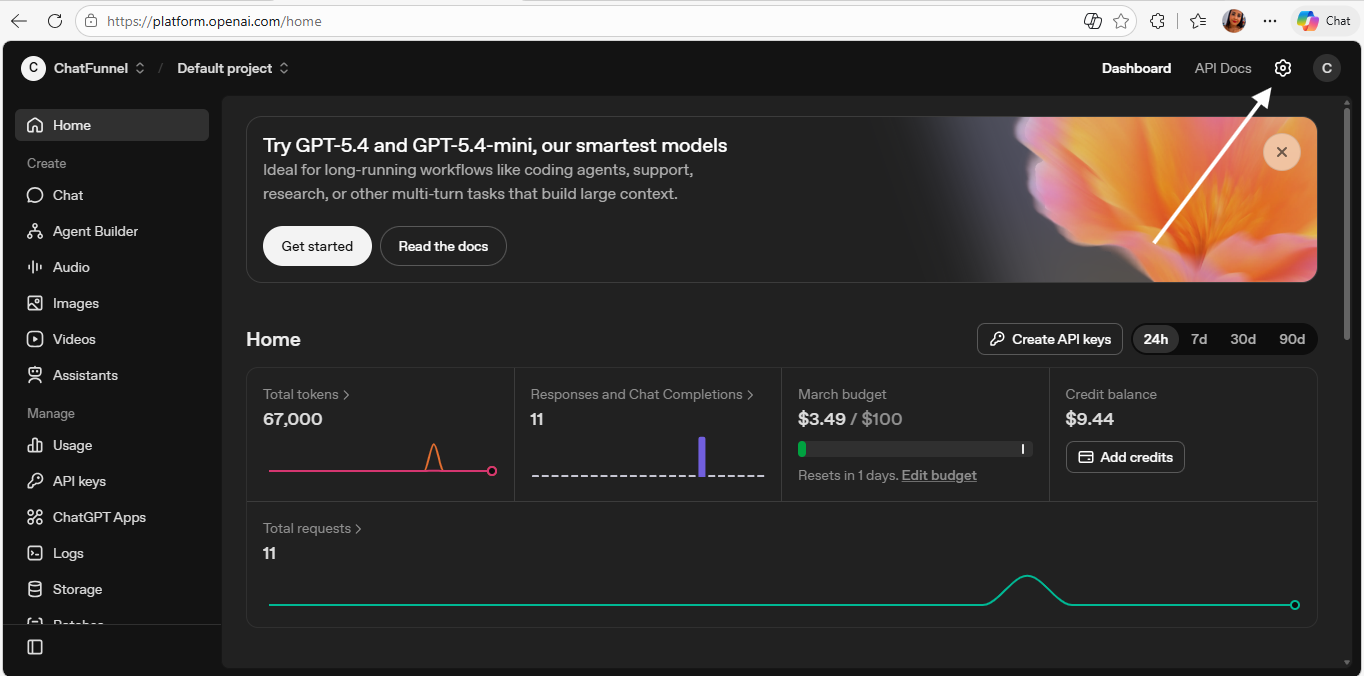
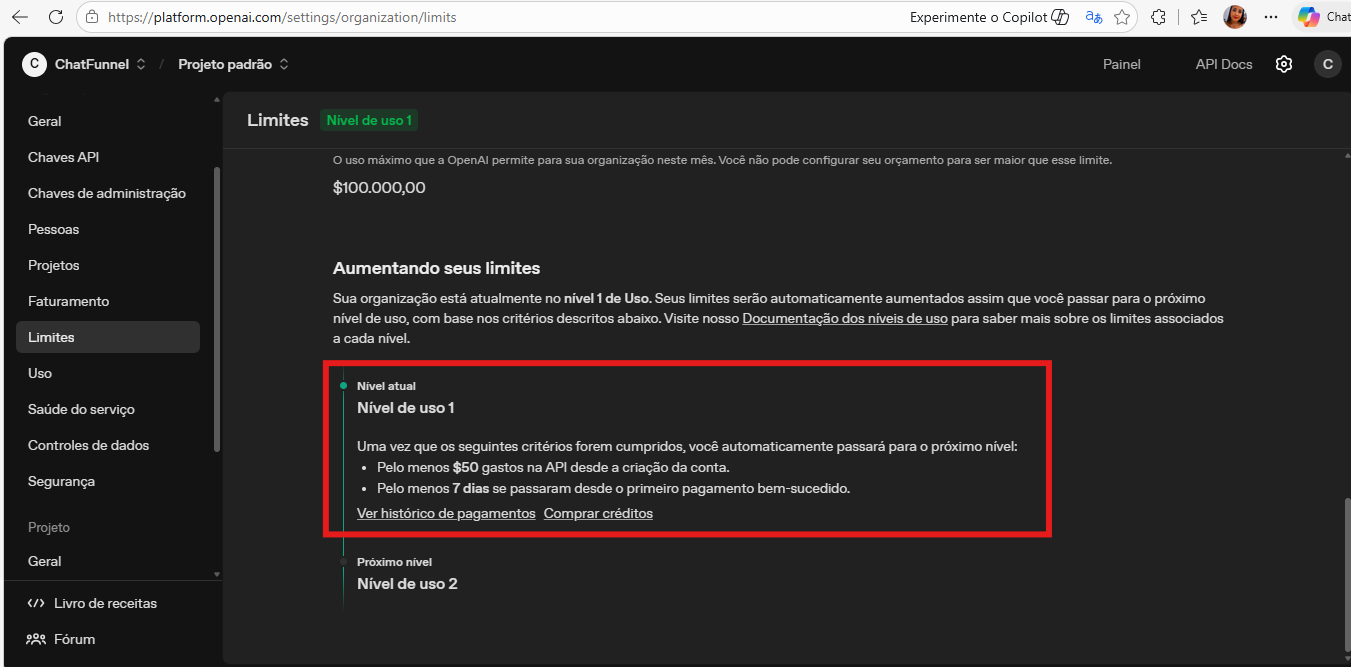
Localize a seção “Nível de uso” e verifique em qual nível está o tier da sua conta.
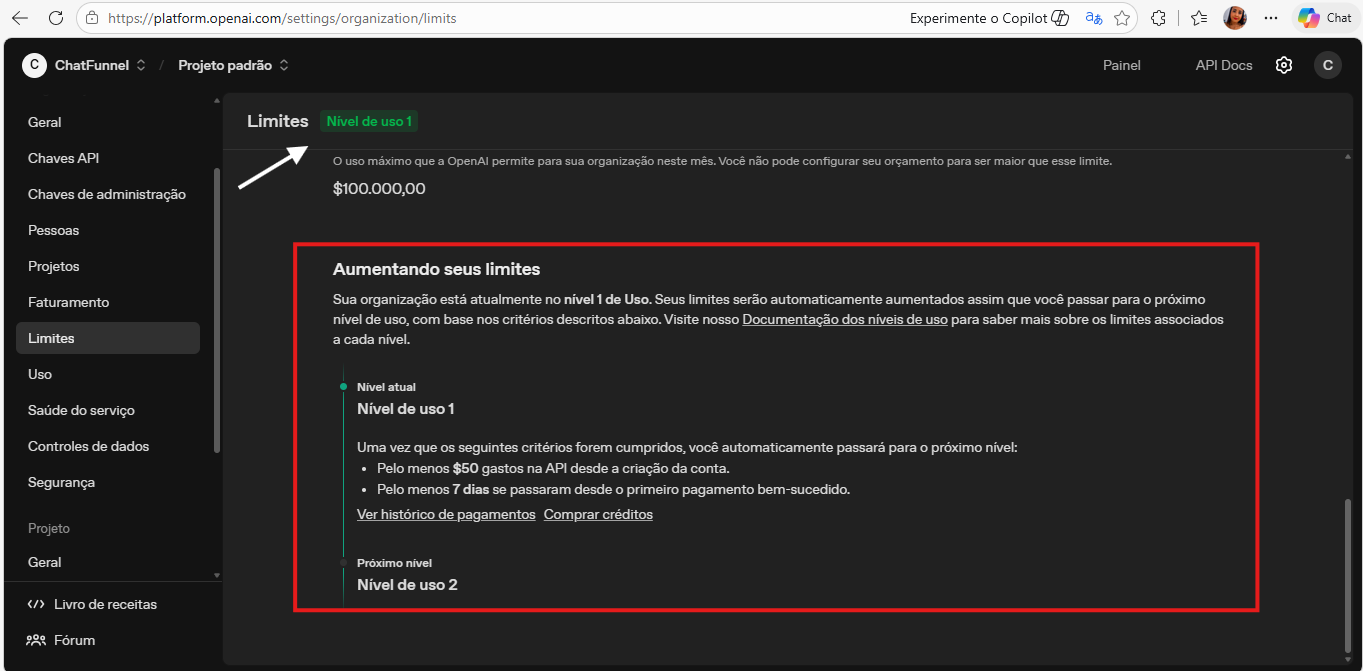
A OpenAI classifica os usuários automaticamente com base no histórico de faturamento.
Tier 1
Nível inicial (contas novas)
Limites mais baixos
Pode ter restrições de uso
Tier 2
Após adicionar mais crédito
Limites aumentam
Mais estabilidade nas requisições
Tier 3+
Para contas com maior volume de uso
Limites altos
Melhor performance e menos restrições
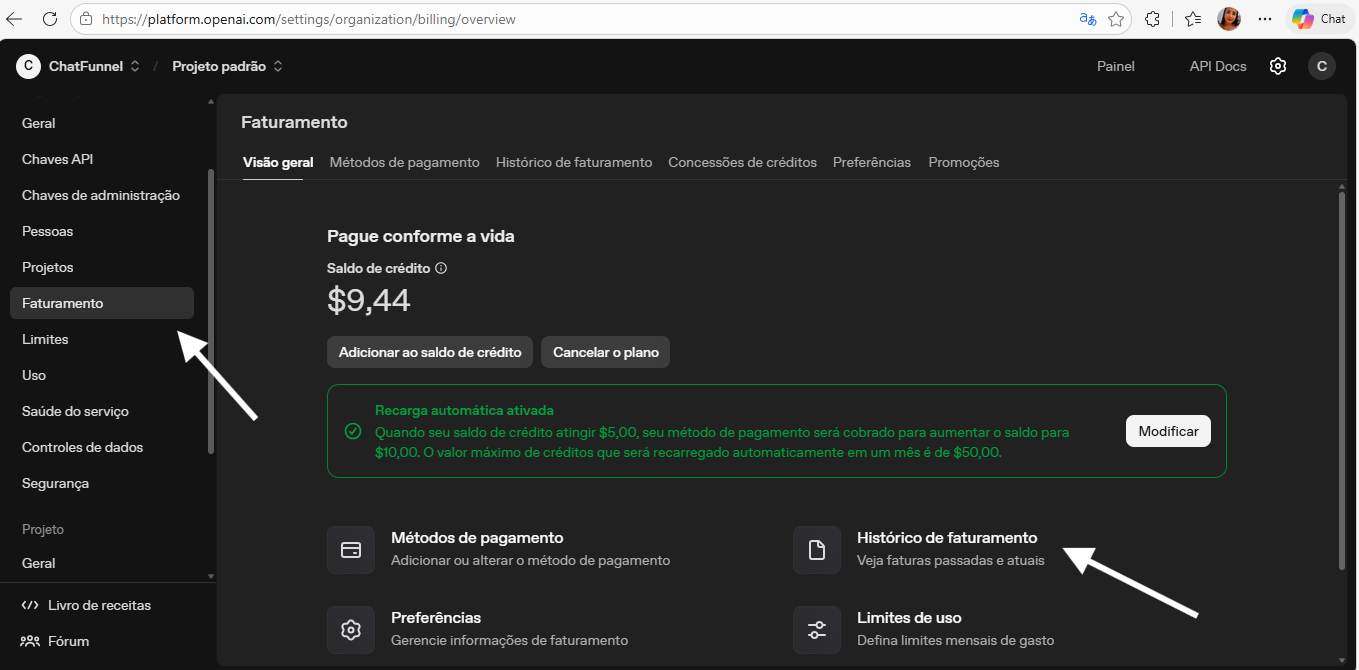
Agora que você identificou o nível de uso da sua conta, o próximo passo é analisar o histórico de faturamento para entender quanto já foi investido e quanto ainda falta para evoluir de tier.
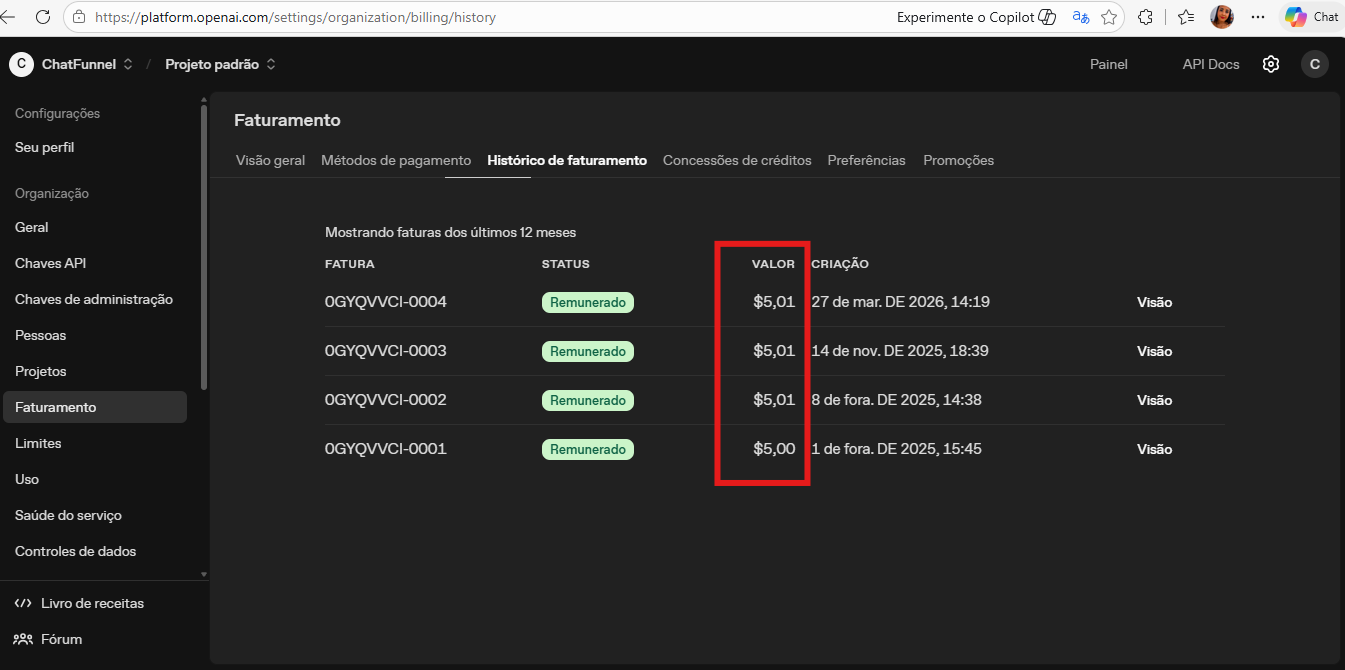
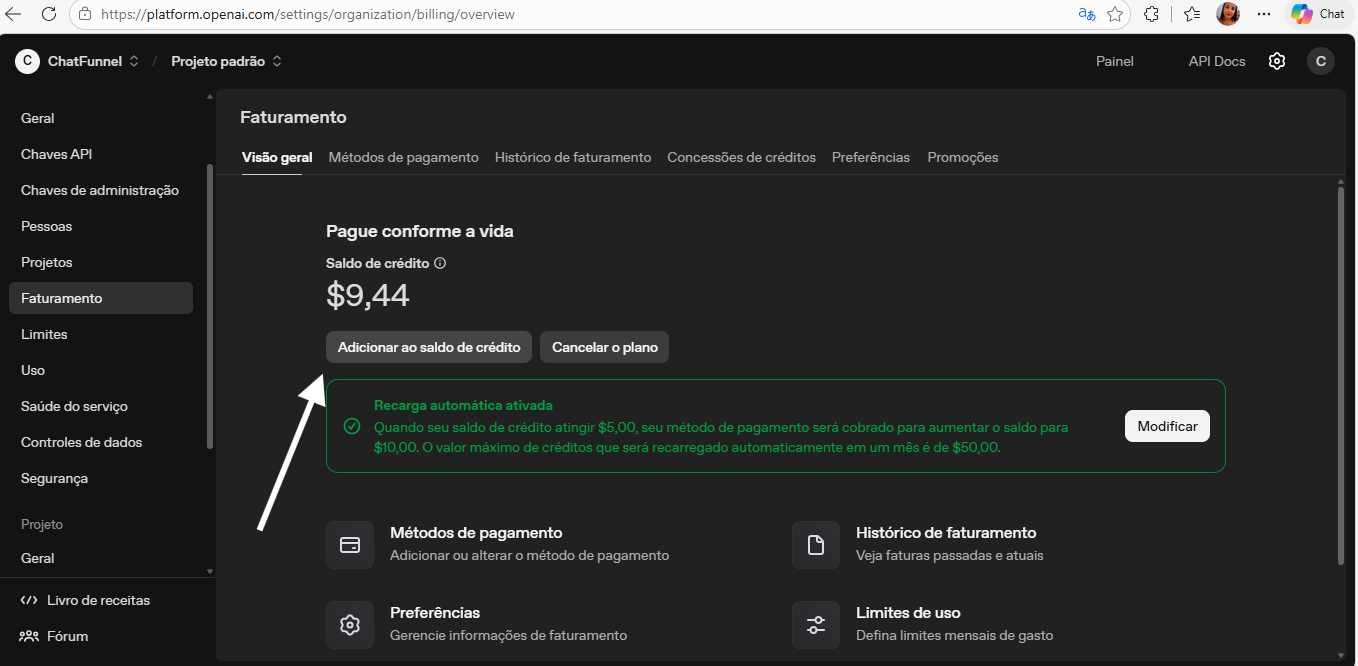
Vá em Billing (Faturamento)
Acesse a aba Histórico de faturamento
Verifique quanto de crédito já foi adicionado em sua conta
Adicione apenas o valor necessário para atingir o próximo tier
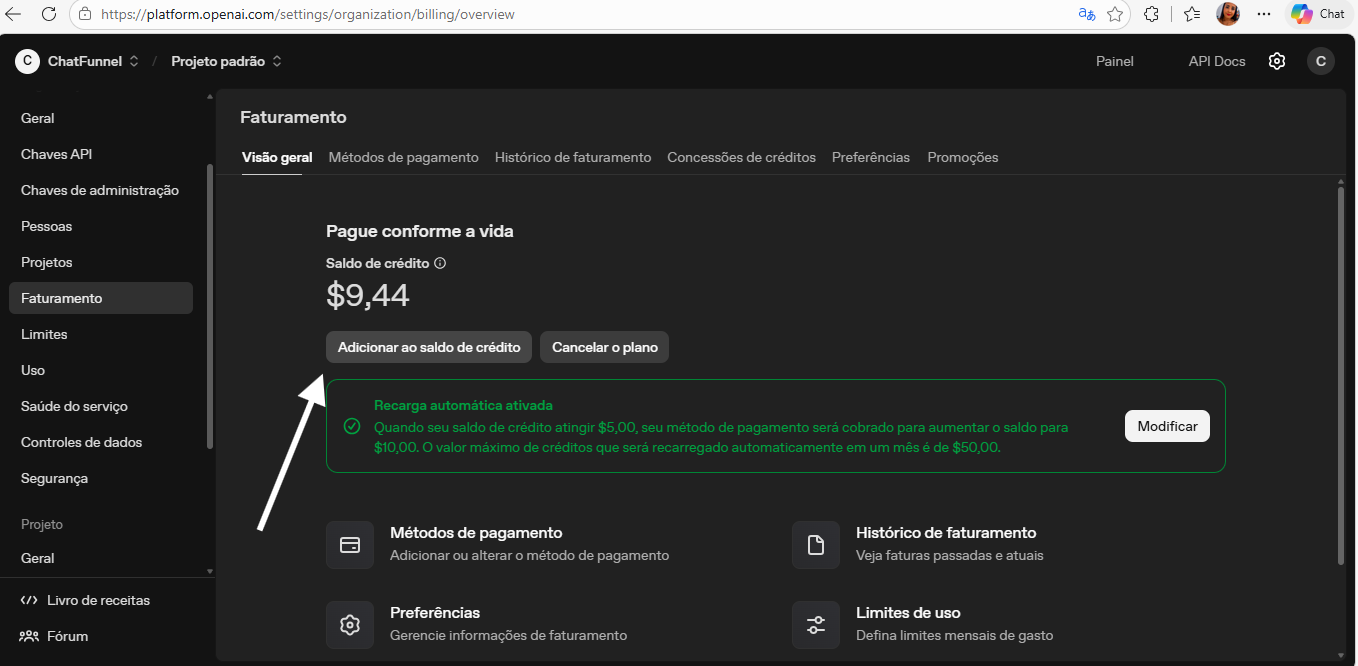
Para subir de tier, você precisa de: $50
Seu histórico mostra: $20 já utilizados
Nesse caso, você precisa adicionar apenas: $30 em créditos
Não existe botão de “subir de tier”
Não adianta só criar conta nova (isso mantém no Tier 1)
O aumento depende de uso real + pagamento
Pode levar um tempo após adicionar crédito
Para mais detalhes sobre limites de uso e tiers da OpenAI, acesse a documentação oficial: