O Meta Pixel permite enviar eventos de conversão do ChatFunnel diretamente para a Meta (Facebook/Instagram), possibilitando rastrear ações dos leads e otimizar campanhas.
Essa integração conecta o seu funil de atendimento e vendas com suas campanhas de tráfego.
Conta no ChatFunnel ativa
Conta no Meta Business
Pixel criado no Gerenciador de Eventos
Token de acesso da API de conversão
Permissões administrativas na Meta
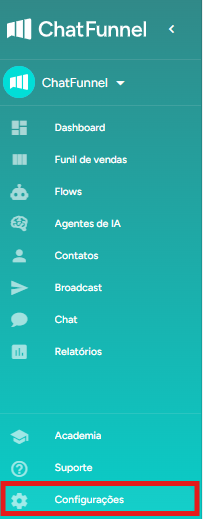
Vá em Configurações
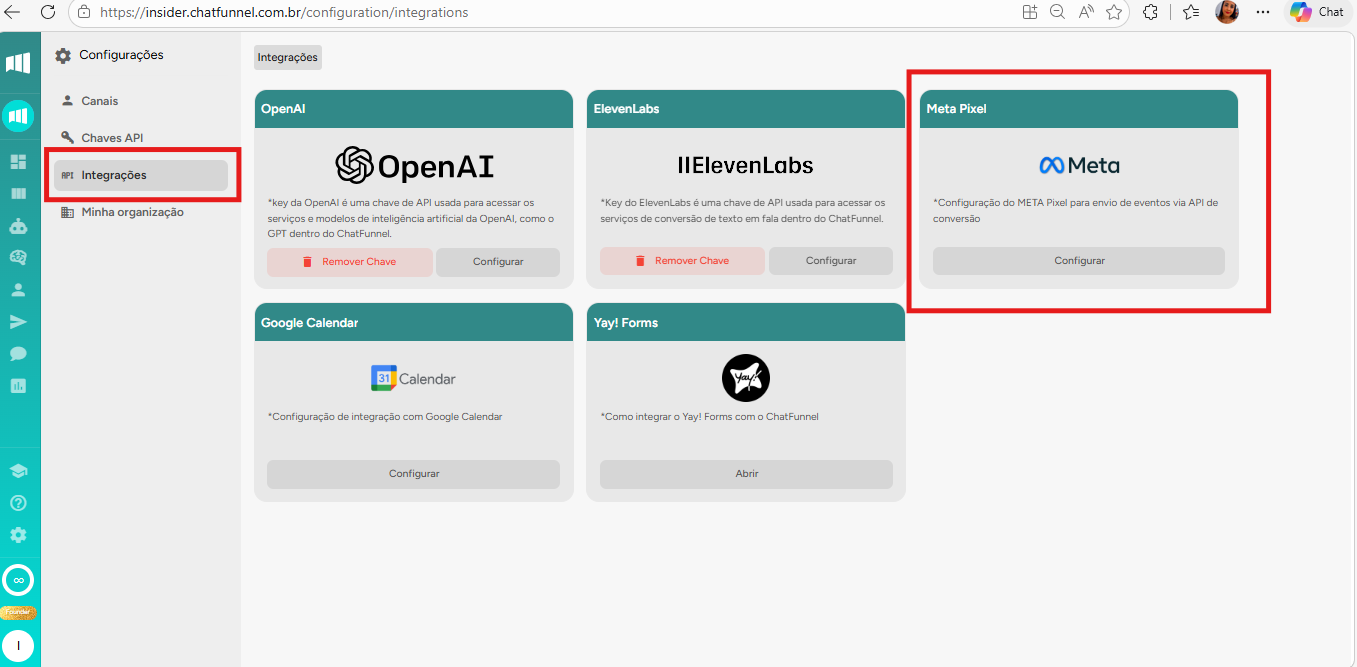
Clique em Integrações
Localize Meta Pixel
Clique em Configurar
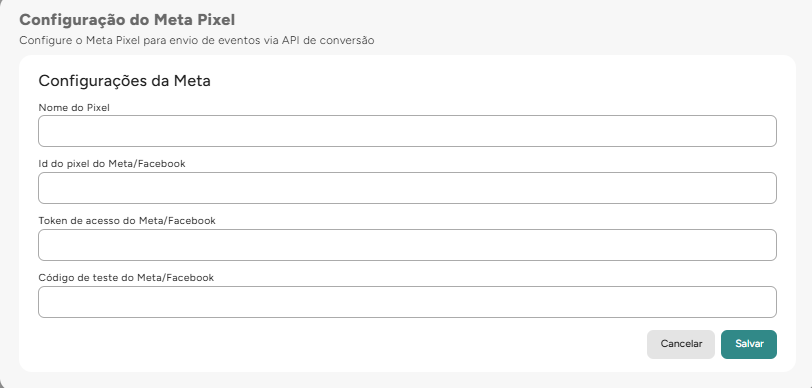
Preencha Nome do Pixel
Insira o ID do Pixel
Adicione o Token de acesso
(Opcional) Preencha o Código de teste
Acesse o Gerenciador de Eventos da Meta e siga estes passos:
No ChatFunnel: Dê um nome para sua identificação (ex: "Pixel Vendas 01").
No Facebook: Vá em Fontes de Dados, selecione seu Pixel e copie o número de identificação que aparece abaixo do nome dele.
No ChatFunnel: Cole no segundo campo.
No Facebook: No seu Pixel, clique na aba Configurações. Role até a seção "API de Conversões" e clique em Gerar token de acesso.
No ChatFunnel: Cole esse código longo no terceiro campo. Este token é essencial para que o rastreamento funcione mesmo se o navegador do cliente bloquear cookies.
No Facebook: Clique na aba Testar Eventos. Procure pelo código que começa com "TEST" (ex: TEST12345).
No ChatFunnel: Cole no último campo.
Após preencher tudo, clique no botão Salvar no ChatFunnel.
Como testar: Com a aba "Testar Eventos" aberta no Facebook, interaja com seu robô no ChatFunnel. Você verá os eventos (como "Lead" ou "Page View") aparecendo em tempo real na tela do Facebook.
Depois que confirmar que está funcionando, volte no ChatFunnel e apague apenas o "Código de Teste", deixando o ID e o Token.
Clique em salvar novamente. Isso evita que dados reais sejam marcados como teste futuramente.