O sistema de permissionamento do ChatFunnel permite que empresas controlem quais funcionalidades da plataforma cada usuário pode acessar.
Isso é essencial para operações com múltiplos atendentes ou equipes, garantindo organização, segurança e controle de acesso às ferramentas da plataforma.
Antes de começar, verifique se você possui:
Conta ativa no ChatFunnel
Acesso à conta principal administradora da plataforma
Permissão para acessar a área de Configurações
Importante:
Apenas a conta principal administradora possui acesso para realizar alterações de permissões e configurações de usuários.
Usuários que foram adicionados posteriormente à conta não conseguem modificar essas configurações, mesmo que tenham acesso à plataforma.
Caso você não visualize a opção de configuração de permissões, verifique se está logado com a conta administradora principal.
Acesse a sua conta no ChatFunnel
No menu lateral esquerdo, localize a opção Configurações
Clique em Configurações para abrir as opções administrativas da plataforma
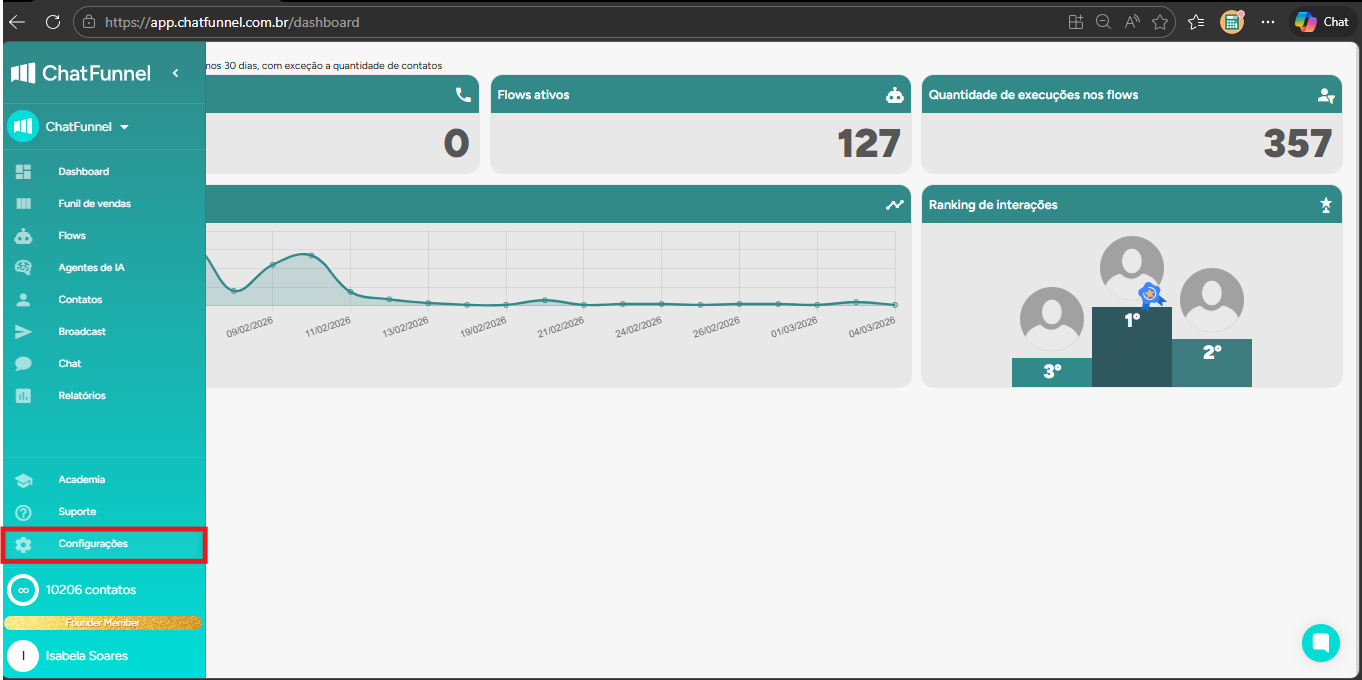
Após entrar em Configurações, você deverá acessar a área onde são criados os perfis de permissionamento da plataforma.
Siga os passos:
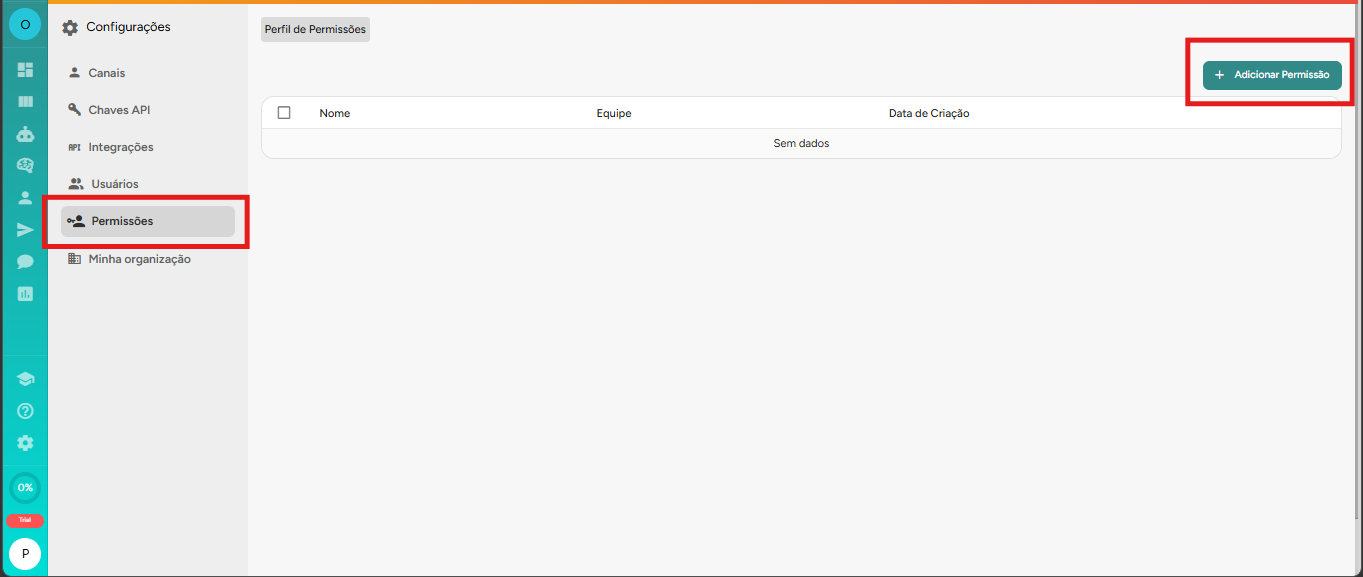
No menu lateral das configurações, localize a opção Permissões
Clique em Permissões
Em seguida, clique no botão + Adicionar Permissão para criar um novo perfil de acesso
Isso abrirá a tela onde será possível configurar quais áreas da plataforma cada usuário poderá acessar.
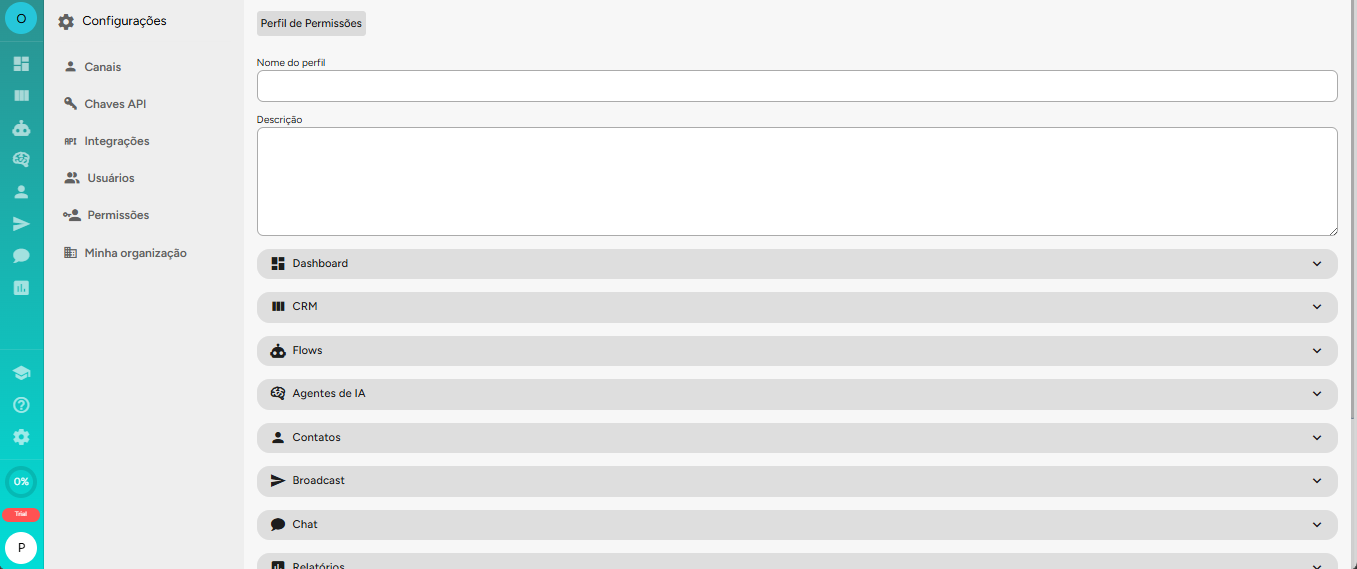
Após clicar em Adicionar Permissão, será aberta a tela de criação de um novo perfil de acesso. Nessa etapa você irá definir o nome do perfil e escolher quais áreas da plataforma os usuários poderão acessar.
Exemplos:
Atendimento — usuários responsáveis por responder clientes no chat
Comercial — equipe focada em negociação e movimentação de oportunidades no CRM
Marketing — usuários que gerenciam campanhas e envios de broadcast
Operacional — usuários que executam e monitoram automações e flows
Supervisor — usuários que acompanham relatórios e gestão da equipe
Administrador — usuários com acesso completo à plataforma
💡 Dica: utilize nomes de perfis que representem claramente a função do usuário dentro da operação. Isso facilita a gestão de acessos conforme a equipe cresce.
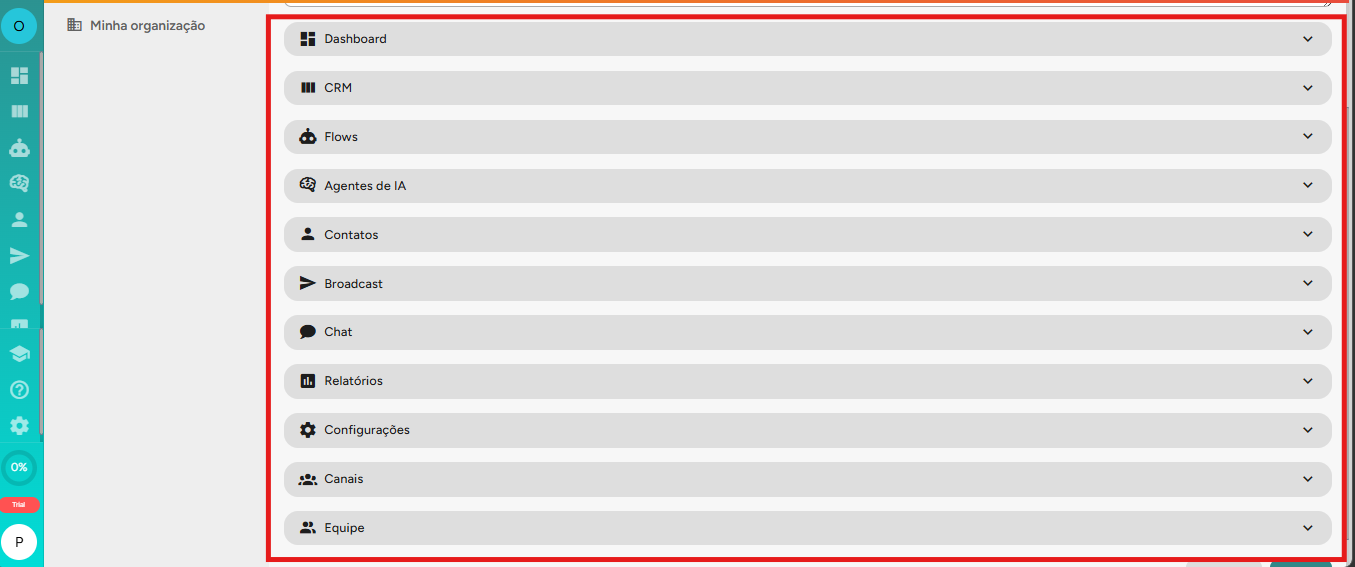
Após criar o perfil de permissão, você deverá definir quais módulos da plataforma o usuário poderá acessar e quais ações ele poderá executar em cada módulo.
Cada módulo possui permissões específicas que podem ser habilitadas ou desabilitadas.
Clique no módulo que deseja configurar
Marque a opção Permitir acesso ao módulo
Selecione apenas as ações que deseja liberar para esse perfil
Permite acesso à visualização dos indicadores e métricas da plataforma.
Adicionar oportunidade
Alterar status
Excluir oportunidade
Editar notas
Adicionar ou remover tags
Alterar valor da oportunidade
Marcar como ganho ou perdido
Criar novo pipeline
Visualizar pipeline no chat
⚠ Essas permissões controlam o que o usuário poderá fazer dentro do funil de vendas.
Adicionar flow
Editar flow
Excluir flow
Duplicar flow
Executar flow
Ativar ou inativar flow
Organizar flows em pastas
Adicionar assistente
Editar assistente
Deletar assistente
Duplicar assistente
Compartilhar assistente
Alterar chave da OpenAI
Adicionar contato
Editar contato
Excluir contato
Importar contatos
Exportar contatos
Visualizar informações do contato
Permissões de tags
Adicionar tag
Editar tag
Excluir tag
Organizar pastas de tags
Permissões de campos personalizados
Criar campo personalizado
Editar campo personalizado
Excluir campo personalizado
Criar template do WhatsApp
Editar template
Excluir template
Visualizar templates
Realizar disparo
Cancelar disparo
Visualizar chats
Enviar mensagens
Enviar mensagem rápida
Enviar template do WhatsApp
Arquivar chat
Mover conversas para pastas
Marcar mensagens como não lidas
Permite acesso à visualização de relatórios e métricas da operação.
Adicionar API Key
Editar API Key
Excluir API Key
Configurar OpenAI
Configurar ElevenLabs
Vincular canais
Desvincular canais
Visualizar integrações
🔐 Recomendação: conceda acesso a este módulo apenas para usuários administradores.
Permite definir se o usuário terá acesso aos canais conectados à plataforma, como números de WhatsApp integrados.
Após configurar o perfil de permissões, o próximo passo é validar se os usuários que utilizarão esse acesso já estão cadastrados na plataforma.
Para verificar:
Acesse Configurações
Clique em Usuários
Verifique se os usuários da sua equipe já estão cadastrados
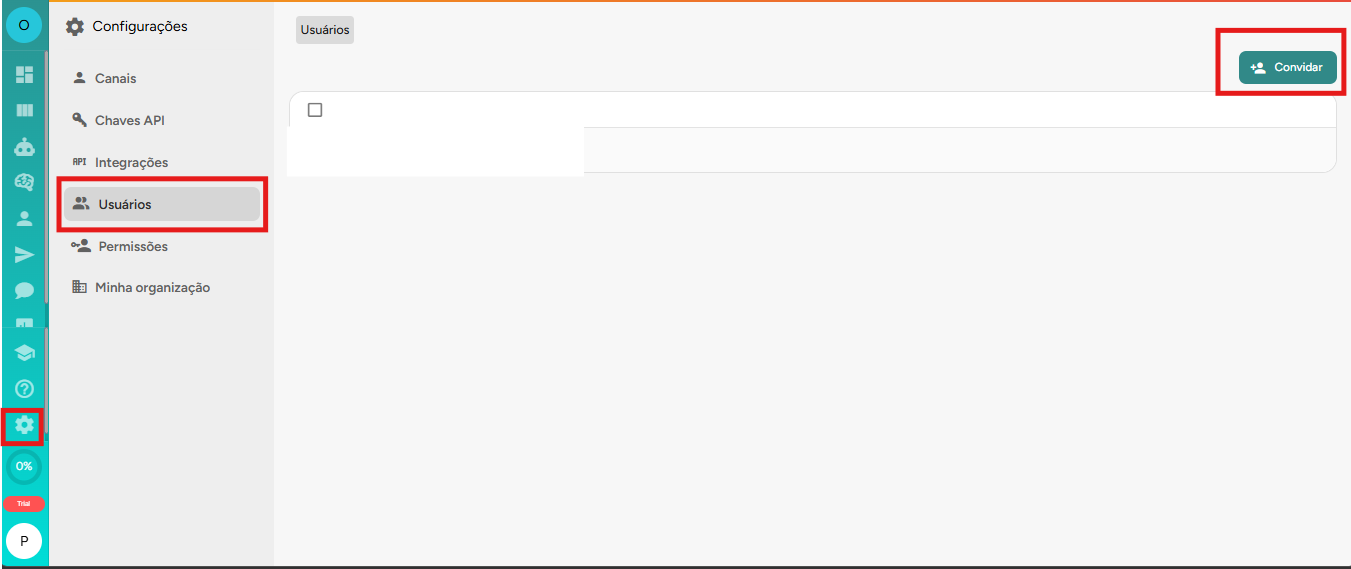
Caso o usuário ainda não esteja cadastrado na plataforma, será necessário enviar um convite para que ele possa acessar a conta.
Para isso:
Acesse Configurações
Clique em Usuários
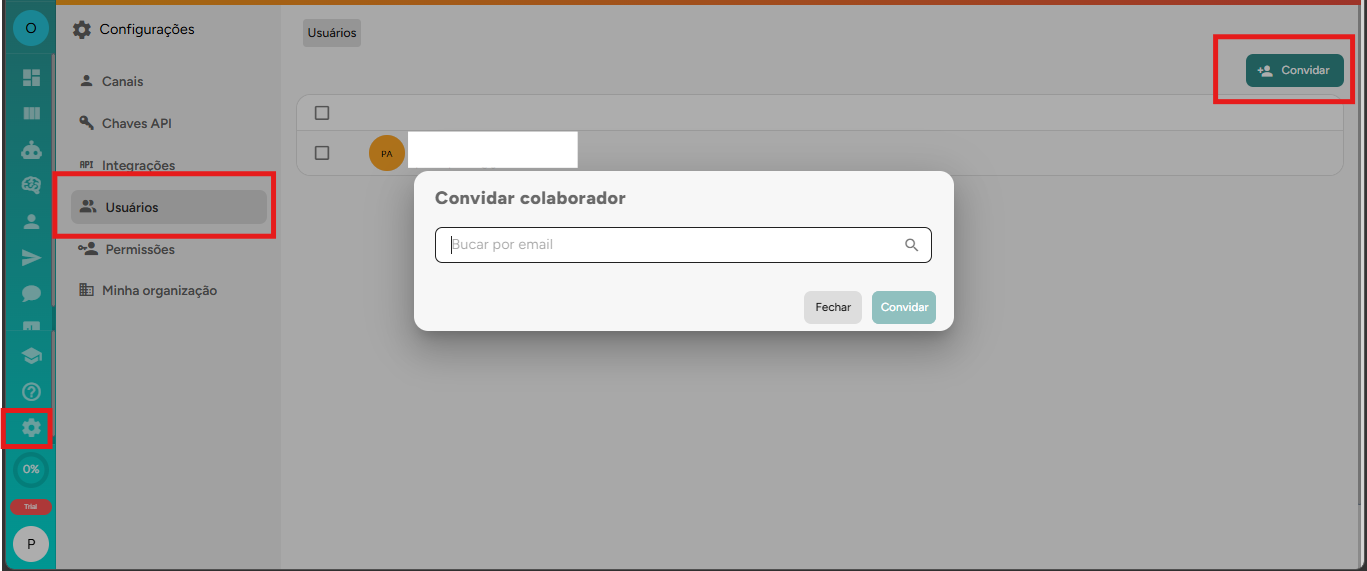
Em seguida, clique no botão Convidar
Como enviar o convite
No campo Buscar por email, informe o e-mail do colaborador
Clique em Convidar
Após isso:
O colaborador receberá um e-mail com um link de acesso
Esse link permitirá que ele conclua o cadastro na plataforma
Depois de finalizar o cadastro, o usuário poderá:
Acessar a conta da organização
Ser atribuído como membro da equipe
Utilizar a plataforma conforme o perfil de permissões configurado
⚠ Importante:
Cada plano do ChatFunnel possui um limite de usuários disponíveis para utilização na conta.
Caso seja necessário adicionar mais usuários além do limite do plano:
Será necessário realizar a contratação de usuários adicionais
Essa contratação possui investimento adicional
Para validar a disponibilidade de usuários ou solicitar ampliação do limite, entre em contato com o suporte do ChatFunnel.
Após o colaborador concluir o cadastro na plataforma, será necessário vinculá-lo ao perfil de permissões criado.
Para isso:
Volte até a área de Permissões
Abra o perfil de permissão que você criou
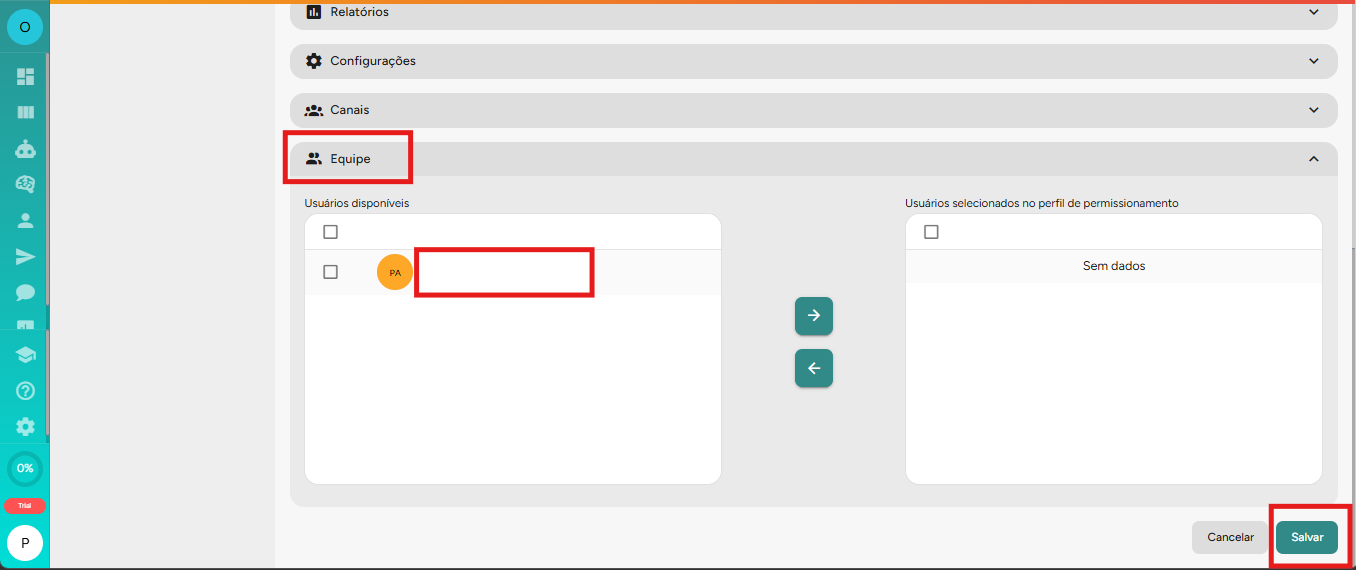
Localize a seção Equipe
Na coluna Usuários disponíveis, localize o colaborador
Selecione o usuário desejado
Clique na seta para a direita (→) para movê-lo para a coluna Usuários selecionados no perfil de permissionamento
Após isso:
O usuário passará a fazer parte da equipe vinculada ao perfil de permissões
Depois de adicionar o usuário:
Revise os permissionamentos configurados
Clique em Salvar
Assim, o colaborador já terá acesso à plataforma conforme as permissões definidas no perfil.
💡 Importante
Caso seja necessário alterar os acessos futuramente, basta editar o perfil de permissão e ajustar os módulos liberados para os usuários vinculados a ele.
Algumas funcionalidades da plataforma dependem de permissões em mais de um módulo. Caso apenas parte das permissões esteja liberada, algumas ações podem não funcionar corretamente.
Chat sem acesso ao CRM
O usuário conseguirá responder conversas, mas não poderá abrir o chat pelo funil de vendas ou visualizar oportunidades.
CRM sem acesso ao Chat
O usuário poderá visualizar e gerenciar oportunidades no funil, porém não conseguirá acessar ou responder conversas.
Broadcast sem acesso aos Contatos
Será possível acessar a área de disparos, mas não será possível selecionar ou segmentar contatos.
Agentes de IA sem acesso aos Flows
O usuário poderá visualizar os assistentes, porém não conseguirá utilizá-los em automações.
Usuário não aparece na equipe
Isso pode ocorrer porque o convite enviado por e-mail ainda não foi aceito ou o cadastro ainda não foi concluído.
Sem acesso às Configurações
O usuário não poderá gerenciar integrações, APIs ou permissões. Esse acesso normalmente fica restrito ao administrador da conta.