O CRM é a estrutura que sustenta a organização das oportunidades dentro da sua operação.
No ChatFunnel, ele funciona por meio de pipelines que representam cada fase do processo comercial ou de atendimento.
Ao movimentar as oportunidades entre essas etapas, você passa a ter mais visibilidade, organização e acompanhamento dos resultados.
 Você enxerga claramente seu funil de vendas
Acompanha a evolução das oportunidades
Mede conversões e previsões de receita
Identifica gargalos no processo
Quando mal estruturado, ele gera confusão, dados imprecisos e baixa performance.
É a função que organiza e acompanha as oportunidades comerciais da sua empresa, desde o primeiro contato até o fechamento.
Ele permite visualizar em que fase cada negociação está, acompanhar a evolução das conversas e ter mais controle sobre o processo de vendas.
No ChatFunnel, o CRM é estruturado por meio de três elementos principais:
Pipelines: Representam o funil de vendas. São os quadros onde as negociações são organizadas.
Etapas: Representam as fases do processo comercial, como contato inicial, qualificação, proposta e fechamento.
Oportunidades: Representam cada negociação em andamento. Cada cliente ou possível cliente se torna uma oportunidade dentro do CRM.
Cada oportunidade se movimenta entre as etapas do pipeline até chegar ao encerramento, que pode ser:
Fechado – Ganhou
Fechado – Perdido
Dessa forma, o CRM permite acompanhar, organizar e visualizar todo o processo comercial de maneira clara e estratégica.
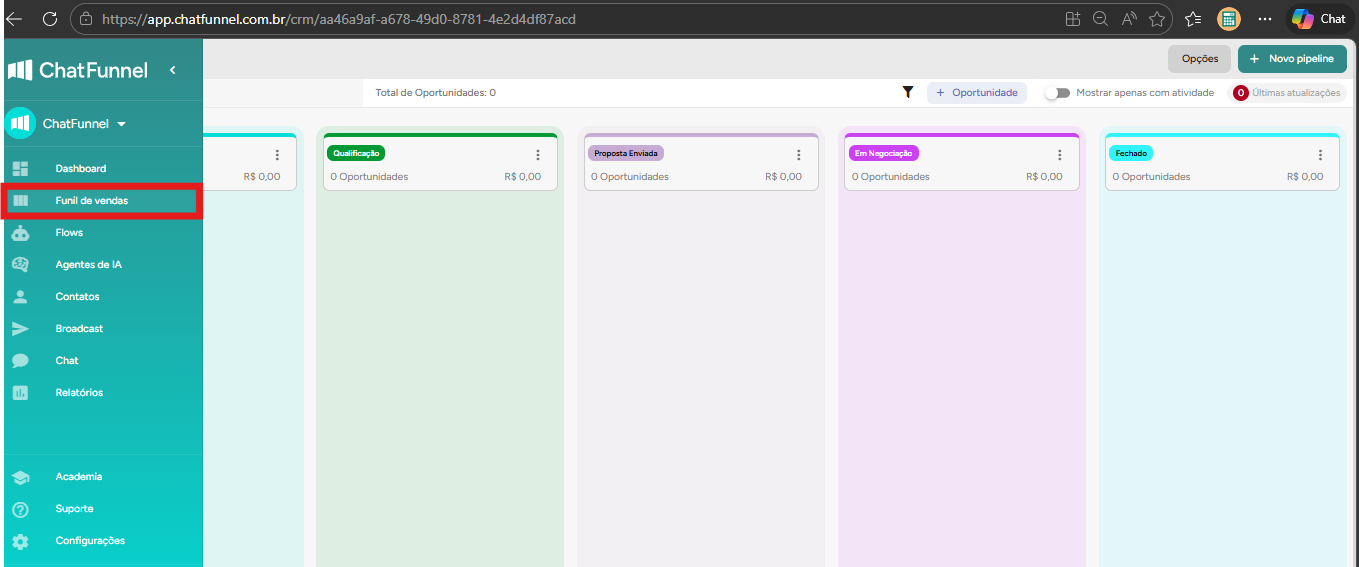
No menu lateral esquerdo, clique em Funil de Vendas.
Você verá o painel com as etapas existentes.
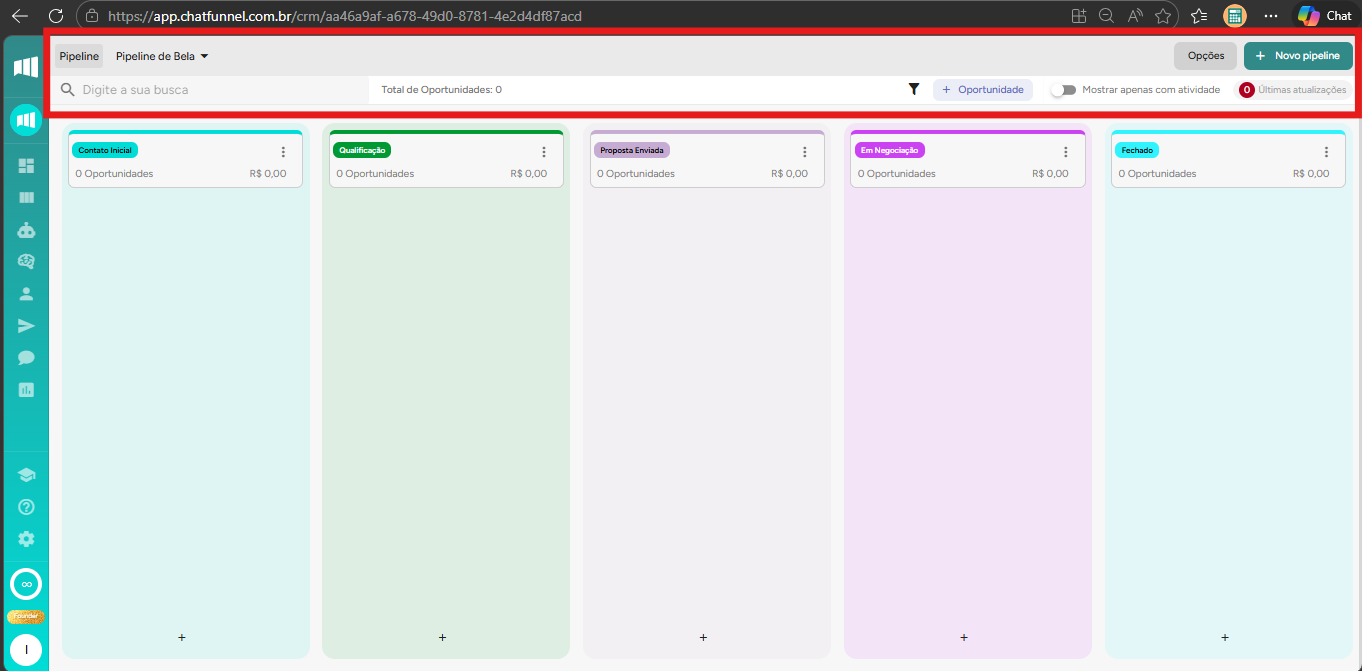
Ao acessar o CRM no ChatFunnel, a parte superior da tela reúne os principais controles de gestão do funil.
Veja o que cada função faz:
Nome do Pipeline: Permite visualizar e alternar entre diferentes CRMs criados na conta.
Campo de Busca: Localiza rapidamente uma oportunidade pelo nome.
Total de Oportunidades: Mostra quantas negociações estão cadastradas no pipeline atual.
+ Oportunidade: Cria manualmente uma nova oportunidade no funil.
Filtro: Permite aplicar critérios para visualizar oportunidades específicas.
Mostrar apenas com atividade: Exibe somente oportunidades que tiveram movimentações recentes.
Últimas atualizações: Indica atividades recentes dentro do pipeline.
Opções: Acessa configurações do pipeline atual.
+ Novo pipeline: Permite criar um novo CRM para organizar processos diferentes.
Compreender as funções da barra superior do Pipeline é o primeiro passo para utilizar o CRM com segurança e organização.
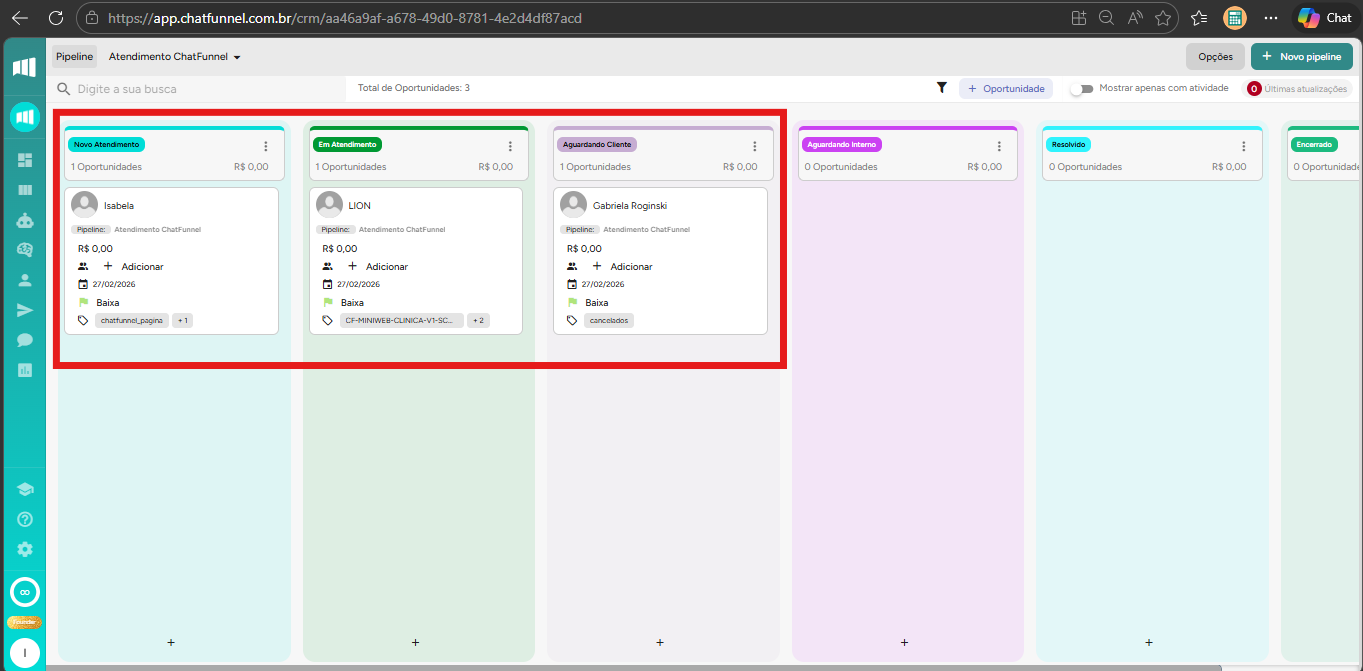
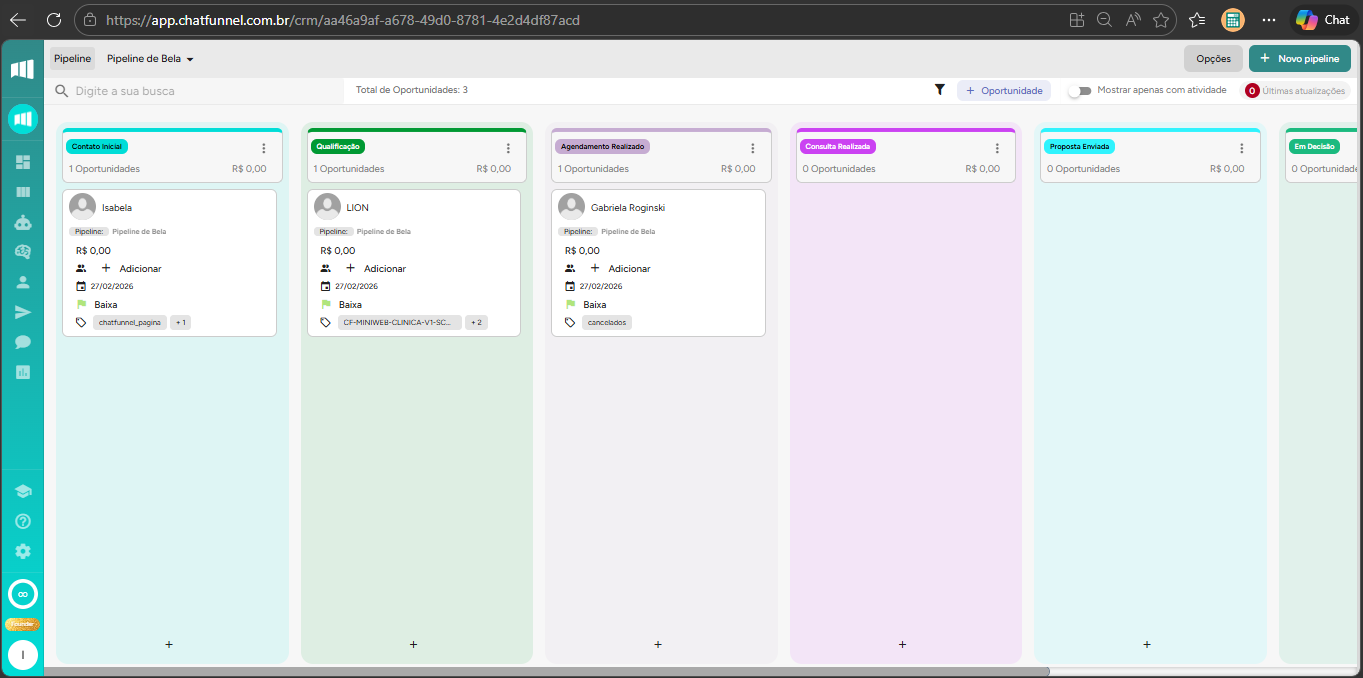
Dentro do Funil de Vendas, cada atendimento ou oportunidade é representado por um card.
Esses cards podem ser movimentados de duas formas:
Manual:
Você pode arrastar o card de uma etapa para outra conforme o avanço do atendimento ou da negociação.
Automática (Agente de IA):
Os cards também podem ser movimentados automaticamente por meio de comandos configurados no agente de IA.
Dessa forma, quando determinada ação ou resposta acontece na conversa, o sistema já realiza a movimentação para a etapa correspondente.
Isso ajuda a manter o funil sempre atualizado, reduz erros manuais e torna o processo mais ágil.
Quer aprender a configurar essa movimentação automática?
Temos um módulo completo explicando como utilizar comandos do agente de IA para movimentar oportunidades dentro do CRM:
https://academy.chatfunnel.com.br/area/produto/item/58517392.
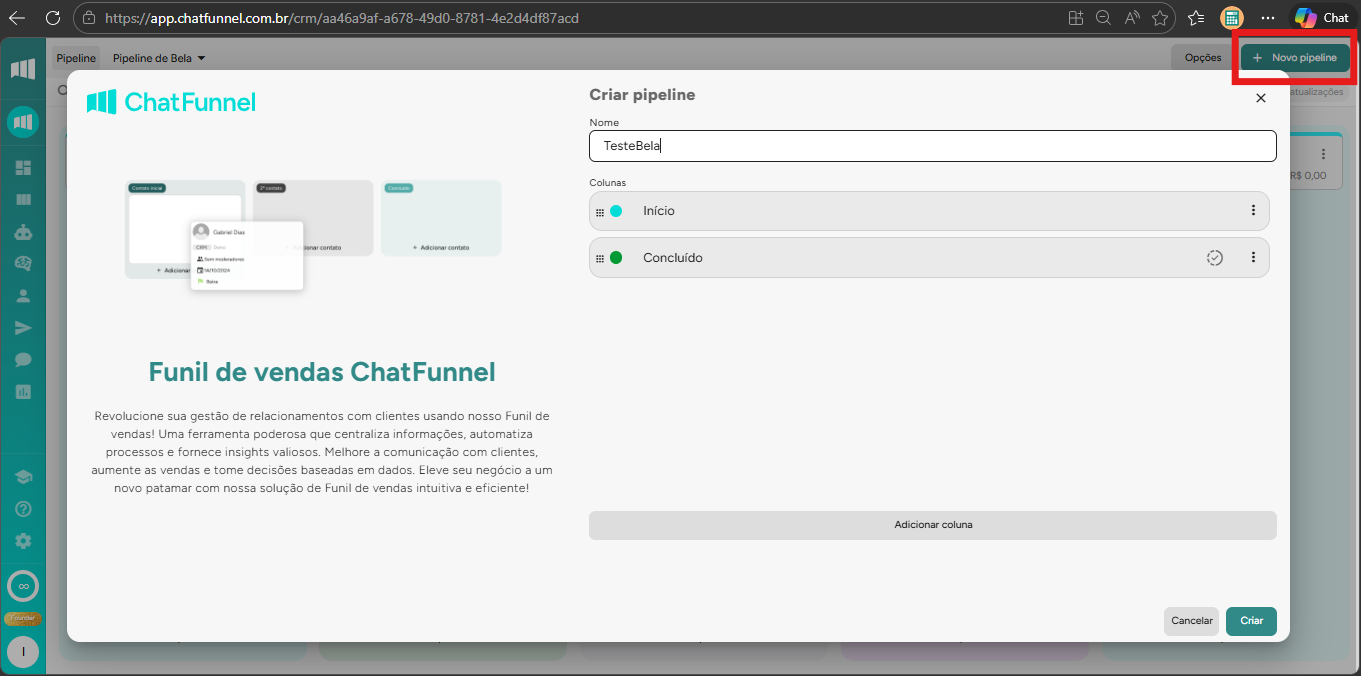
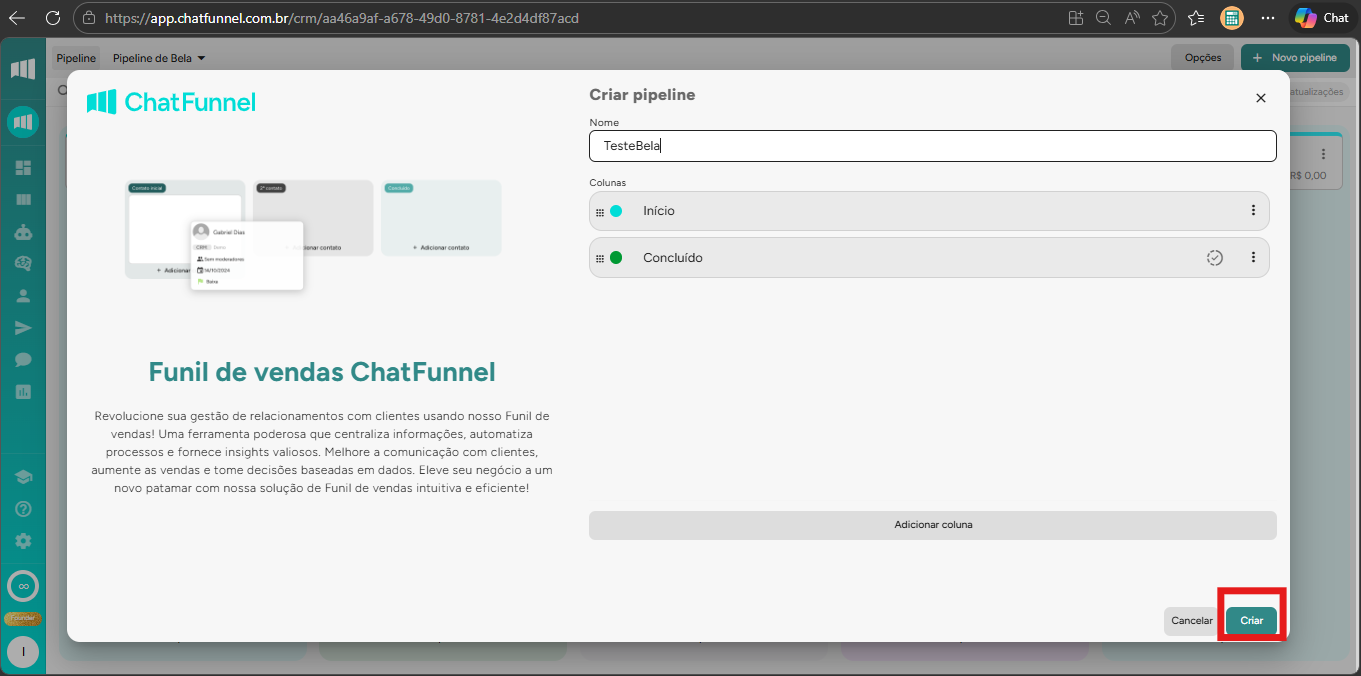
No canto superior direito, clique em + Novo pipeline.
Abrirá a tela de criação, onde você poderá:
Definir o nome do pipeline
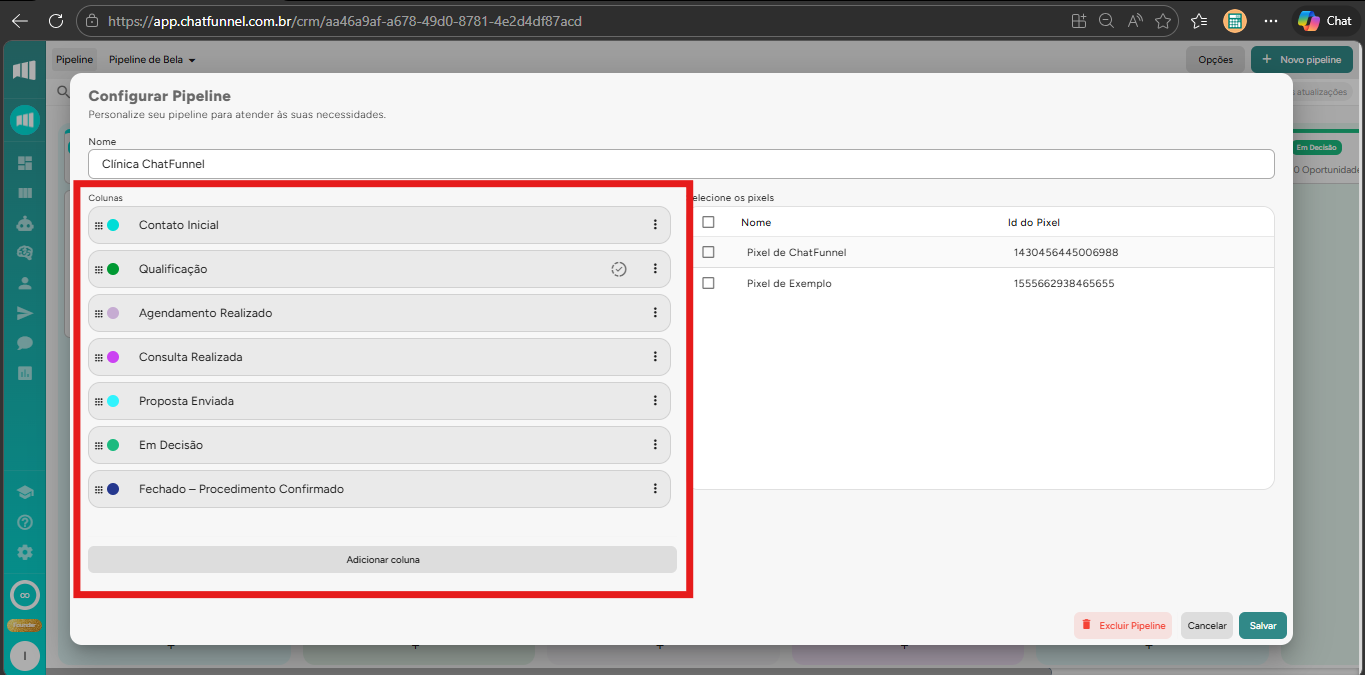
Criar e organizar as colunas (etapas)
Alguns exemplos:
CRM Comercial
Funil de Vendas Principal
CRM Clínica
Pipeline Consultoria
CRM Pós-Atendimento
Um nome claro facilita organização e relatórios.
Ao criar um novo pipeline, o ChatFunnel já traz duas colunas padrão:
Início
Concluído
Você pode editar esses nomes e adicionar novas etapas conforme a sua necessidade.
Cada coluna deve representar uma fase real da sua operação.
Contato Inicial
Paciente entrou em contato pelo WhatsApp, Instagram ou site.
Qualificação
Secretária confirma interesse, procedimento desejado e disponibilidade.
Agendamento Realizado
Consulta ou avaliação já foi marcada.
Consulta Realizada
Paciente compareceu e recebeu orientação/proposta.
Proposta Enviada
Orçamento ou plano de tratamento apresentado.
Em Decisão
Paciente avaliando a proposta.
Fechado – Procedimento Confirmado
Paciente confirmou e iniciou tratamento.
Perdido
Paciente não deu continuidade.
Contato Inicial
Paciente entrou em contato pelo WhatsApp, Instagram ou site.
Qualificação
Secretária confirma interesse, procedimento desejado e disponibilidade.
Agendamento Realizado
Consulta ou avaliação já foi marcada.
Consulta Realizada
Paciente compareceu e recebeu orientação/proposta.
Proposta Enviada
Orçamento ou plano de tratamento apresentado.
Em Decisão
Paciente avaliando a proposta.
Fechado – Procedimento Confirmado
Paciente confirmou e iniciou tratamento.
Perdido
Paciente não deu continuidade.
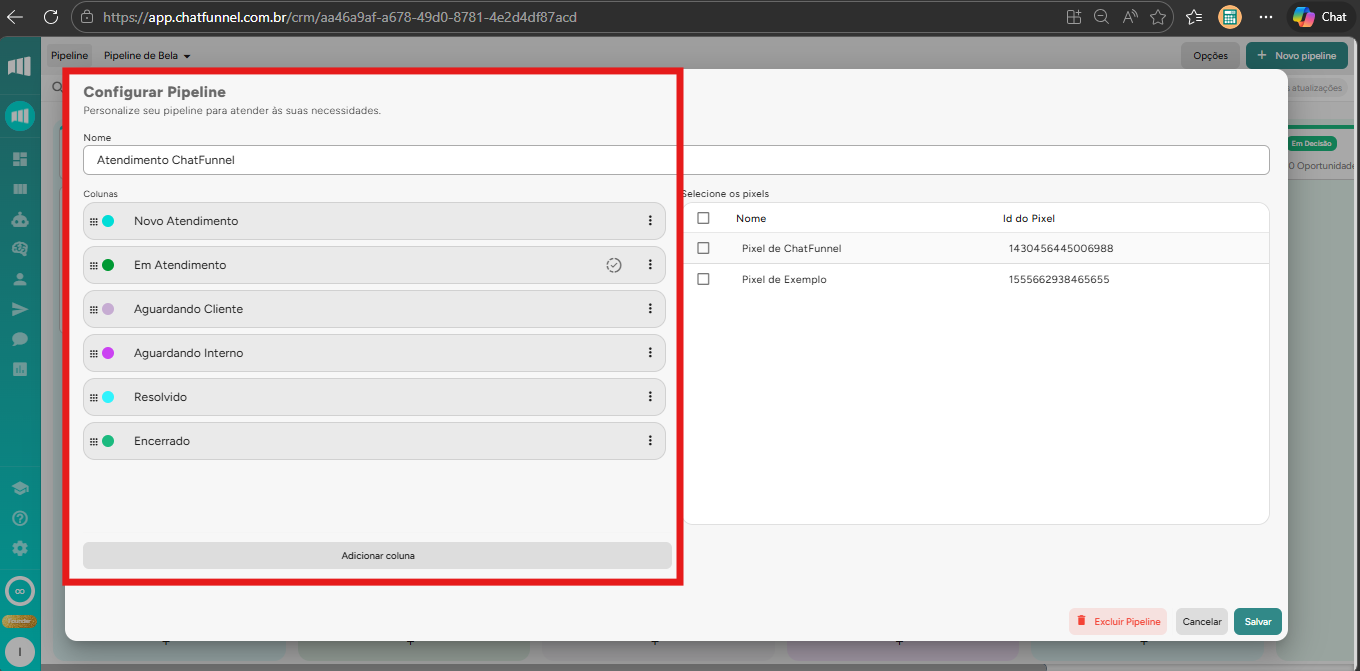
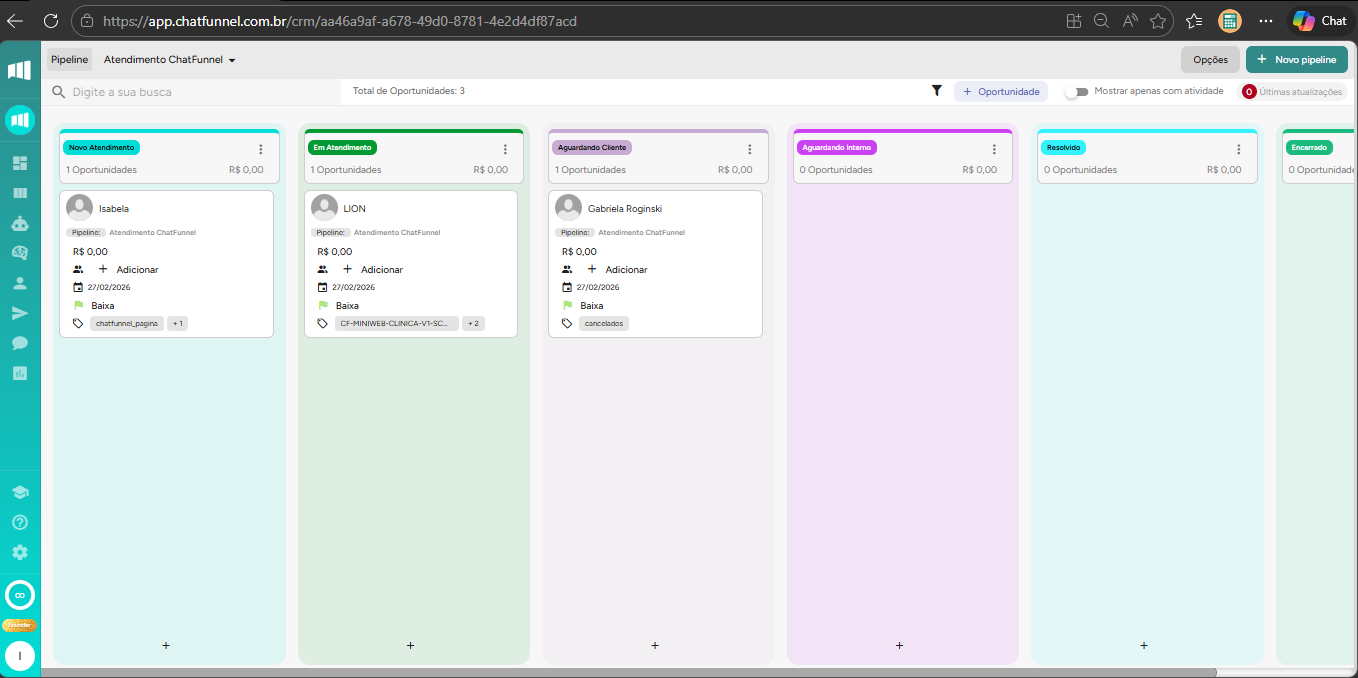
Organize as etapas na ordem natural da sua operação
Não crie etapas demais
Use nomes claros e objetivos
Pense no caminho real do cliente
Depois de configurar, clique em Criar e seu novo CRM estará pronto para uso.
A partir desse momento, você poderá adicionar oportunidades e acompanhar cada negociação de forma visual e organizada.
Criar um pipeline no ChatFunnel é dar estrutura ao seu processo vendas/atendimento.
Quando as etapas são bem definidas, você ganha clareza, organização e controle sobre suas oportunidades.
Um CRM organizado facilita decisões, melhora o acompanhamento da equipe e ajuda sua operação a crescer com mais segurança.
Disponibilizamos também uma aula completa sobre CRM na nossa plataforma de ensino, explicando na prática como estruturar e utilizar o funil da melhor forma:
https://academy.chatfunnel.com.br/area/produto/item/5440397